
 EurekaCodes
Apple Push Notification Service 인증서 등록하기
앱스토어는 앱 등록시 애플에서 사용하는 푸시 인증서를 등록하게 됩니다. 앱스토어 앱 등록시 최초 한번 등록시 멤버십 기간 동안 이용 가능합니다. 단, 해당 매뉴얼은 애플에서 제공한 신규 정책입니다.
Apple Push Notification Service 인증서 등록
앱스토어는 앱 등록시 애플에서 사용하는 푸시 인증서를 등록하게 됩니다.
앱스토어 앱 등록시 최초 한번 등록시 멤버십 기간 동안 이용 가능합니다.
단, 해당 매뉴얼은 애플에서 제공한 신규 정책입니다.
만약 이전 푸시 인증서(1년마다 연장하는 시스템) 사용하셨다면 신규 방법으로 연장처리 해주셔야 영구적으로 이용 가능합니다.
*인증서 등록은 Mac 뿐만 아니라 일반 컴퓨터 Window에서도 작업 가능합니다.
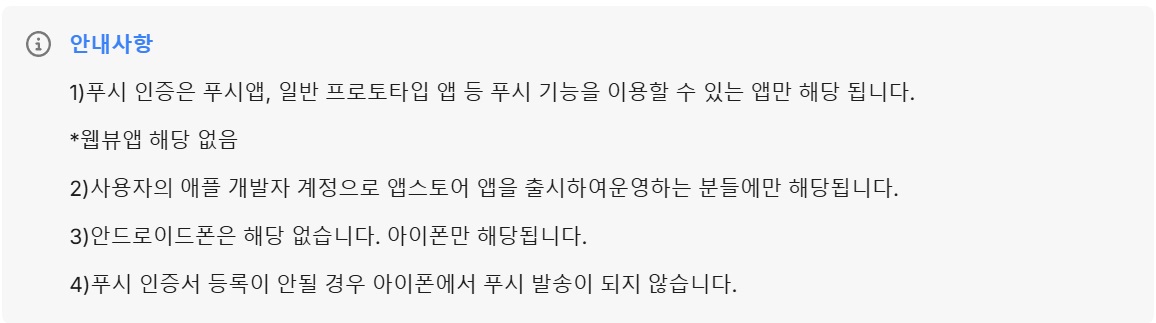
애플 개발자 사이트 접속
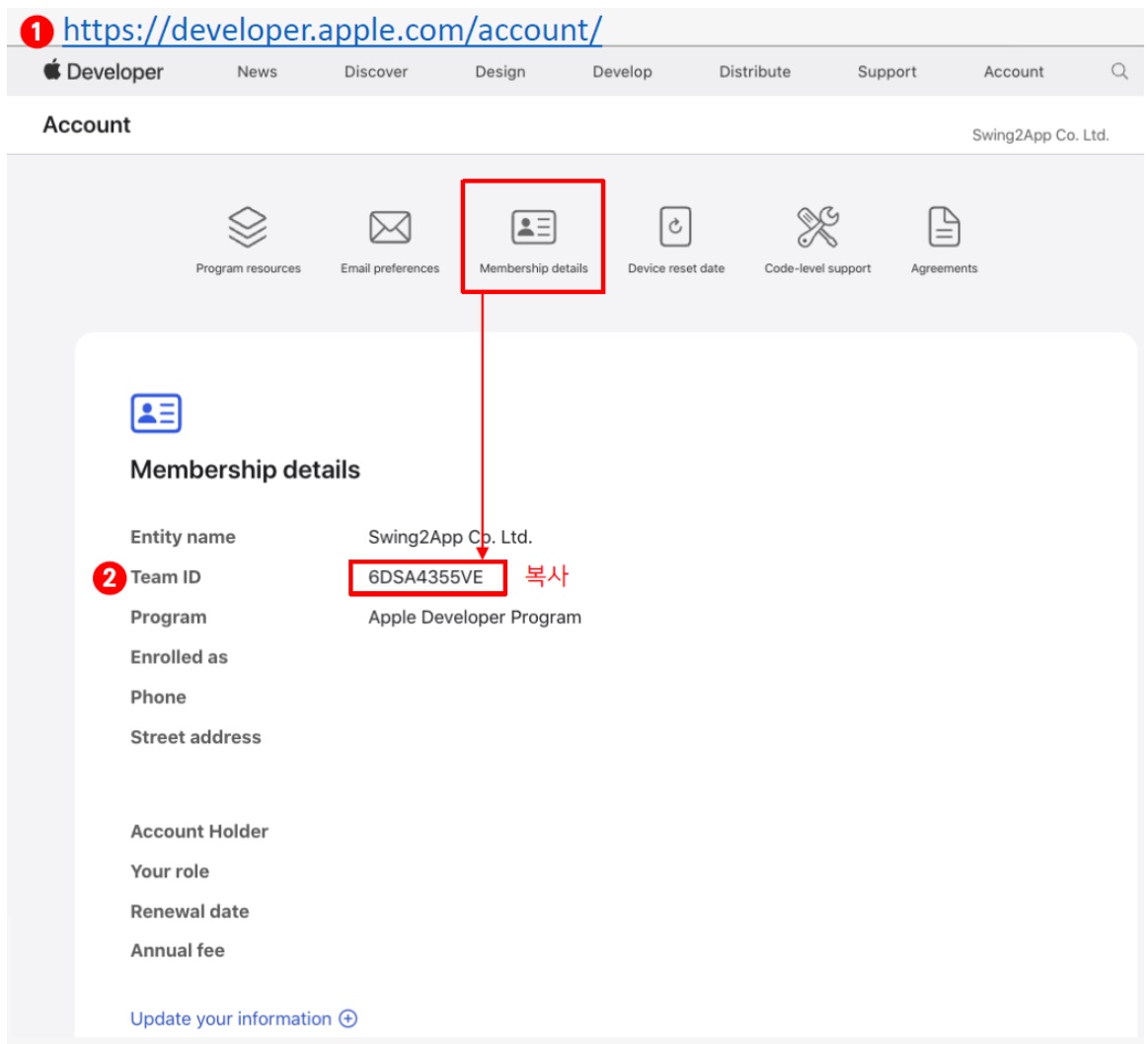
1.애플 개발자 사이트 접속 로그인해주세요. (애플 개발자 계정 로그인)
- Team ID 복사
애플 개발자 메인 화면에서 Membership Details 선택
Team ID 값 복사해주세요.
중요
Team ID는 마지막 고급관리에서 입력해야 하는 정보입니다.
복사한 ID는 메모장 등에 붙여넣기 해주세요.
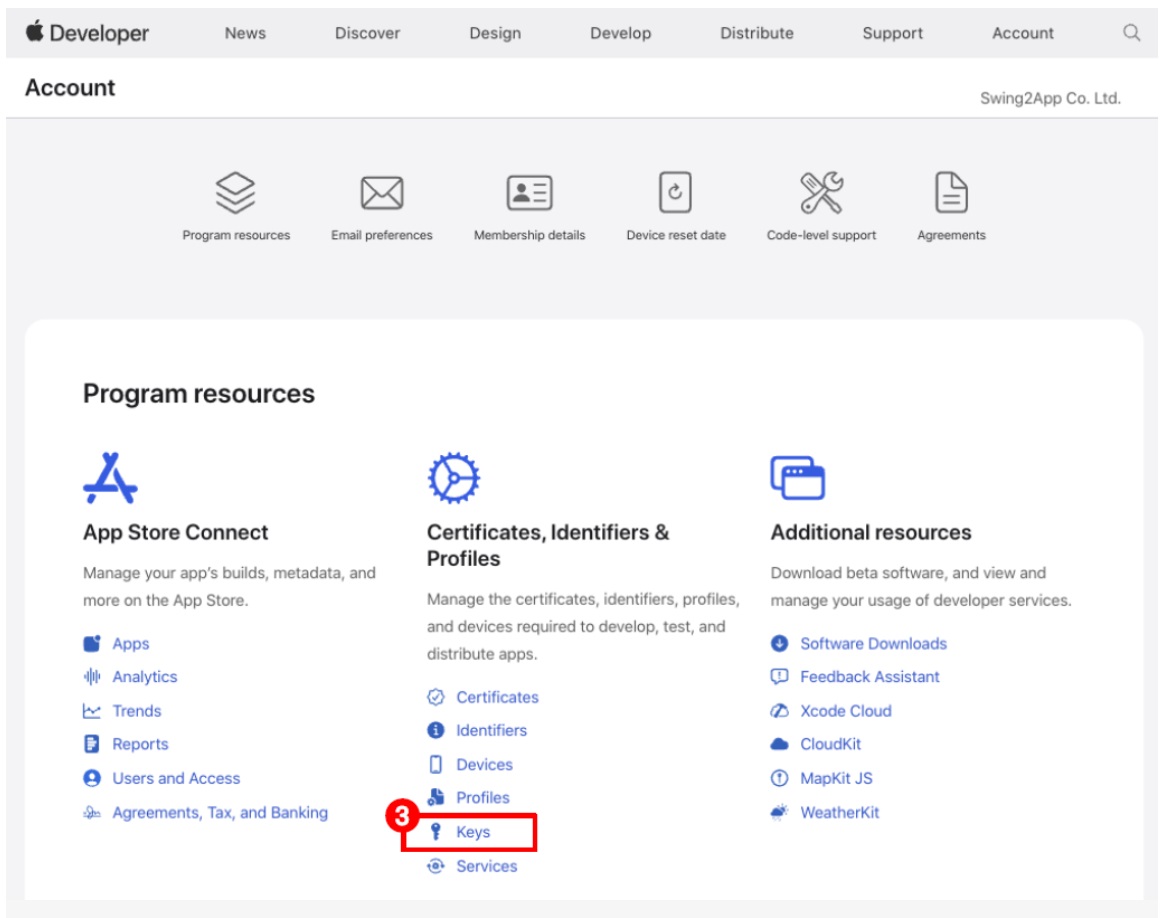
- Certificates, Identifiers & Profiles 항목
[Keys] 선택합니다.
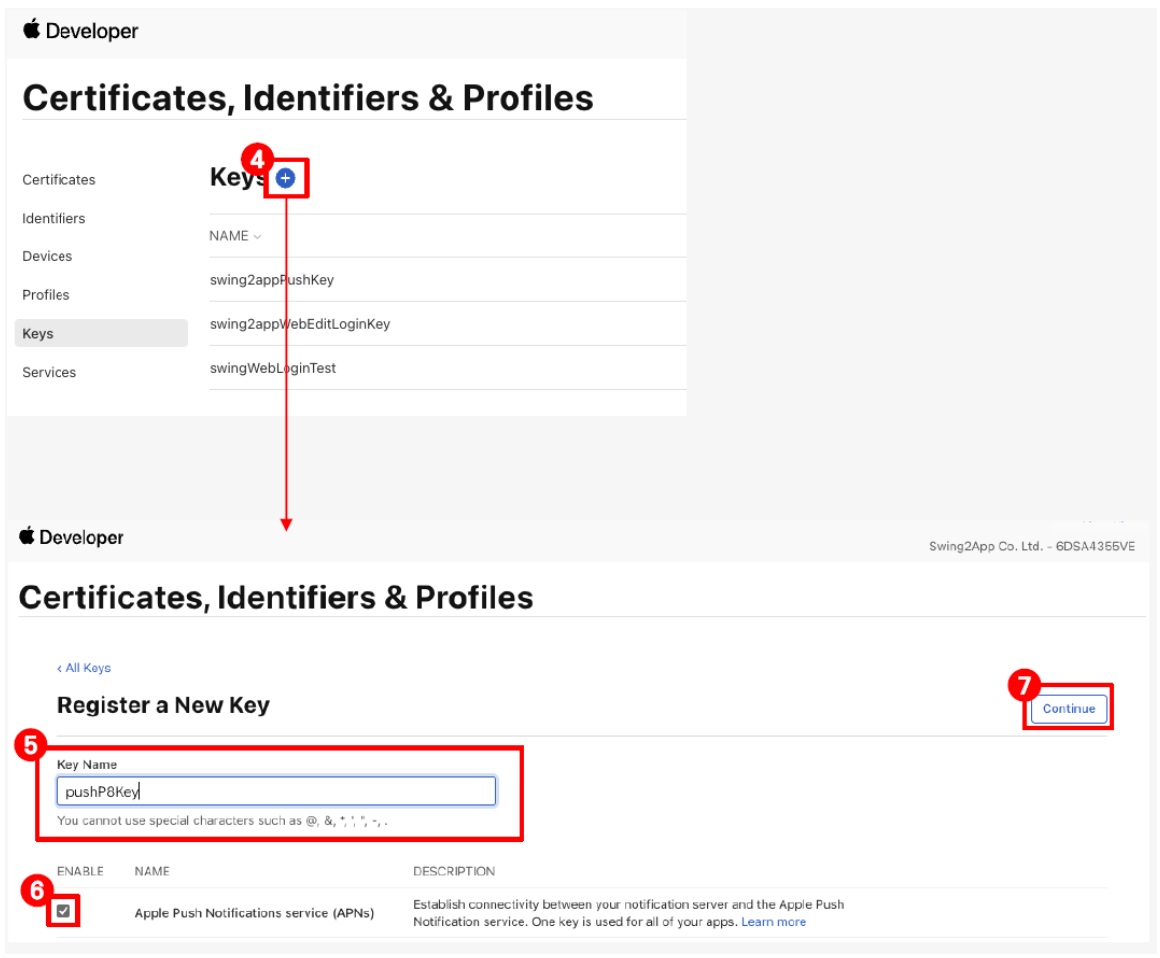
-
Keys 옆의 [+] 버튼을 선택합니다.
-
Key name: Key 이름을 입력해주세요. (key 값은 아무 이름이나 입력해도 됩니다)
-
Apple Push Notification Service 체크박스에 체크해주세요.
-
[Continue] 클릭
-
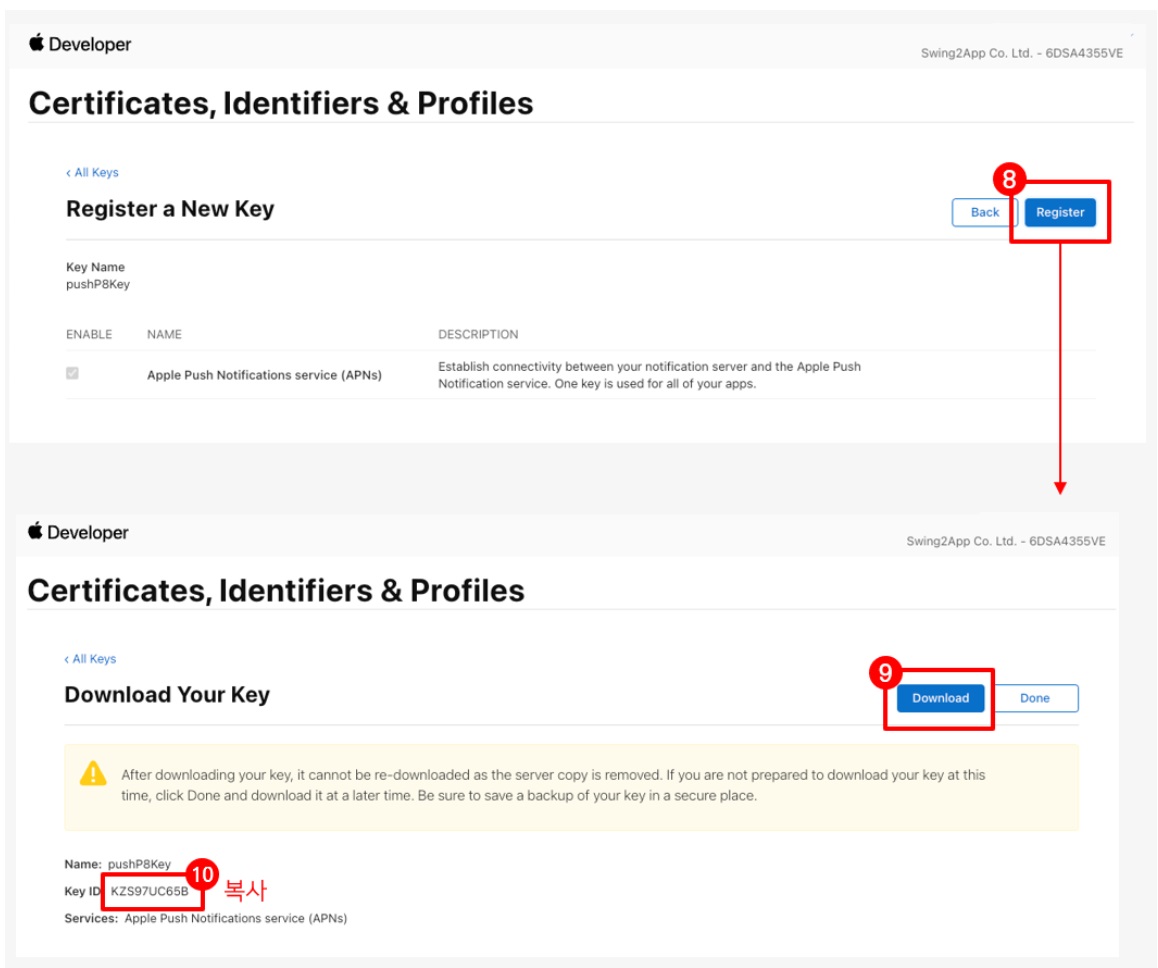
[Register] 클릭
-
[Download] 버튼 클릭 후 파일 저장
(파일 열지 말고 저장만 해주세요.마지막에 해당 파일 다시 업로드 해야 합니다.)
- Key ID 복사
중요
Key ID는 마지막 고급관리에서 입력해야 하는 정보입니다.
복사한 ID는 메모장 등에 붙여넣기 해주세요.
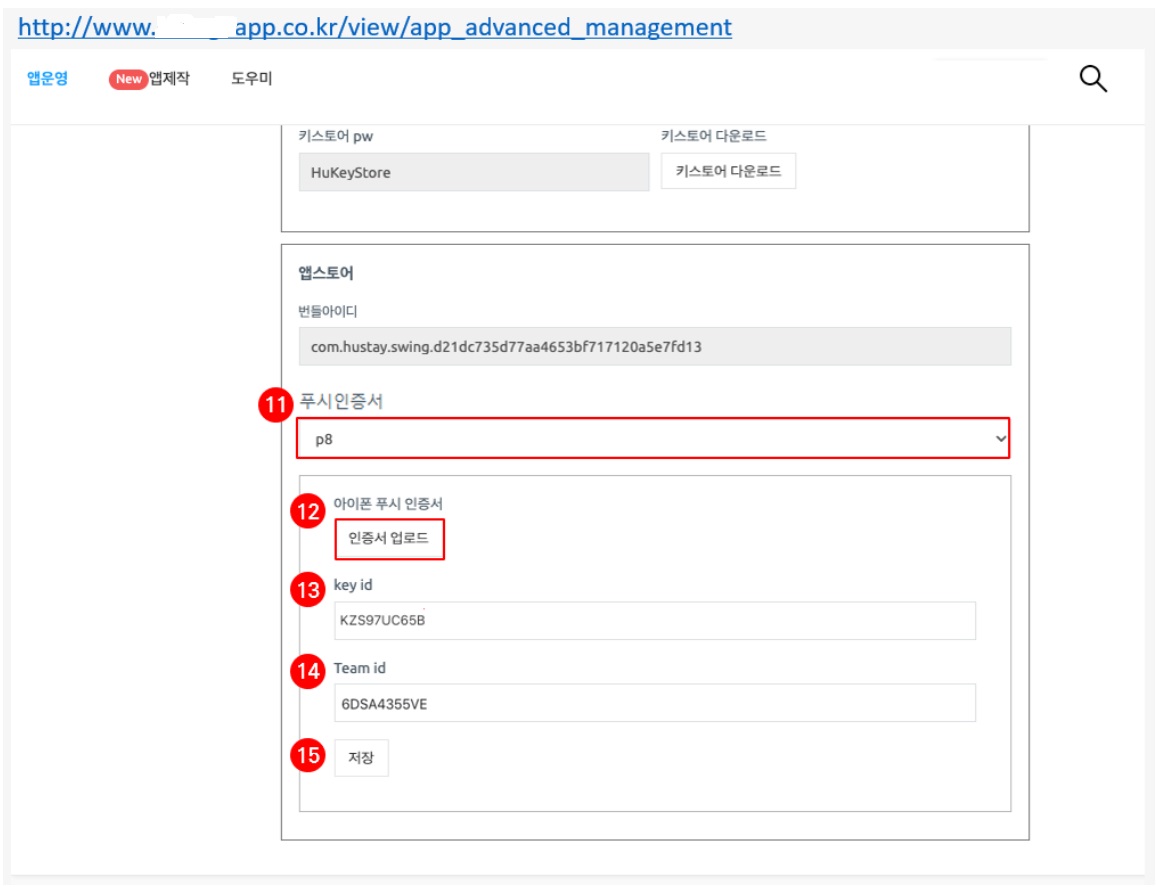
앱마다 등록화면은 다름으로 해당 앱 등록화면에서 등록하면 됨. 여기서는 위 등록화면을 기준으로 설명함.
앱운영 →서비스관리 →앱 고급관리 화면으로 이동
11.푸시 인증서 'p8' 선택
12.인증서 업로드 버튼을 눌러 다운받은 파일을 업로드 합니다. (순서 9에서 다운받은 파일)
-
Key id 값을 입력합니다. (순서 10에서 복사한 값 )
-
Team id 값을 입력합니다. (순서 2에서 복사한 값 )
-
[저장] 클릭하면 완료