
 EurekaCodes
Namecheap에서 도메인 구입: 도메인 등록과 DNS 설정 방법
namecheap 에서 구매한다. (이름부터 싼 맛이 난다. 좋은 의미로 저렴하는 뜻이다. ) https://www. namecheap. com 도메인 선택 팁 : 조금 비싸더라도 com 또는 net 중에 선택하는 것이 좋다. 위 화면과 같이 세팅하면 된다.
Namecheap에서 도메인 구입: 도메인 등록과 DNS 설정 방법
1. 도메인 구입 사이트 접속
namecheap 에서 구매한다. (이름부터 싼 맛이 난다. 좋은 의미로 저렴하는 뜻이다.)
2. 도메인 검색 : Search
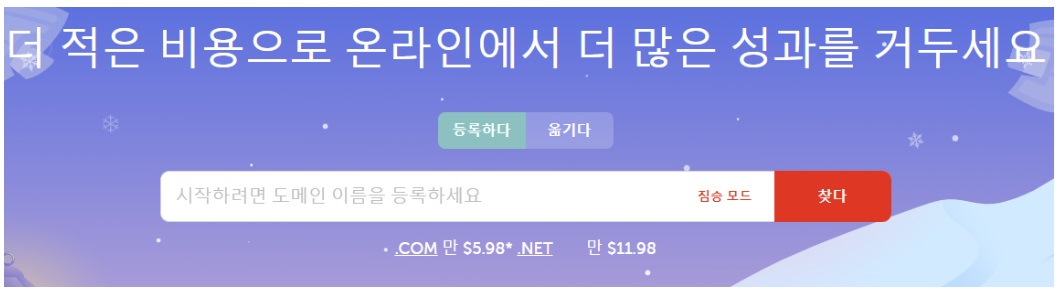
- 도메인 선택 팁 : 조금 비싸더라도 com 또는 net 중에 선택하는 것이 좋다.
3. 장바구니 담기 : Add to cart
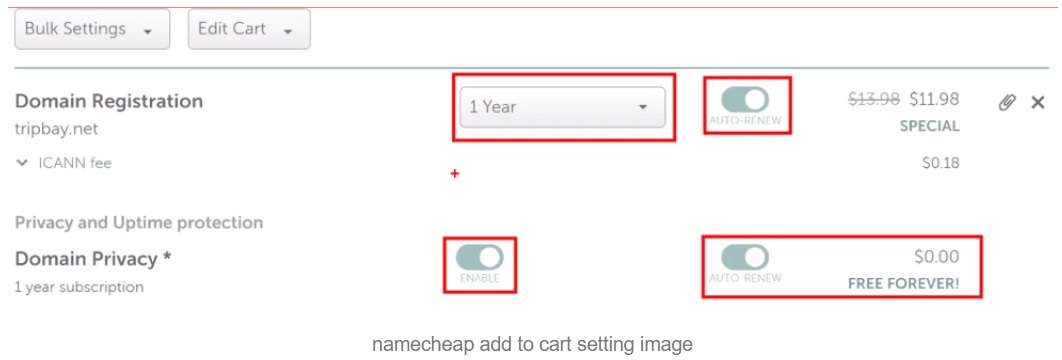
위 화면과 같이 세팅하면 된다. (옵션에 대한 설명은 아래 참조)
Domain Registration : 1 year, auto-Renew : 1년 결제에 매년 자동 결제 한다는 말임.
Domain Privacy : enable, auto renew : 도메인 주인의 개인정보 보호 자동갱신은 공짜로 서비스 해준다는 말임.
4. 결제 : Confirm Order
카드정보 입력요구 시 입력하면 됨.
Acount > Dashboad > 구매한 도메인 확인 > MANAGE
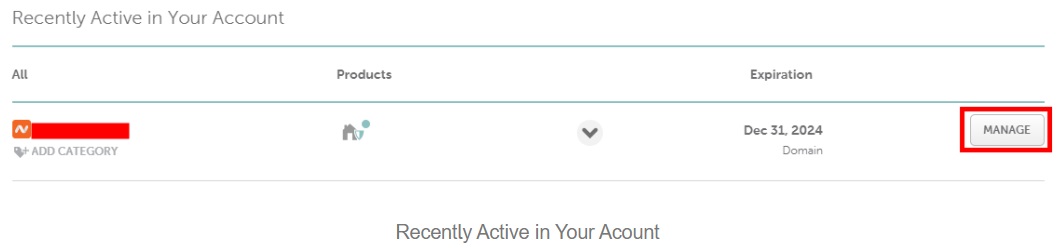
5. DNS 설정
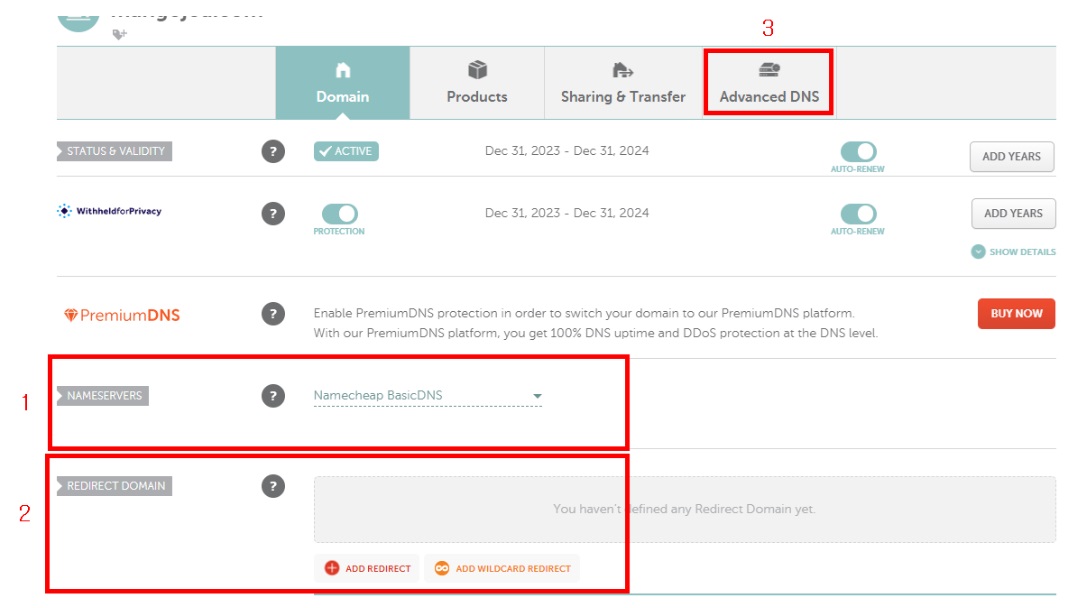
NAMESERVERS : Namecheap BasicDNS : 그대로 두기
REDIRECT DOMAIN : 어떤 값이 있으면 삭제 처리
Advanced DNS 메뉴로 이동
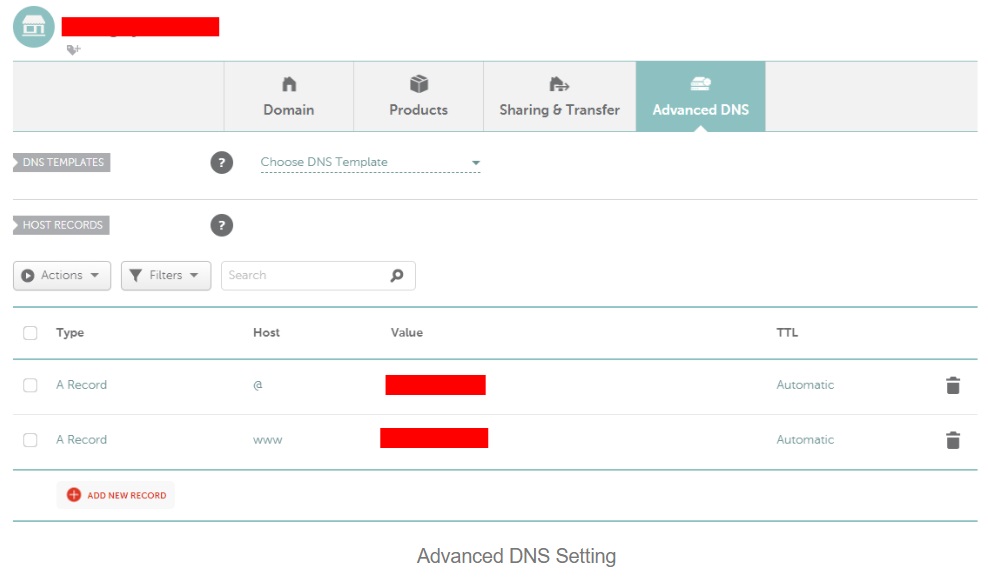
HOST RECORDS 항목에 어떤 값이 있으면 삭제
add new recode ☞ Type : A Record 선택, Host : @, value : IP번호
add new recode ☞ Type : A Record 선택, Host : www, value : IP번호
(위 처럼 세팅을 해야 www.mydomain.com 이나 mydomain.com 형식으로 모두 접속이 가능하게 된다.)
AWS EC2 접속 가이드: Xshell, AWS 콘솔, Termius를 활용한 접속 방법
AWS EC2 인스턴스에 접속하는 방법은 다양합니다. Xshell, AWS 콘솔, Termius와 같은 다양한 툴을 활용하여 접속할 수 있는데요. 이번 포스트에서는 각각의 툴을 어떻게 활용하는지에 대해 자세히 알아보겠습니다.
노션 사용법 1 : Notion 시작하기
노션은 협업 툴로 간단하게는 아이디어를 메모하는 것에서부터 스케줄 관리 및 데이터베이스 기능까지 갖춘 자유도가 높은 업무용 툴입니다. 특히 블로그를 운영하시는 분들의 경우 노션 사용법을 익혀 두시면 글감을 탐색하거나 스크랩하는데도 매우 유용합니다.