
 EurekaCodes
AWS EC2 접속 가이드: Xshell, AWS 콘솔, Termius를 활용한 접속 방법
AWS EC2 인스턴스에 접속하는 방법은 다양합니다. Xshell, AWS 콘솔, Termius와 같은 다양한 툴을 활용하여 접속할 수 있는데요. 이번 포스트에서는 각각의 툴을 어떻게 활용하는지에 대해 자세히 알아보겠습니다.
AWS EC2 접속 가이드 : Xshell, AWS 콘솔, Termius를 활용한 완벽한 접속 방법
AWS EC2 인스턴스에 접속하는 방법은 다양합니다.
Xshell, AWS 콘솔, Termius와 같은 다양한 툴을 활용하여 접속할 수 있는데요.
이번 포스트에서는 각각의 툴을 어떻게 활용하는지에 대해 자세히 알아보겠습니다.
2024년 최신 정보를 바탕으로 초보자부터 전문가까지 모두 활용할 수 있는 완벽한 가이드를 제공하려 합니다.
1. 엑스쉘(Xshell)을 이용한 AWS EC2 인스턴스 접속
1). Xshell 다운로드 : https://www.netsarang.com/ko/free-for-home-school
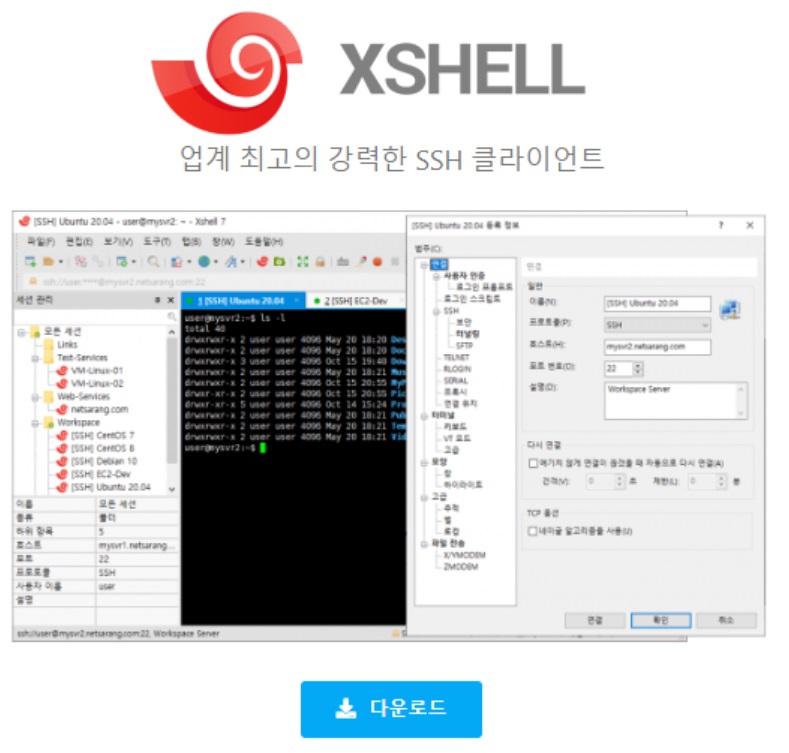
2. 엑스쉘(Xshell) 설치
(특별한 내용이 없어 계속 진행하면 별 어려움 없이 설치 가능함)
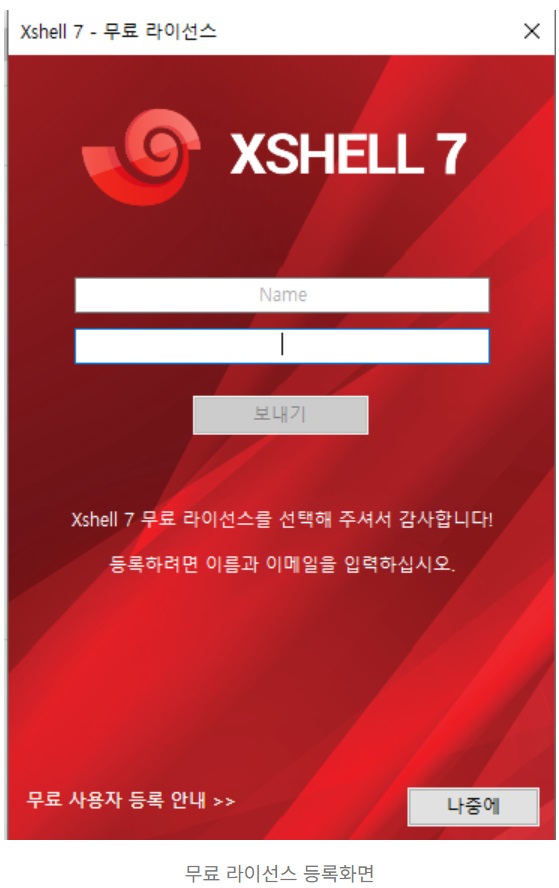
- 아래와 같이 Name, Email 등록 화면이 나오면 일단 '나중에' 버튼을 눌러 패스한다.
3. 엑스쉘(Xshell)로 AWS EC2 인스턴스 접속
-
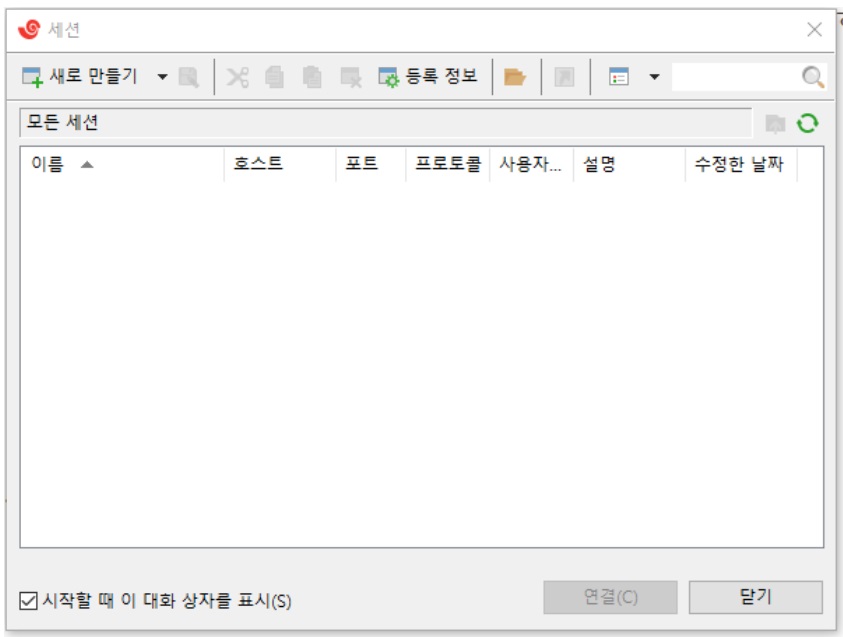
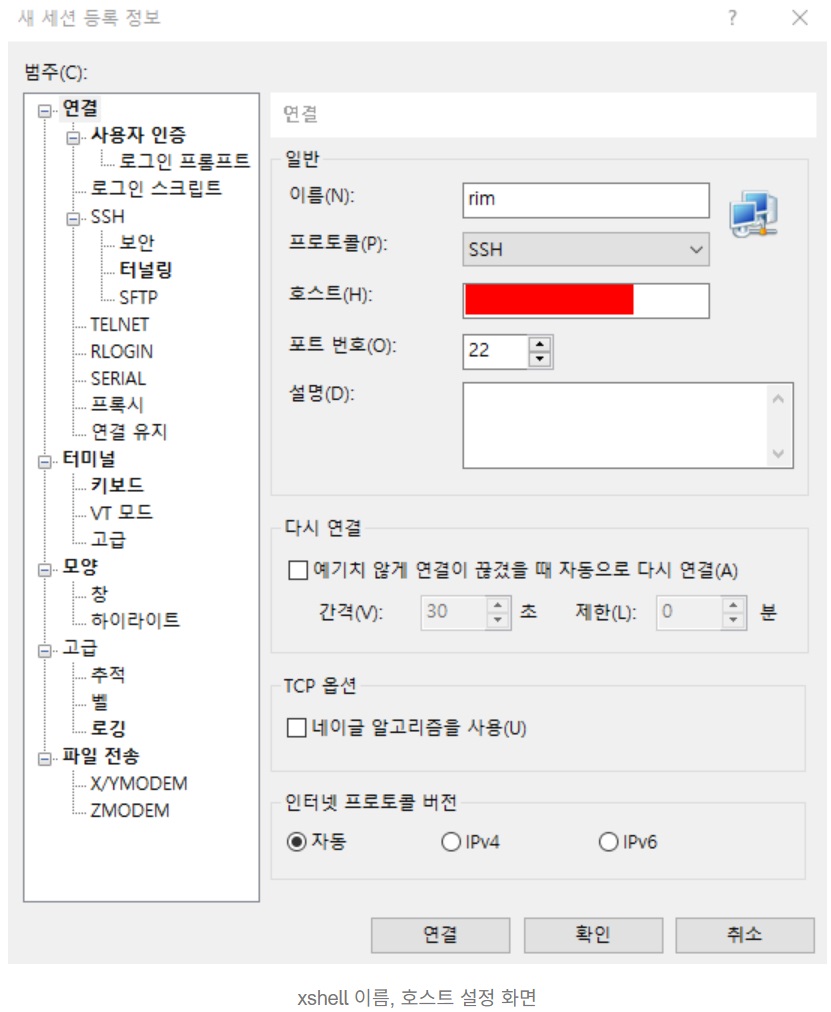
세션 > 새로 만들기 (클릭)
-
이름 : 아무거나 원하는 이름 정하기
-
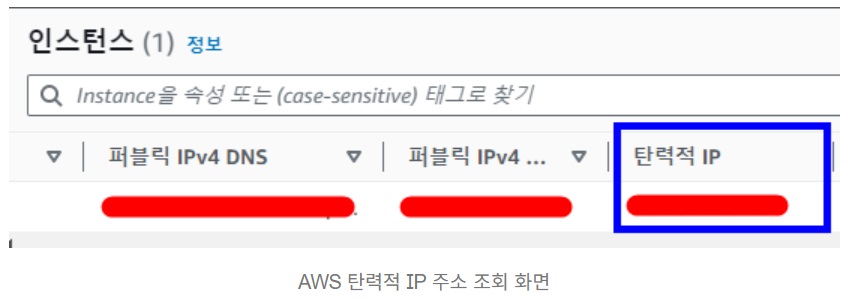
호스트 : 고정 IP 주소 xxx.xxxx.xxx.xx (aws 설정시 적용했던 탄력적 IP 주소를 입력한다)
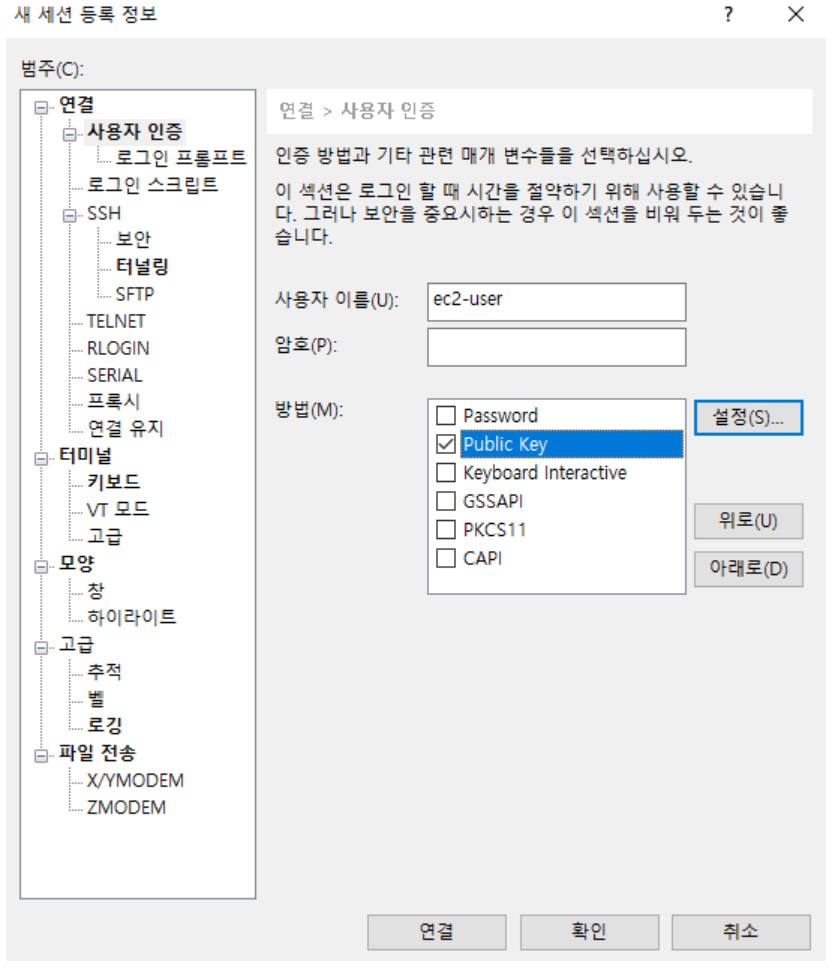
- 사용자인증
- 사용자 이름 : ec2-user (무조건 ec2-user로 입력해야 함)
- 방법 : Password 해지 --> Public key 선택 > 설정 > 찾아보기 > 가져오기
- aws의 .pem 키 페어를 찾아 선택한다 > 확인 ( .pem 파일을 어떻게 생성하는지 모르신다면 앞 전 포스트 글 참조)
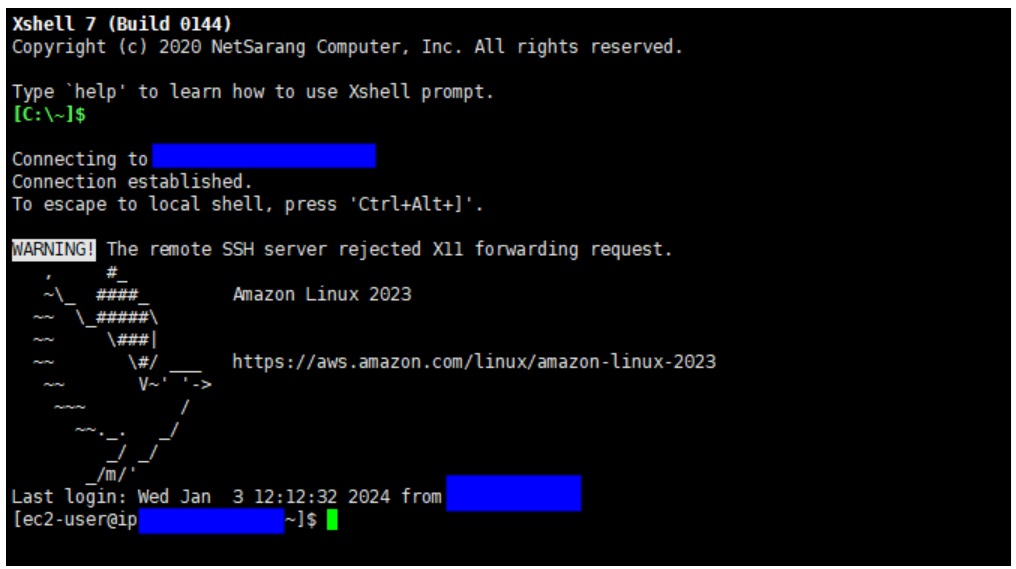
- 연결 > 알 수 없는 호스트 키 (이렇게 나와도 당황하지 말자) > 수락 및 저장
- 접속 성공 ~~~~(아래와 같은 화면 나오면 접속이 성공한 것이다) 😄
※ Xshell은 훌륭한 AWS 인스턴스 접속 프로그램이나 UI나 사용자 편의성 면에서는 Termius에 더 높은 점수를 줄 수 있음.
4. AWS 에서 직접 쉘 접속
1). AWS 접속 : https://aws.amazon.com/ko/console
2). AWS 콘솔에 로그인

3). AWS 인스턴스 연결
-
콘솔 홈 > EC2 (클릭)
-
인스턴스 > 인스턴스 (클릭)
-
인스턴스 선택 (아래 화면은 rim 이라는 이름의 인스턴스를 선택한 것임) > 연결(클릭)
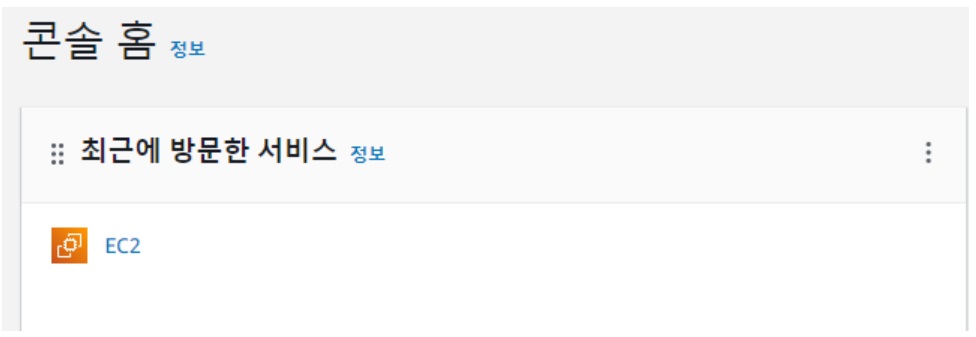
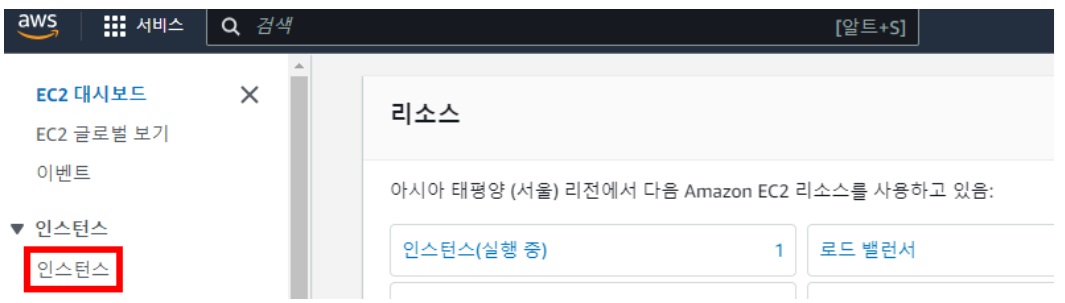

-
연결
-
접속완료 😄
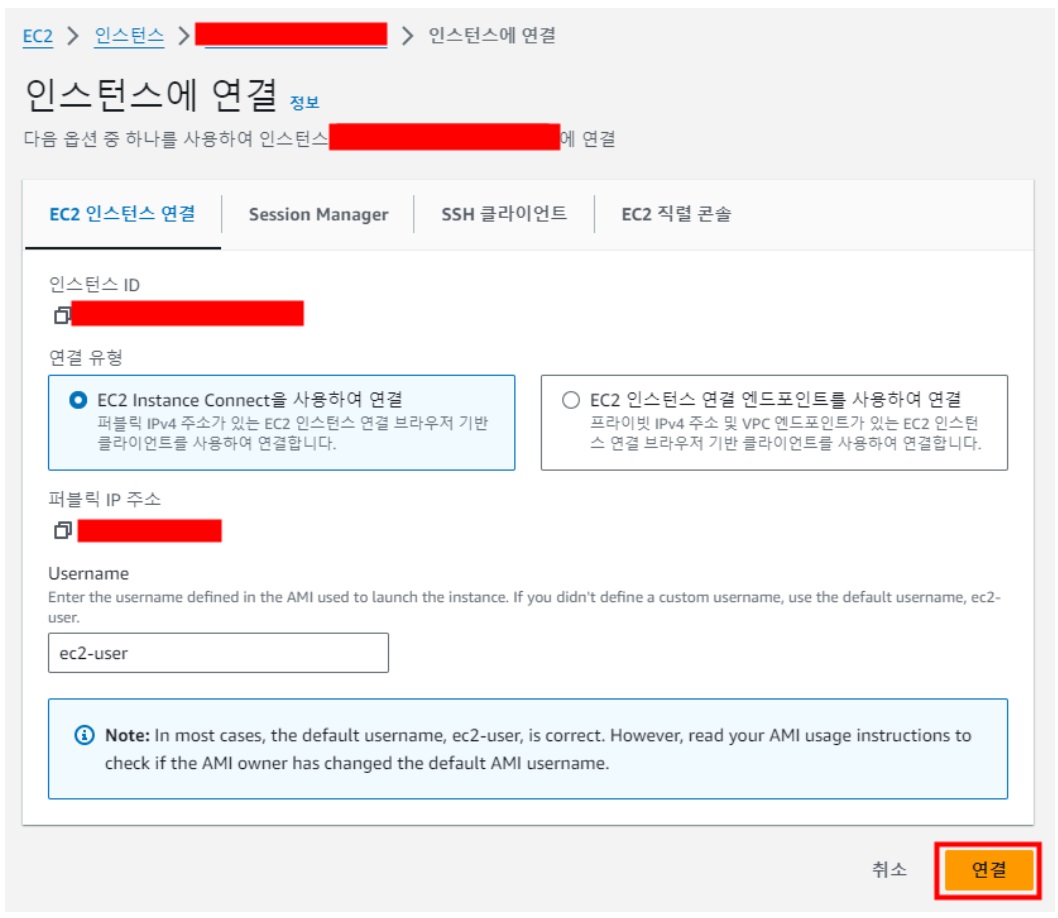
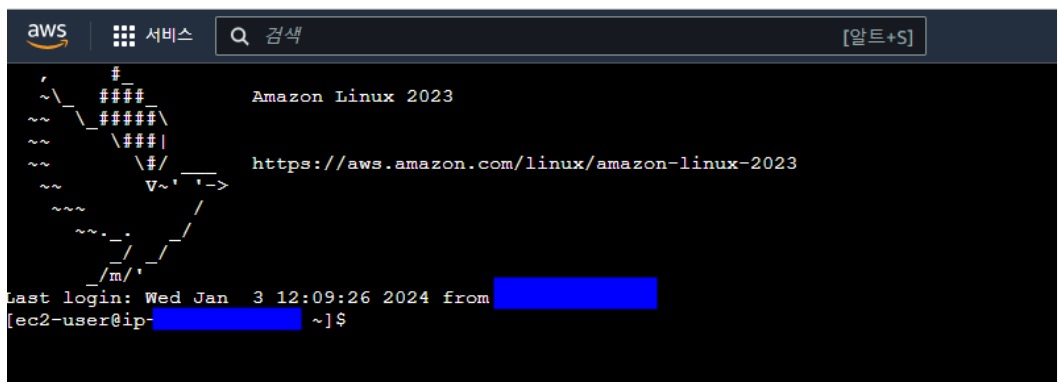
※상기와 같이 웹브라우저 상에서도 AWS 콘솔 로그인을 통해 쉘 접속이 가능하나 상용 소프트웨어를 사용하여
접속하는 것보다 사용성이 다소 떨어지는 아쉬움이 있음.
5. 터미우스(Termius)를 이용한 AWS EC2 인스턴스 접속
1). 터미우스(Termius) 다운로드 : https://termius.com/download/windows
2). 터미우스(Termius) 설치
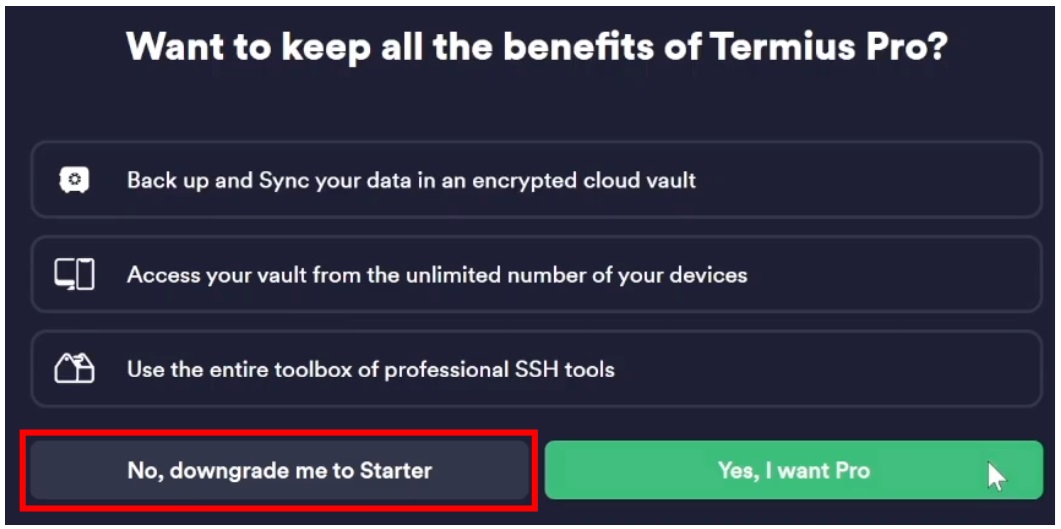
※ 14일 기간이 지나면 결제창이 뜬다. 그러나 결제요구 창 하단에 'Starter'를 클릭하여 무료로 계속 사용 가능하다.

※ Starter 를 클릭하면 아래와 같은 화면이 나오면 > No, downgrade me to Starter를 선택하자.
사용하는데 전혀 불편함이 없이 무료로 계속 이용 가능하다.~~~ 😄
3). 터미우스(Termius) 로 AWS EC2 인스턴스 접속
- NEW HOST (클릭)
- Address : 탄력적 IP(고정 IP) 입력
- General : host 이름을 입력 ( 아무 거나 마음대로 정하면 됨 )
- SSH username : ec2-user 입력
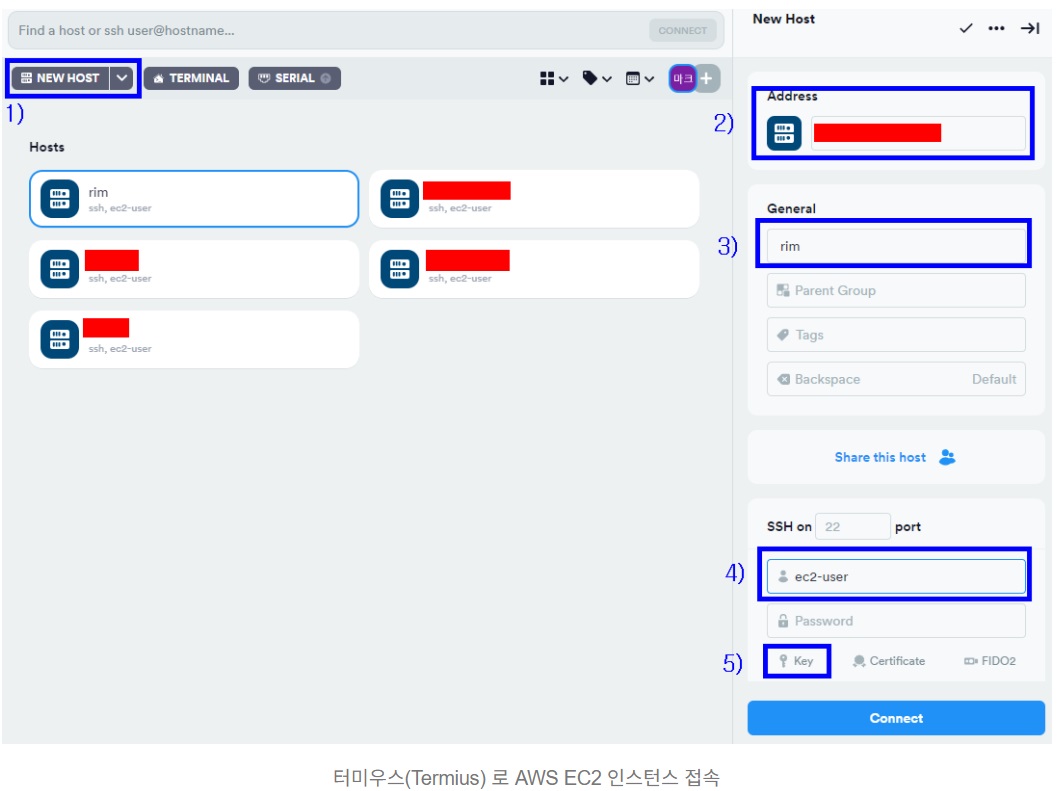
4). key 파일 연결 (※ 주의 : 이 부분이 최근에 달라졌음)
-
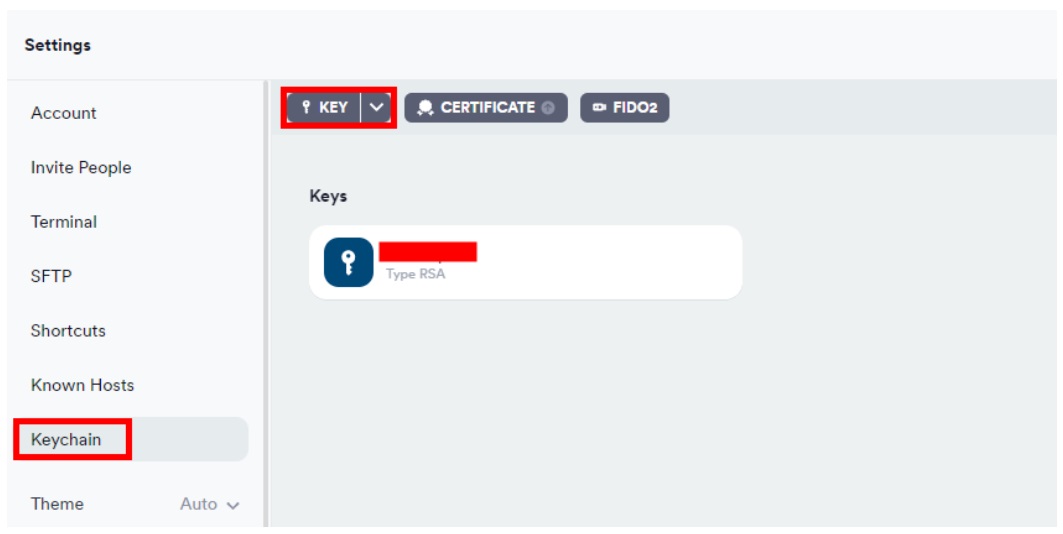
상단좌측 톱니바퀴 (클릭)
-
Settings > Keychain > KEY (클릭)
-
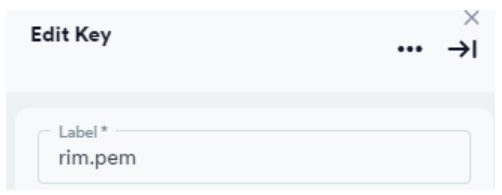
Label : key 이름을 정해준다. (호스트 이름 + .pem 형식으로 작명하면 구분하기 좋다 : 예를 들면 호스트 이름이 rim 이라면 rim.pem으로 작명한다.)

-
Import from key file (클릭) > .pem 파일 선택
-
여기까지 왔으면 key 파일이 자동으로 저장되었다.
-
Settings 창을 닫는다.
-
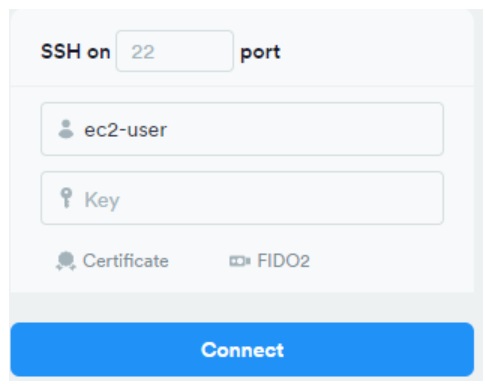
다시 Hosts 세팅 화면에서 Key 입력 란에 커서를 위치시키면 'rim.pem' 키가 나타나고, 그것을 선택 후
-
Connect 버튼을 클릭하면 접속이 완료된다.
-
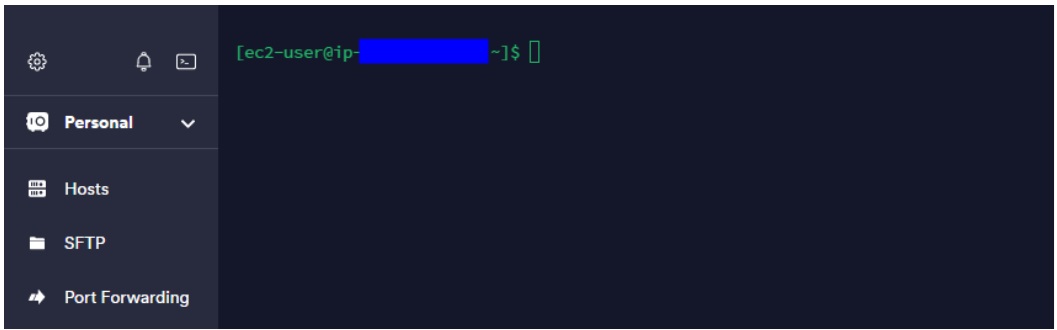
접속 성공~~~(아래와 같은 화면 나오면 접속이 성공한 것이다.) 😄

AWS EC2 프리 티어로 나만의 서버 구축하기
콘솔 홈 > 좌측상단 → 서울 로 선택 주의 : 대부분 웹서버 속도가 이상하게 느리다고 느낀다면 위치 설정을 '서울'로 세팅하지 않아서 발생함. 콘솔 메인 화면 > EC2 선택 인스턴스란 서버 1개 단위를 말함.
Namecheap에서 도메인 구입: 도메인 등록과 DNS 설정 방법
namecheap 에서 구매한다. (이름부터 싼 맛이 난다. 좋은 의미로 저렴하는 뜻이다. ) https://www. namecheap. com 도메인 선택 팁 : 조금 비싸더라도 com 또는 net 중에 선택하는 것이 좋다. 위 화면과 같이 세팅하면 된다.