
 EurekaCodes
Microsoft Word 문서에 도장 삽입하는 방법
도장 이미지가 준비되었다면 날인이 필요한 Microsoft Word 문서를 열고 다음 단계를 수행합니다. 위 예시 문서는 부동산 임대차 계약 문서로, 임대인 및 임차인의 도장을 찍을 (인) 부분이 있습니다.
1. Microsoft Word 투명한 색 설정 활용
도장 이미지가 준비되었다면 날인이 필요한 Microsoft Word 문서를 열고 다음 단계를 수행합니다.
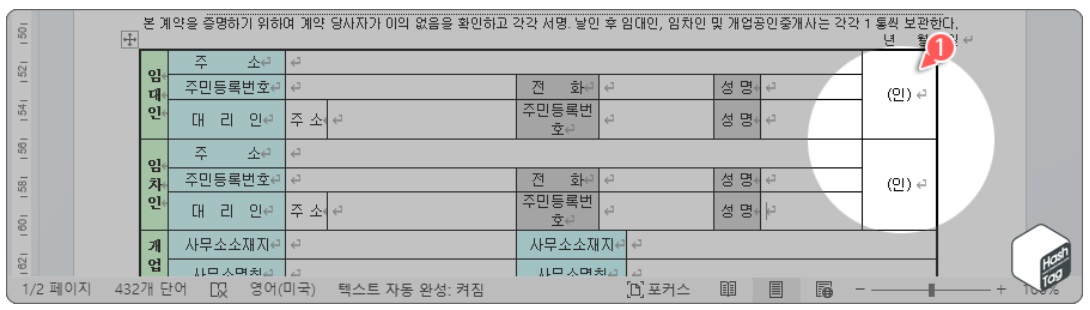
위 예시 문서는 부동산 임대차 계약 문서로, 임대인 및 임차인의 도장을 찍을 (인) 부분이 있습니다.
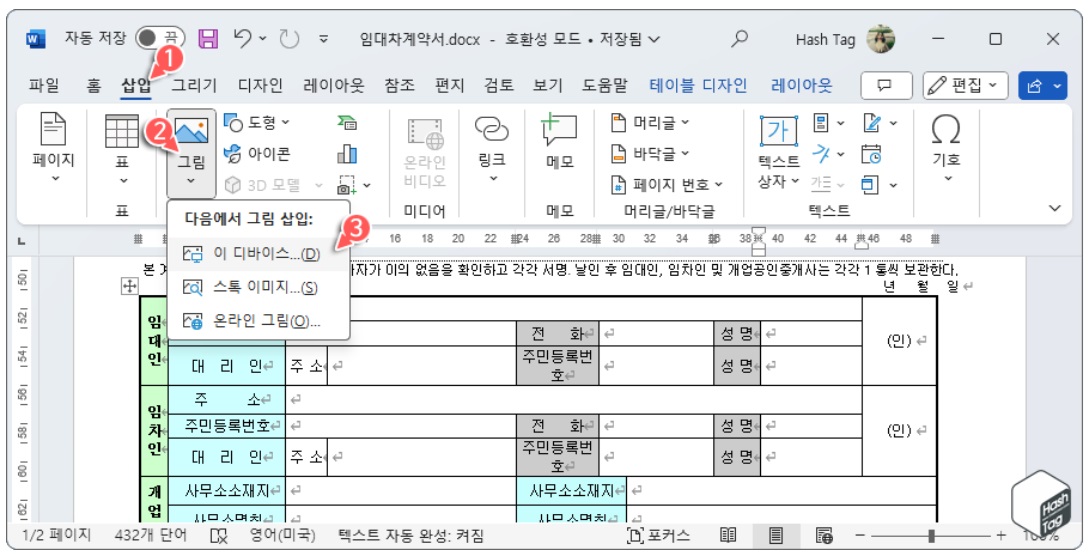
도장 이미지를 문서에 삽입하기 위해 [삽입 > 그림 > 이 디바이스(D)] 메뉴를 차례대로 선택합니다.
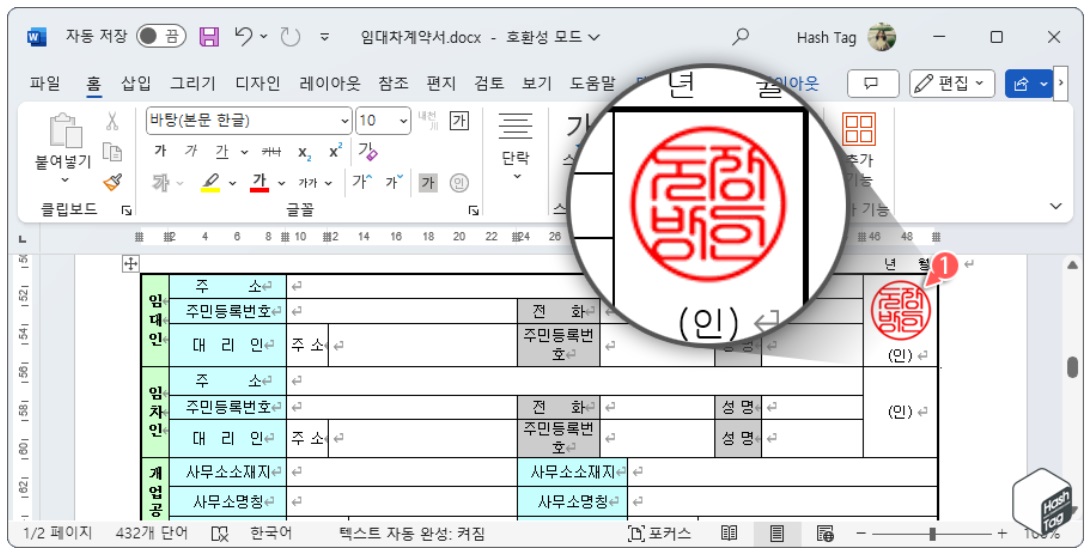
삽입된 도장 이미지를 보면 구분할 수 없지만 배경에 하얀색이 있습니다.
즉, 텍스트와 겹쳐졌을 때 배경 때문에 글자를 볼 수 없습니다.
다만 위 이미지에서는 텍스트 정렬 설정에 따라 기존 글자가 하단으로 밀려난 것을 볼 수 있습니다.
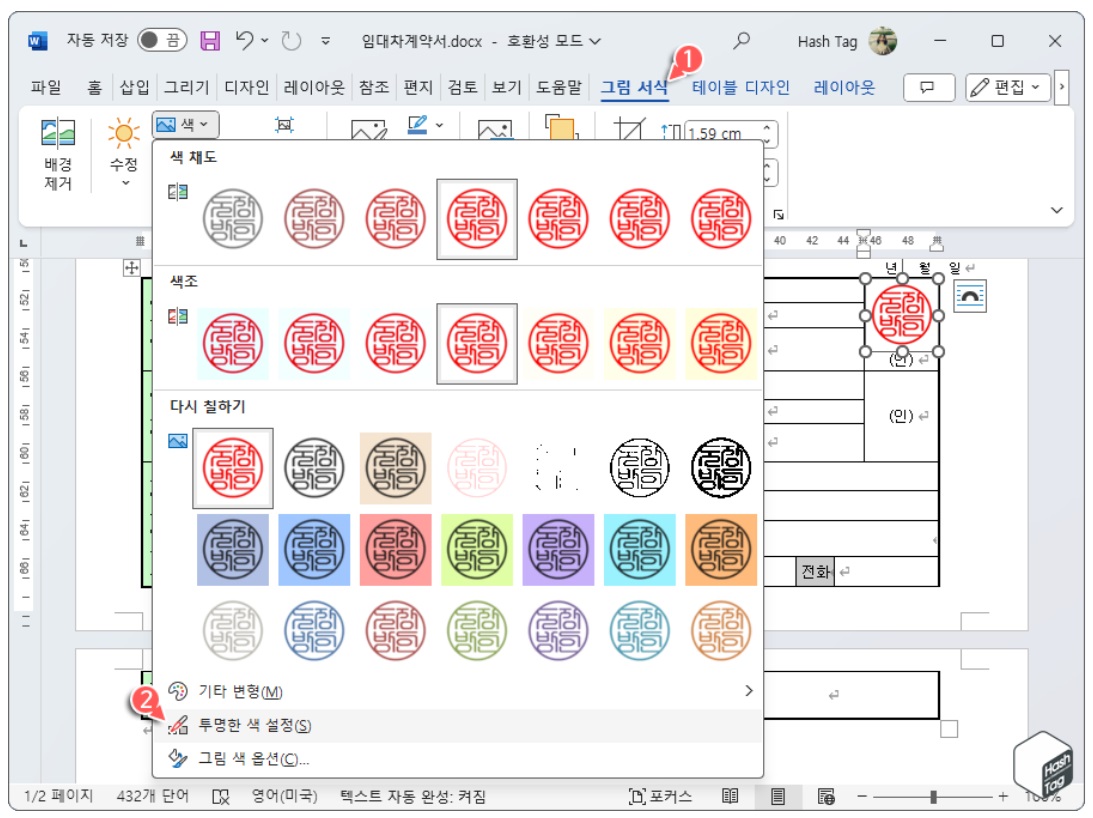
Microsoft Word에는 별도 편집 도구 없이도 이미지에 투명하게 설정할 수 있는 기능이 있습니다.
문서에 삽입된 이미지를 선택하고 [그림 서식 > 색 > 투명한 색 설정(S)] 옵션을 선택합니다.
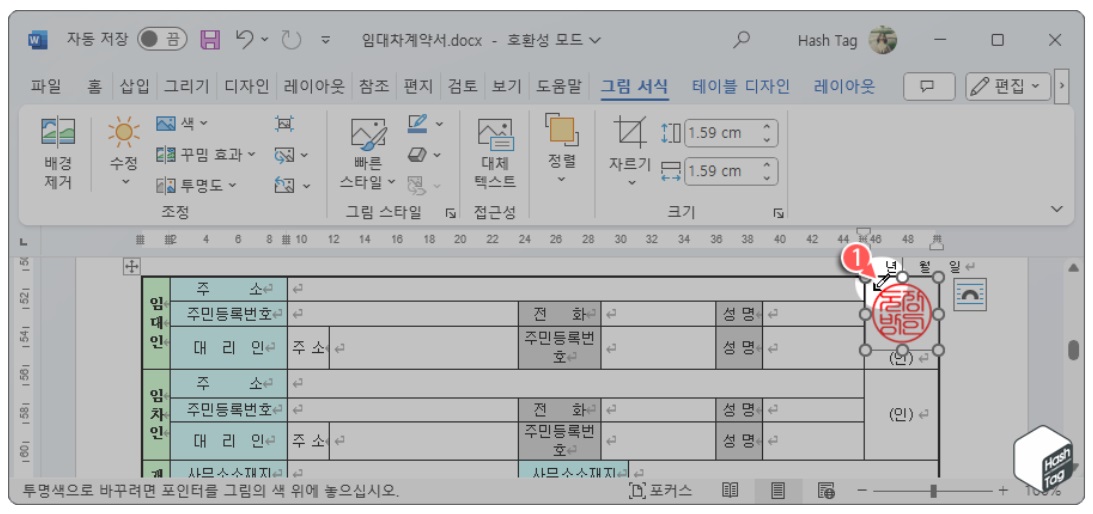
'투명한 색 설정' 기능을 활성화하고 문서에 삽입된 도장 이미지의 배경 부분을 클릭합니다.
(선택 사항) 도장 이미지 내부(원)에 배경도 투명하게 변경하고 싶다면 동일한 과정으로 도장 이미지 내부를 한 번 더 클릭합니다.
2. 이미지 텍스트 앞 정렬
이제 도장 이미지 위치를 조절해야 합니다. 앞서 언급했던 것처럼 텍스트 줄 안에 포함된 상태로 이미지를 (인) 텍스트 위에 겹치게 배치할 수 없습니다.
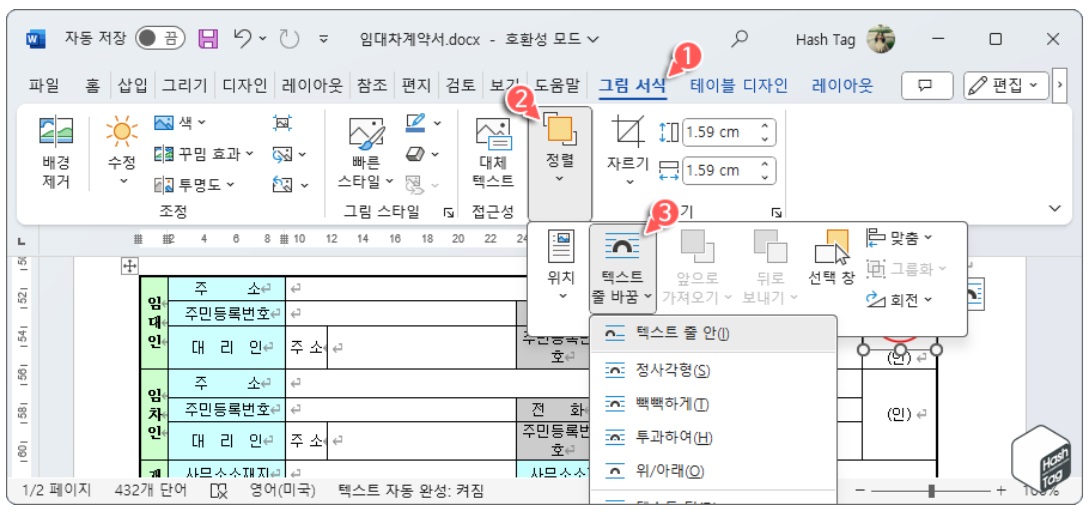
워드 문서 메뉴 [그림 서식 > 정렬 > 텍스트 줄 바꿈] 버튼을 클릭하여 '텍스트 앞'으로 텍스트 정렬을 다시 설정해야 합니다.
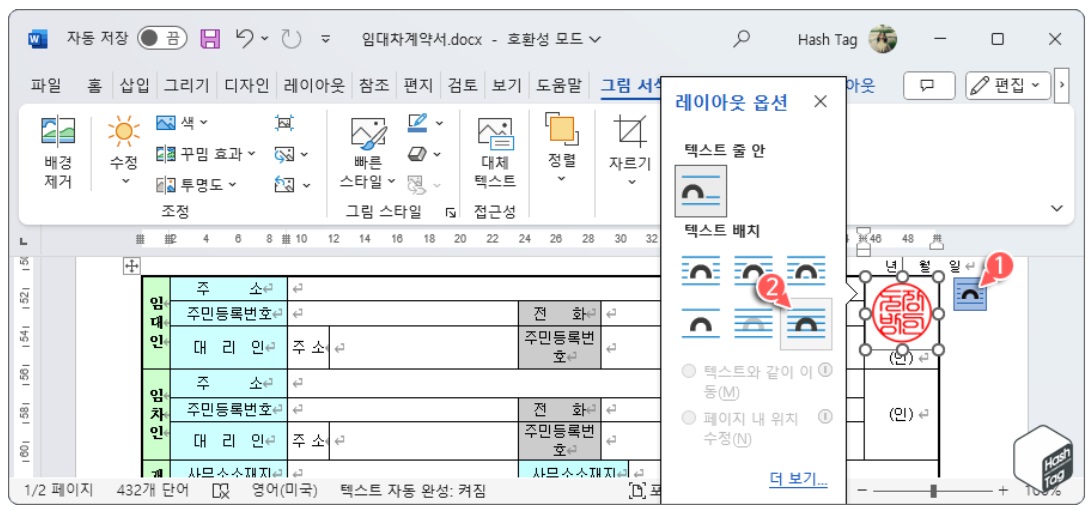
또는 도장 이미지를 선택하면 우측에 표시되는 '레이아웃 옵션' 아이콘을 클릭하고, '텍스트 앞' 옵션을 선택합니다.
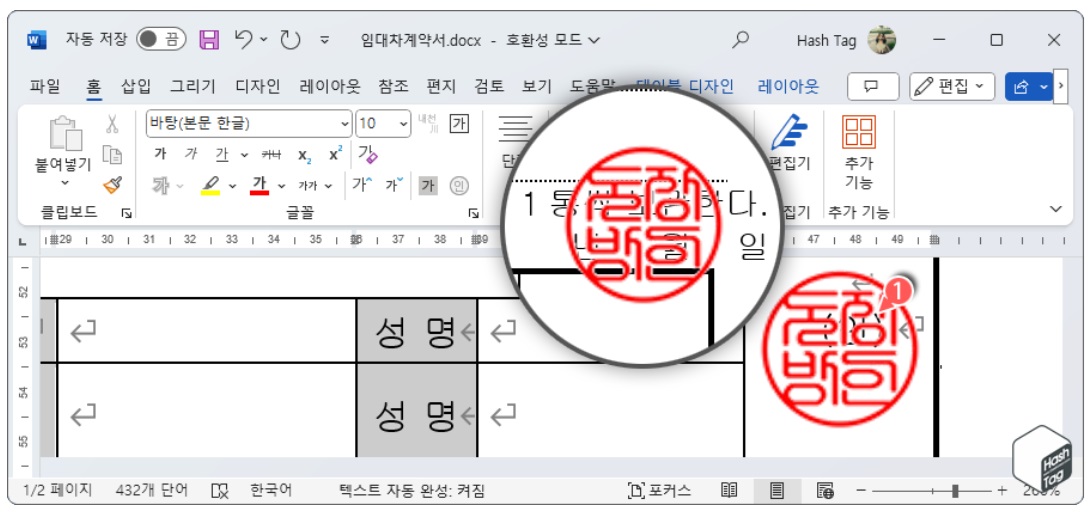
텍스트 정렬 후 도장 이미지를 원하는 위치로 문서에 입력된 텍스트 위로 배치할 수 있습니다.
만약 투명한 색 설정을 하지 않은 상태로 도장 스캔 이미지 원본 파일을 삽입하면, 텍스트 위로 배치할 수 있지만 뒤에 있는 글자가 표시되지 않을 수 있습니다.
날인이 필요한 문서 작성이 필요할 때 문서 출력 후 도장을 찍고 다시 스캔하는 번거로운 과정을 거쳤다면, 본문에서 알아본 것처럼 도장 이미지를 삽입하여
편리하게 사용할 수 있습니다.
실제 종이 문서에 도장을 찍은 것처럼 도장 이미지를 삽입하기 위해서는, 편집 작업을 통해 PNG, GIF 등 투명 배경을 지원하는 파일 형식으로 변경해야 합니다.