
 EurekaCodes
플레이스토어 비공개 앱 출시 방법(알파 출시)
알파 출시란? 플레이스토어 공식 출시가 아닌 , 비공개로 앱을 출시하여 관리자가 등록한 사용자들만 앱을 이용할 수 있게 하는 프로그램입니다. 관리자가 테스트 용도로 이용하거나, 회사 등 특정 집단 내부에서 이용할 경우 활용할 수 있습니다.
[플레이스토어 비공개 앱 출시 방법(알파 출시)]
-
알파 출시란? 플레이스토어 공식 출시가 아닌 , 비공개로 앱을 출시하여 관리자가 등록한 사용자들만 앱을 이용할 수 있게 하는 프로그램입니다.
  관리자가 테스트 용도로 이용하거나, 회사 등 특정 집단 내부에서 이용할 경우 활용할 수 있습니다.

  -알파 버전에서 테스트 버전앱 이용을 원하는 사용자 목록을 추가해서 해당 사용자들만 공유가 가능하구요.

  -알파앱이 출시되면 테스트 참여 URL이 함께 발행되어, 초대된 사용자들만 앱을 볼 수 있습니다.

  -따라서 관리자들이 먼저 테스트버전앱 확인이 필요할 경우 알파 출시 방법을 이용할 수 있습니다.

  그리고 테스트를 다 한 뒤 앱은 다시 프로덕션으로 공식 출시 할 수 있습니다.
SETP.1 플레이스토어 업로드 (앱 등록 단계 제외)
비공개로 앱을 등록하는 방법도 플레이스토어 앱 등록방법과 모두 동일합니다.
모든 단계 입력을 해주셔야 합니다.
따라서 스토어 등록정보, 콘텐츠 등급, 가격 및 배포, 앱 컨텐츠 등의 등록 방법은 아래 플레이스토어 앱 등록하기 매뉴얼을 확인하여 입력해주세요.
플레이스토어 앱 등록하기에서 STEP3. 프로덕션 - 앱 등록하기 전까지 진행.
STEP.2 비공개 알파버전 앱 등록하기
1. 테스트 트랙 만들기
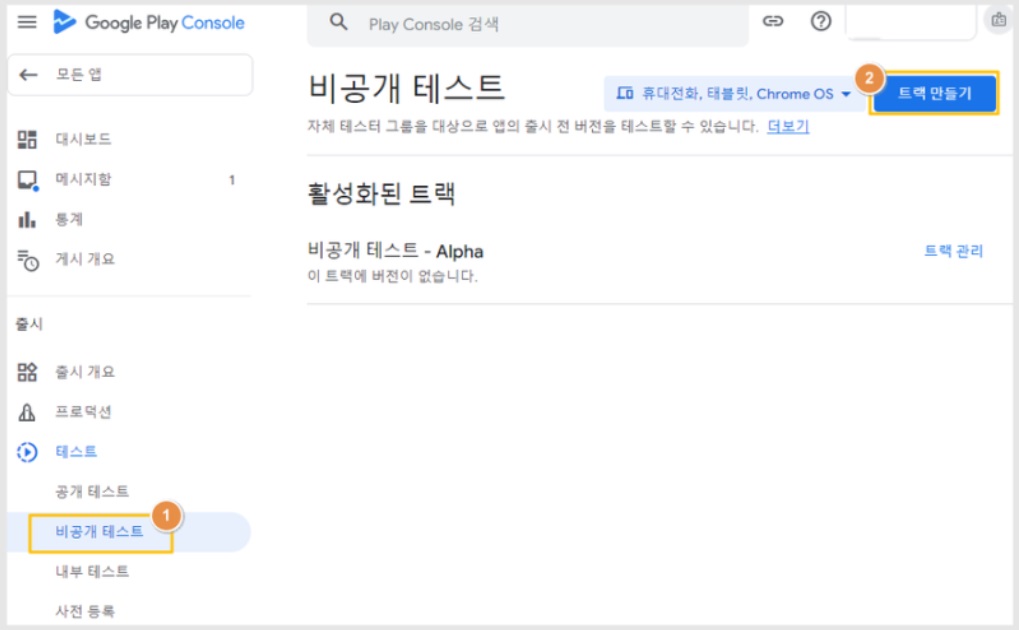
1)왼쪽 메뉴 테스트 > 비공개 테스트로 이동합니다.
2)페이지 오른쪽 상단에서 [트랙 만들기]를 선택합니다.
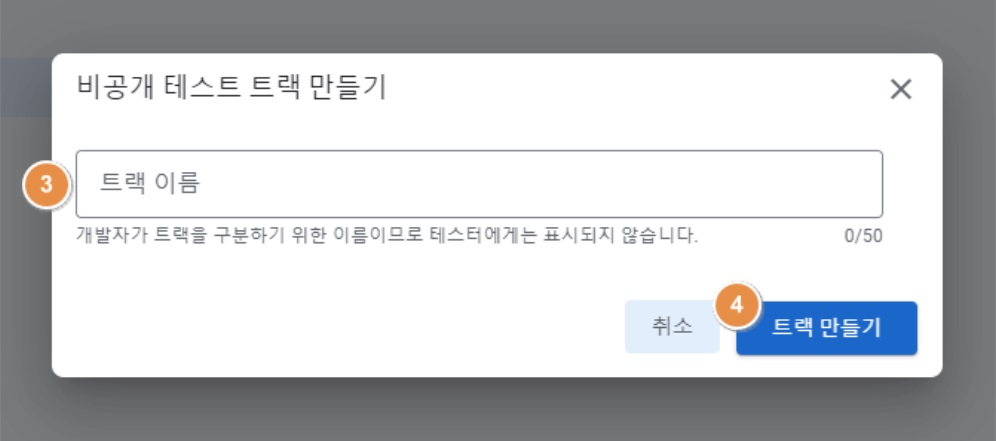
3)트랙 이름을 입력합니다.
*트랙 제목은 Play Console 및 Google Play Developer API에서 트랙 이름으로 사용됩니다.
4)트랙 만들기 클릭해주세요.
2. 국가선택
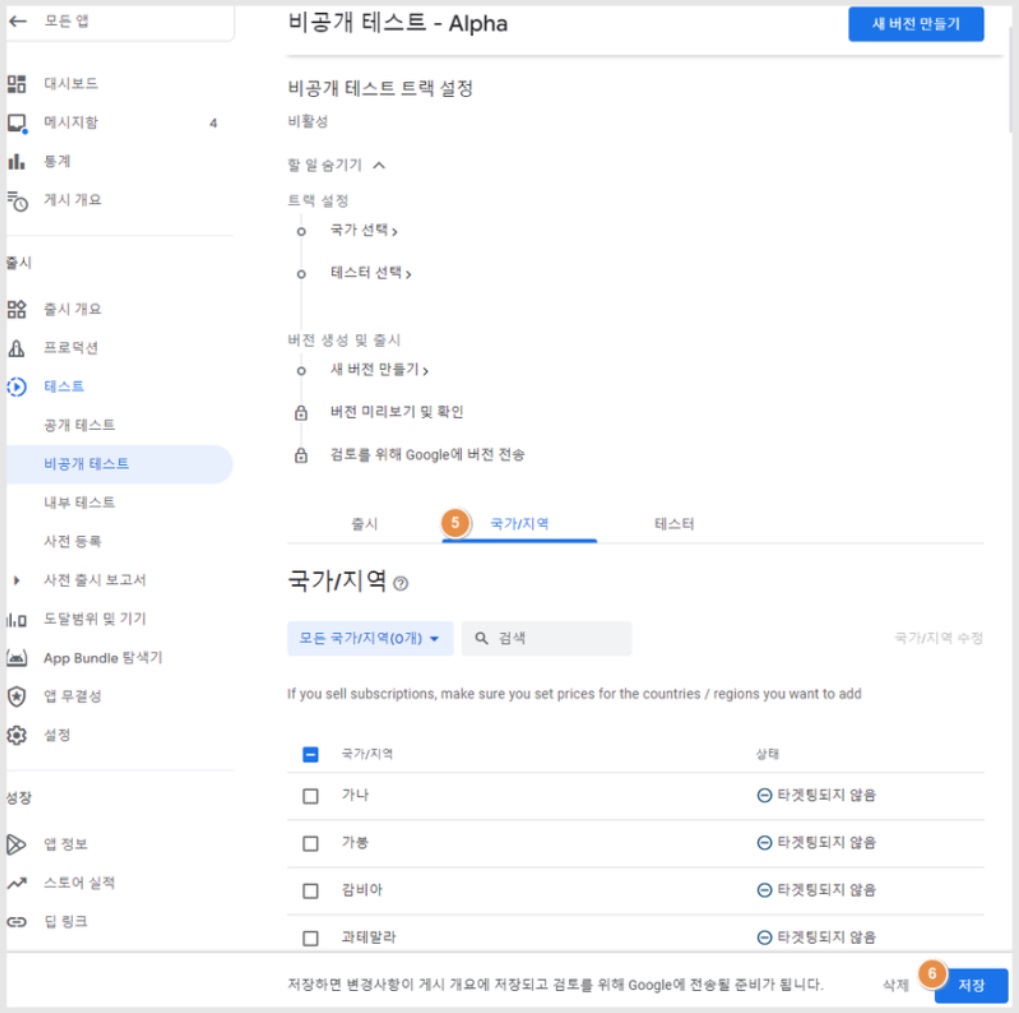
5)국가/지역을 누릅니다.
6)배포할 국가를 선택한 뒤 저장을 누릅니다.
- 대한민국으로만 배포하거나 전체 국가 모두 선택하셔도 됩니다. 원하는 국가로 저장 가능!
3. 테스터
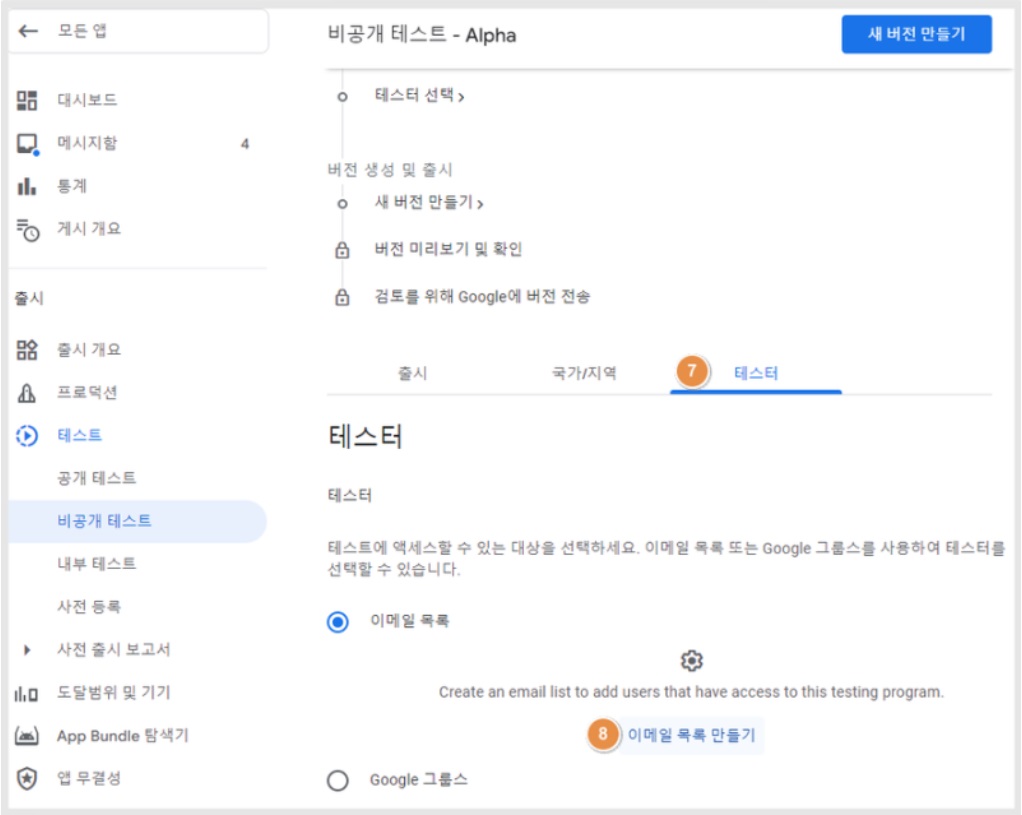
7)테스터를 누릅니다.
8)이메일 목록 만들기를 누릅니다.
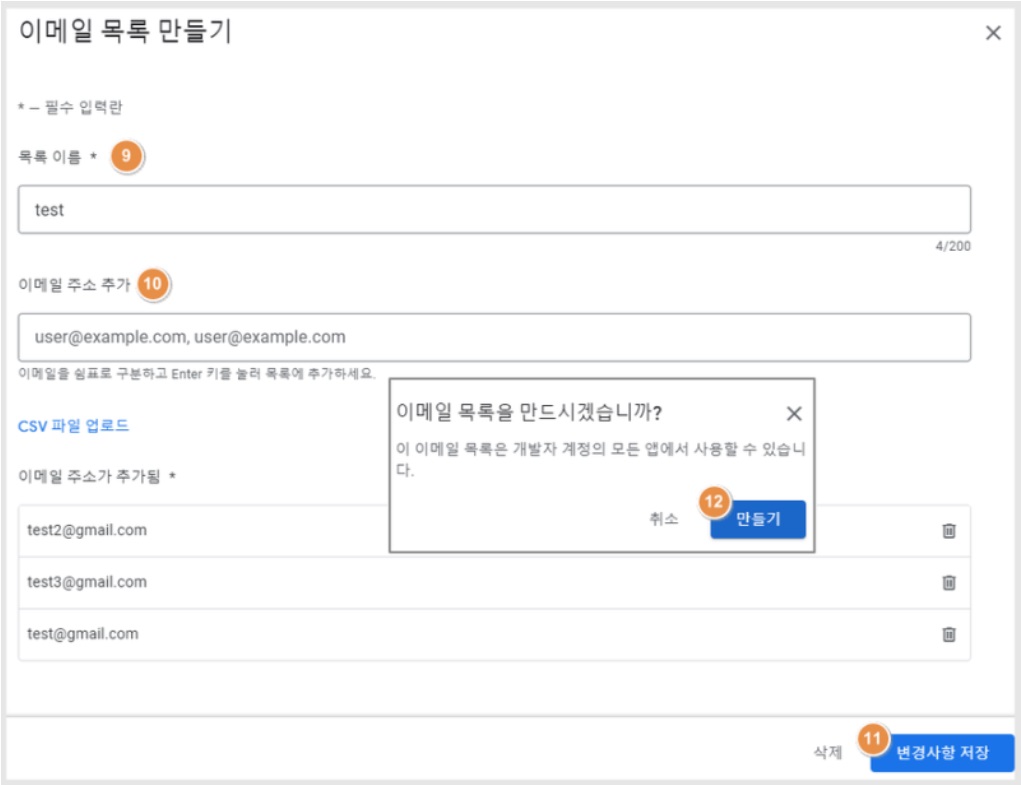
9)목록 이름 * : 어디에 노출되는 정보는 아닙니다. 관리자 화면에서만 확인
10)이메일 주소 추가 : 이메일을 쉼표로 구분한 뒤, Enter 키 누르면 목록에 추가됩니다.
11)변경사항 저장을 누릅니다.
12)만들기를 누릅니다.
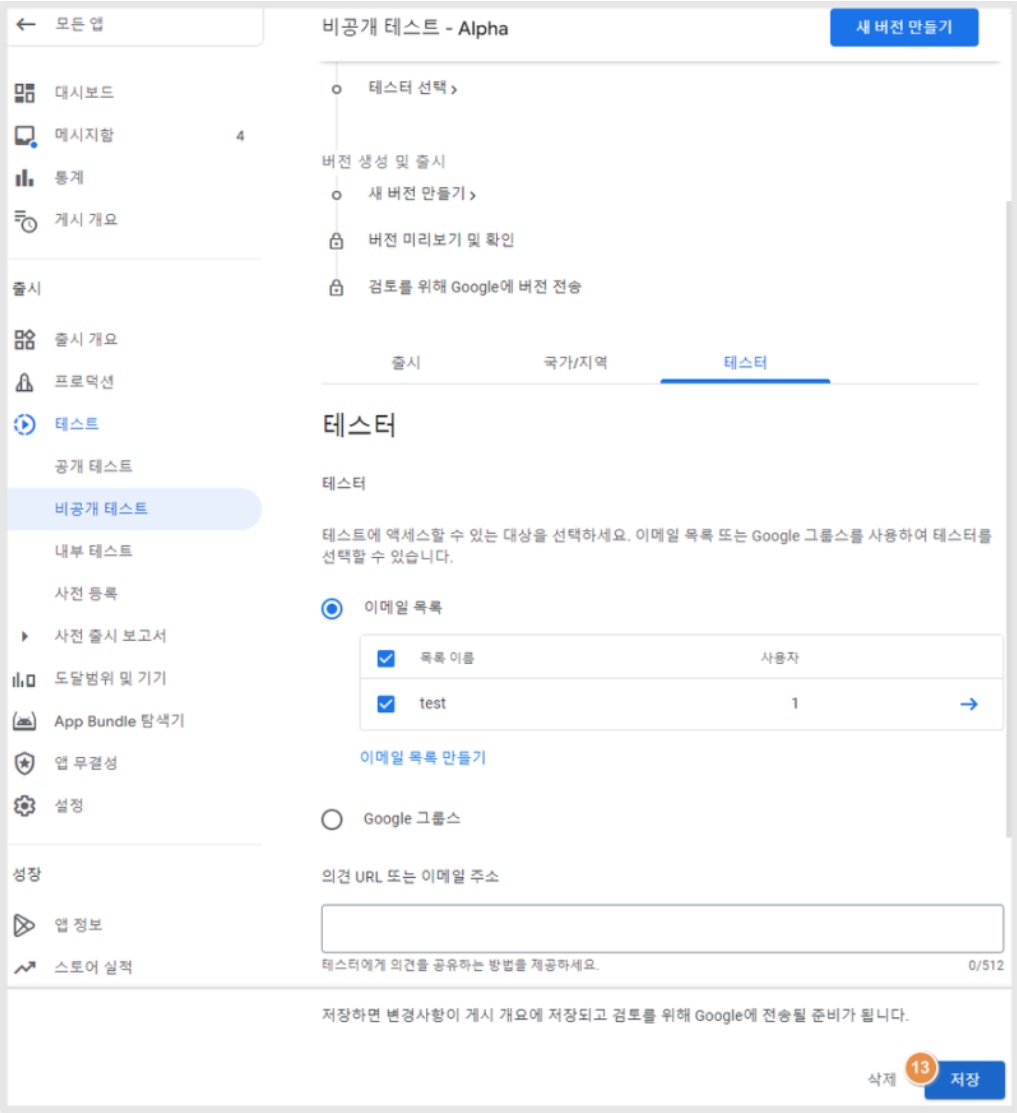
- 입력 완료 후 저장 선택
4. 출시
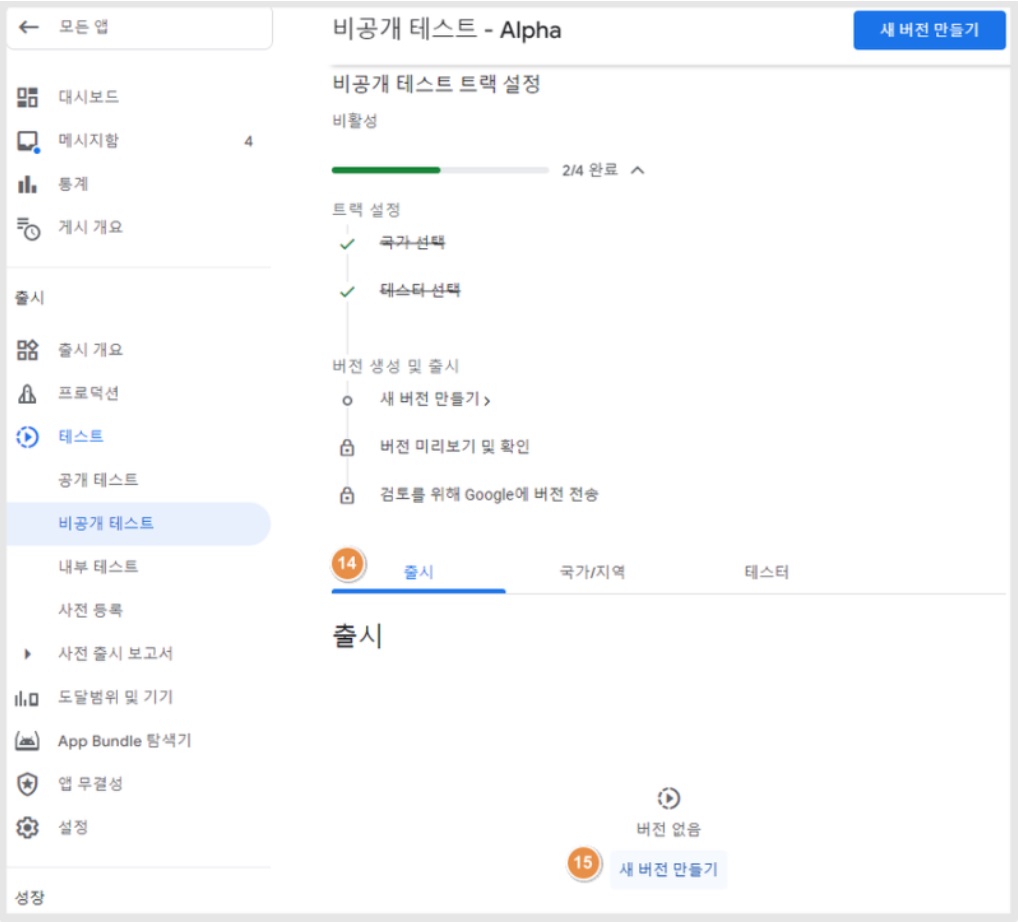
14)출시를 누릅니다.
15)새 버전 만들기를 누릅니다.
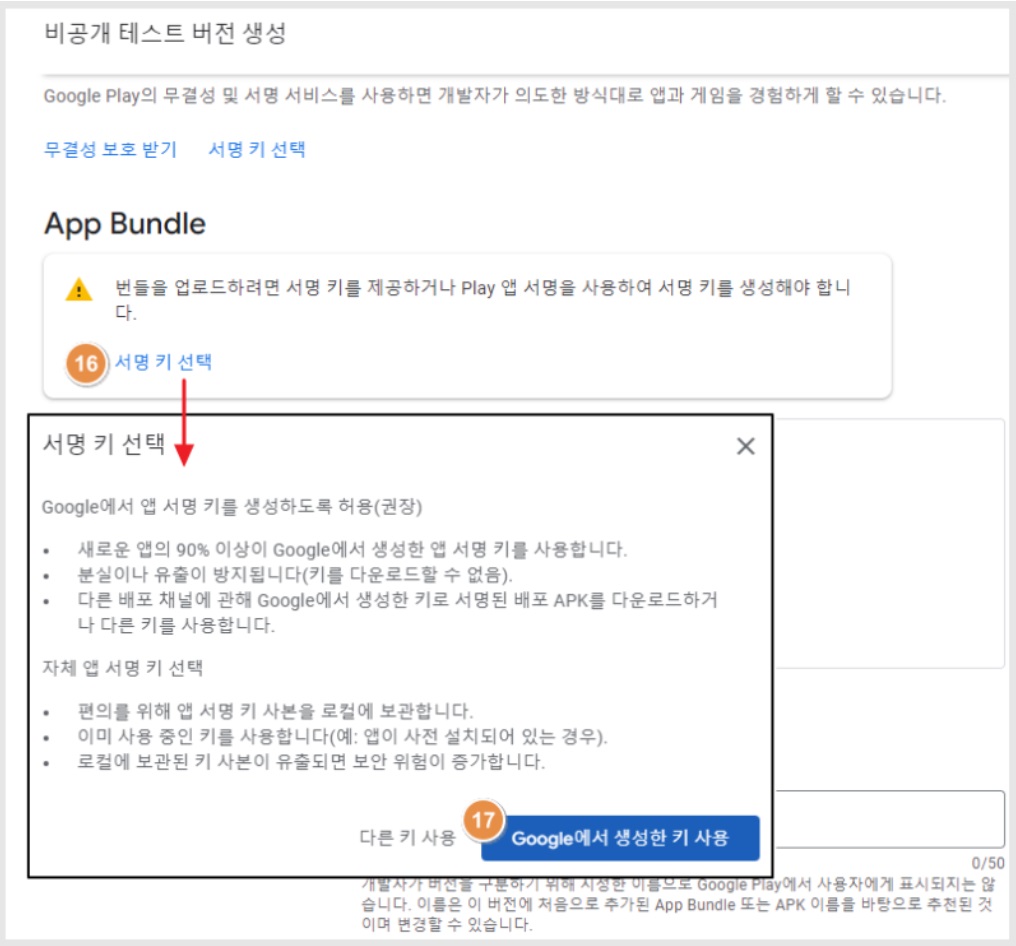
16)서명 키 선택을 누릅니다.
17)Google에서 생성한 키 사용을 누릅니다.
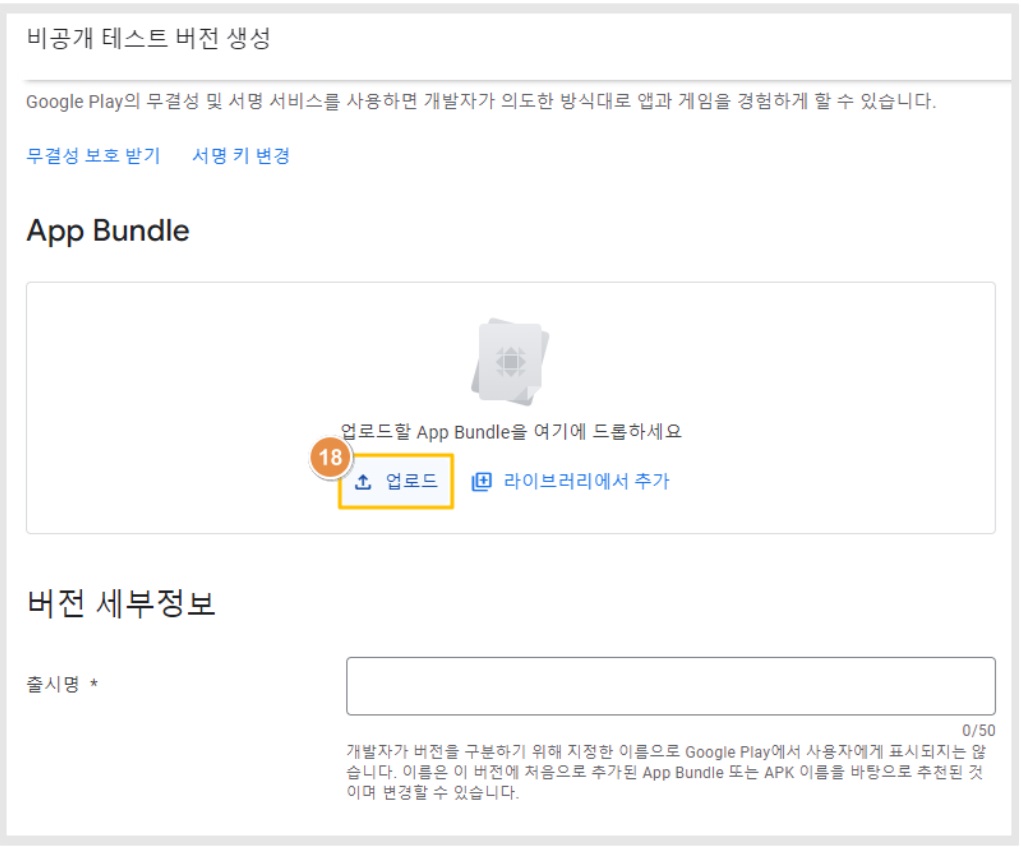
18)업로드를 선택해서 aab파일을 등록해주세요.
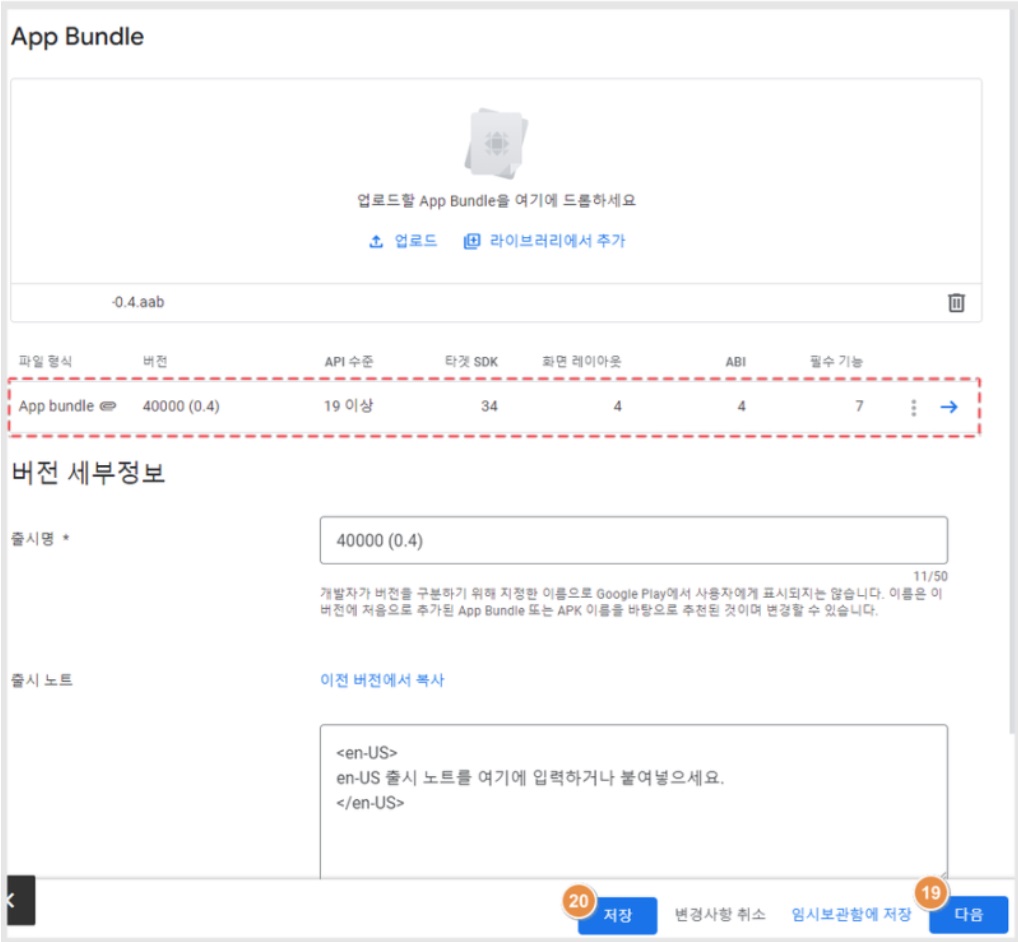
19)파일 등록 후 저장을 누릅니다.
20)다음을 누릅니다.
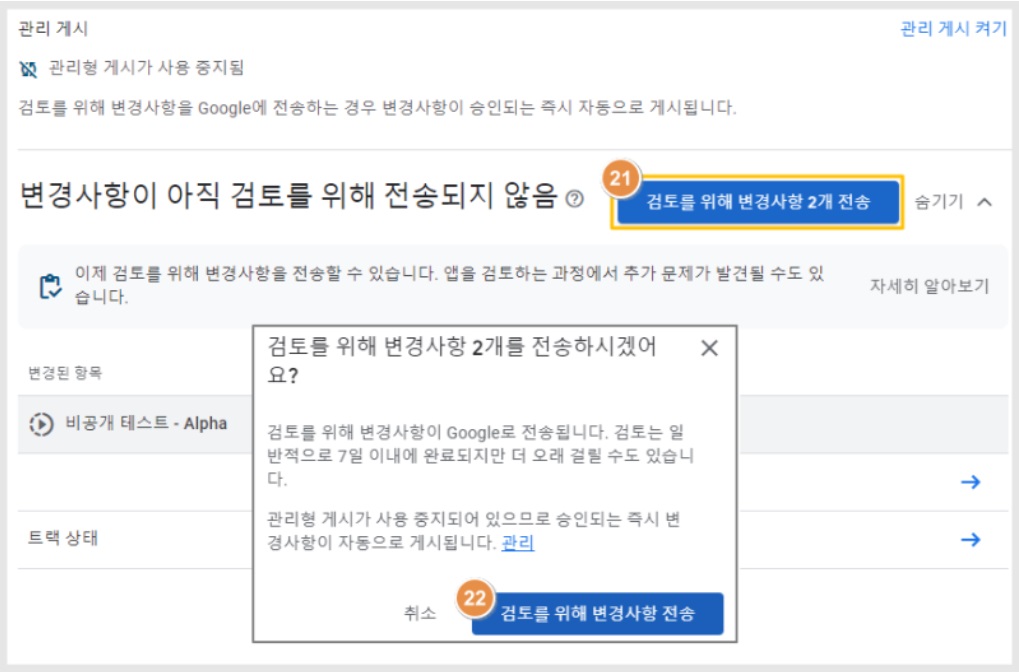
21)검토를 위해 변경사항 2개 전송을 누릅니다.
22)검토를 위해 변경사항 전송을 누릅니다.
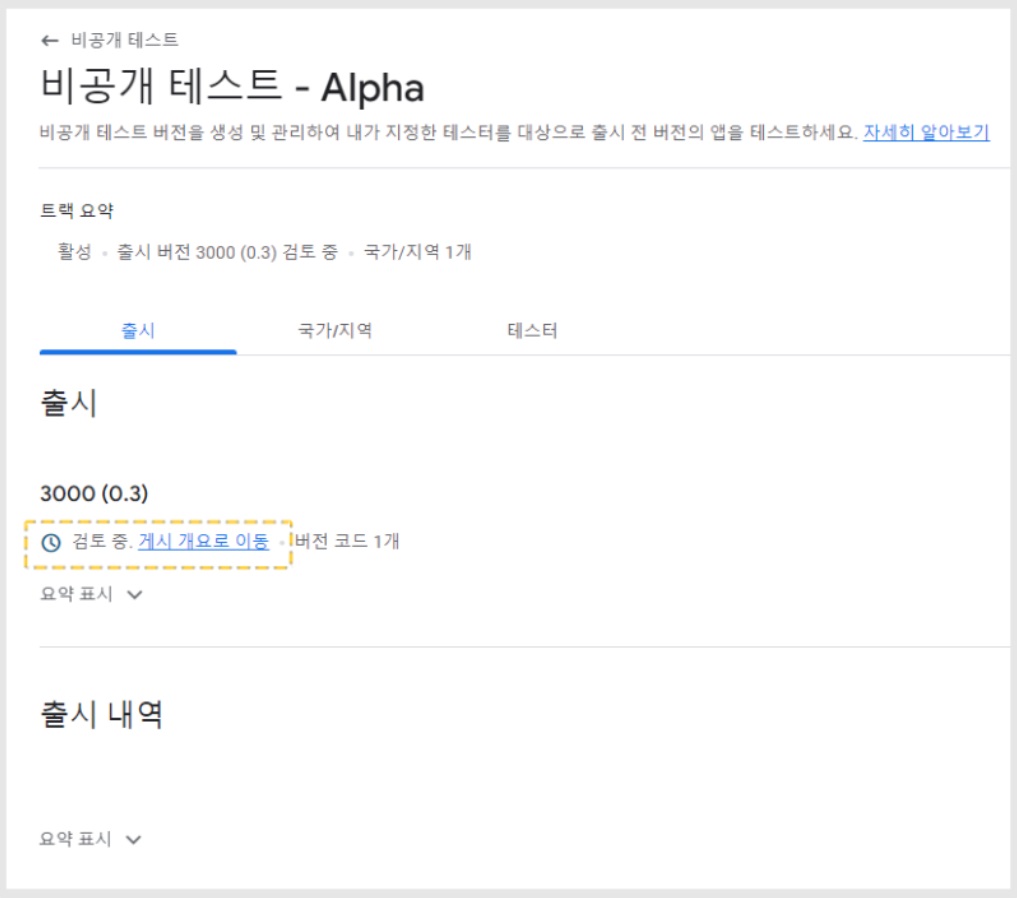
앱 등록이 완료되었습니다.
비공개 테스트 페이지 확인시 "검토중" 임을 확인할 수 있습니다.
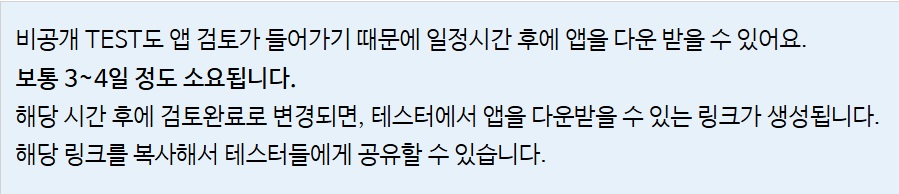
앱을 다운 받는 링크는 어디서 확인할 수 있나요?
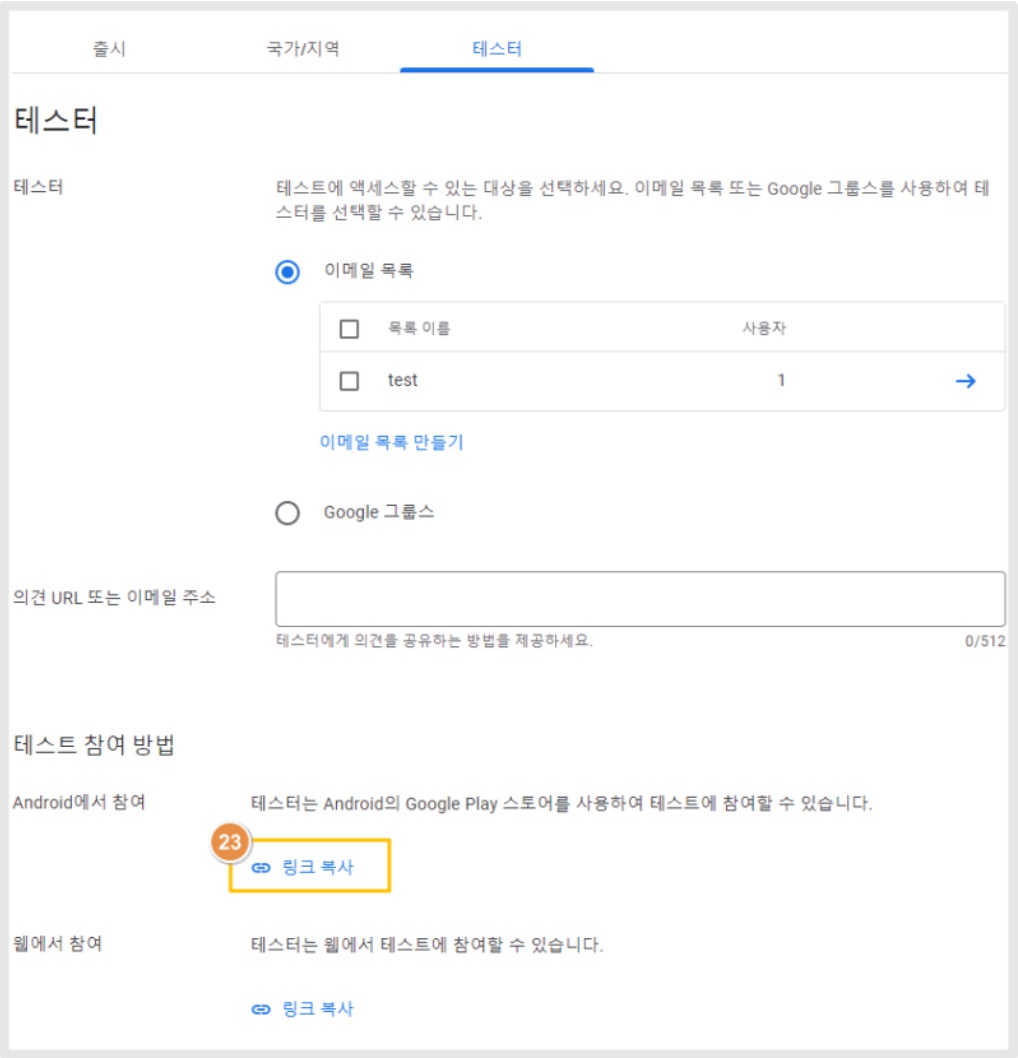
23)테스터 > 링크 복사 버튼을 탭하면 앱을 설치할 수 있는 플레이스토어 링크가 복사됩니다.
해당 링크를 사용자(앱 테스터)들에게 공유하여 설치를 할 수 있습니다.

[커머스] 글로벌 지원 테스트
[어드민] [마켓 상품 관리] 우측 상단 국가 선택 시 해당 국가의 등록된 상품으로 필터링 --> 1. 22 완료 [마켓 상품 관리] 우측 상단 국가 선택에서 '모두' 선택 시 모든 국가에 등록된 상품 데이터 노출 --> 1.
AWS Organizations 만들고 계정 초대하기
--- AWS Organizations는 여러 AWS 계정들을 조직 단위로 통합하여 중앙 관리할 수 있도록 도와주는 AWS 서비스입니다. IAM과의 차이점은 다음과 같이 간단히 정리해 볼 수 있습니다. 첫 번째는 관리되는 계정입니다.