EurekaCodes
UncategorizedGeneral
레몬클라우드 스케줄앱
가이드 목차 구글 캘린더 추가 스케줄앱 명령어 슬랙에서 스케줄 추가하기 슬랙에서 스케줄 삭제하기 구글캘린더에 접속합니다. 좌측 하단의 다른 캘린더의 + 버튼 -> 캘린더 구독 클릭 developer@lemoncloud. io 를 추가합니다.
- 가이드 목차
- 구글 캘린더 추가
- 스케줄앱 명령어
- 슬랙에서 스케줄 추가하기
- 슬랙에서 스케줄 삭제하기
1. 구글 캘린더 추가
-
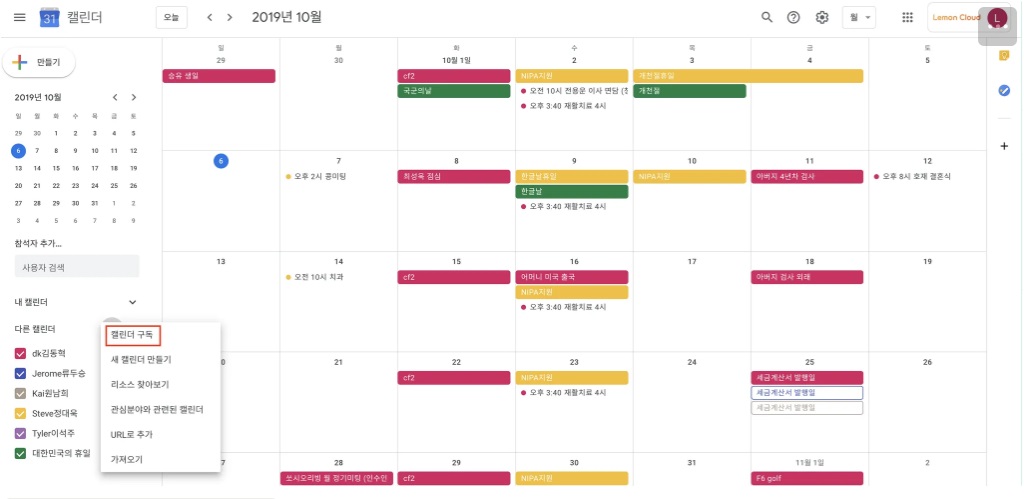
구글캘린더에 접속합니다.
-
좌측 하단의 다른 캘린더의 + 버튼 -> 캘린더 구독 클릭
-
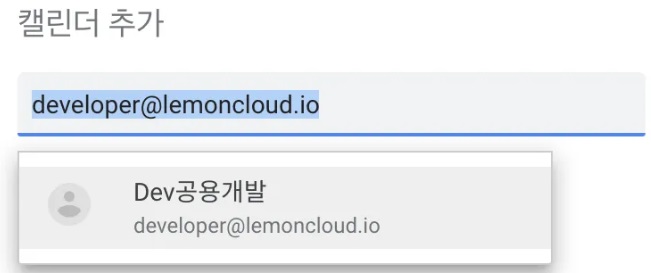
developer@lemoncloud.io 를 추가합니다.
-
좌측 하단 다른 캘린더에서 Dev공동개발 확인할 수 있습니다.
-
스케줄앱은 developer@lemoncloud.io 캘린더에 일정을 추가하거나 삭제합니다.
2. 스케줄앱 명령어
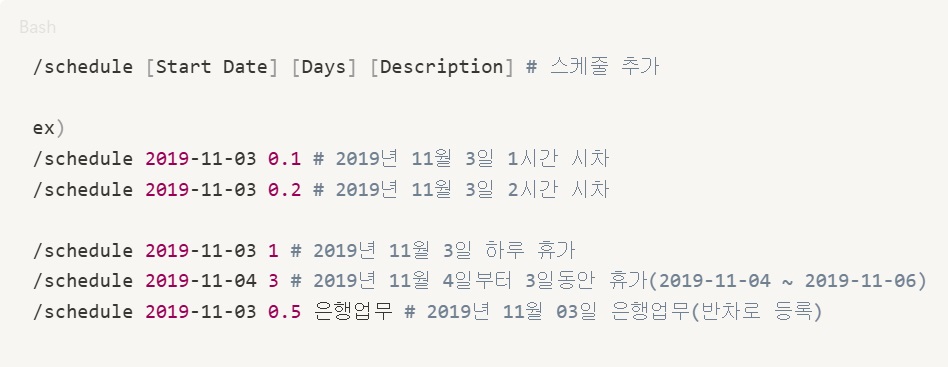
- Description은 생략 가능하며, 이 경우 자동으로 휴가로 등록됩니다.
- Start Date Date는 꼭 yyyy-mm-dd 포맷으로 적어주세요.
- 시차
- 0.1 = 1시간
- 0.2 = 2시간
- 0.3 = 3시간
- 0.4 = 4시간
3. 슬랙에서 스케줄 추가하기
-
위 명령어를 참고하여 슬랙 채널에서 추가할 일정을 입력합니다.
-
아래 예제는 2019년 10월 30일부터 3일동안 휴가 일정을 추가한다는 뜻입니다.
- 2019-10-30 ~ 2019-11-01
- 2019-10-30 ~ 2019-11-01
-
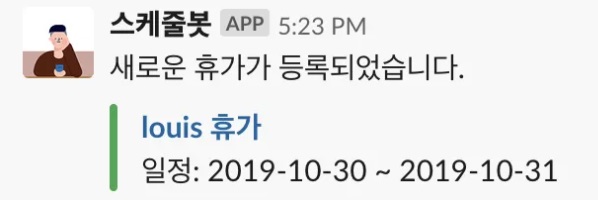
명령어 입력 후, 정상적으로 처리될 시 아래처럼 메세지가 출력됩니다.
- 아래 메세지는 본인만 볼 수 있습니다.
- 아래 메세지는 본인만 볼 수 있습니다.
-
#근태 채널에 일정이 등록되었다는 메세지가 발생합니다.
-
구글 캘린더에 아래 이미지처럼 스케줄이 등록됩니다.


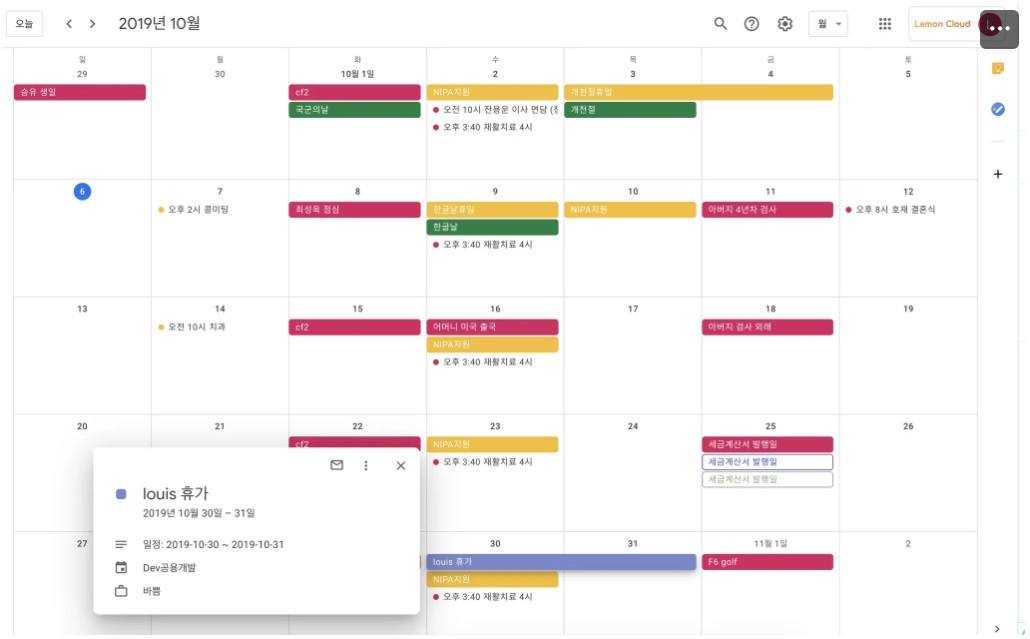
4. 슬랙에서 스케줄 삭제하기
-
일정 등록시 받은 메세지에서 취소 버튼을 클릭합니다.
-
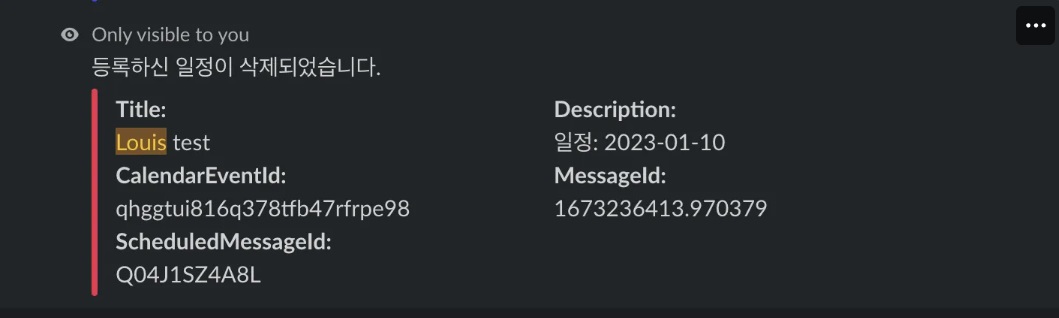
정상적으로 처리되면 아래 메세지가 나타납니다.