
 EurekaCodes
UncategorizedGeneral
AWS 도메인 구매하기
1. Amazon Web Services 홈 페이지에 접속합니다. 2. 우측 상단에 콘솔에 로그인 클릭합니다. 3. 위 화면에서 루트 사용자 이메일을 사용하여 로그인 누릅니다. 4. 이메일 주소 입력하고 다음 누릅니다. 5. 비밀번호 입력하고 로그인 누릅니다. 6.
[AWS 도메인 구매하기]
1.Amazon Web Services 홈 페이지에 접속합니다.

- 우측 상단에 콘솔에 로그인 클릭합니다.

- 위 화면에서 루트 사용자 이메일을 사용하여 로그인 누릅니다.
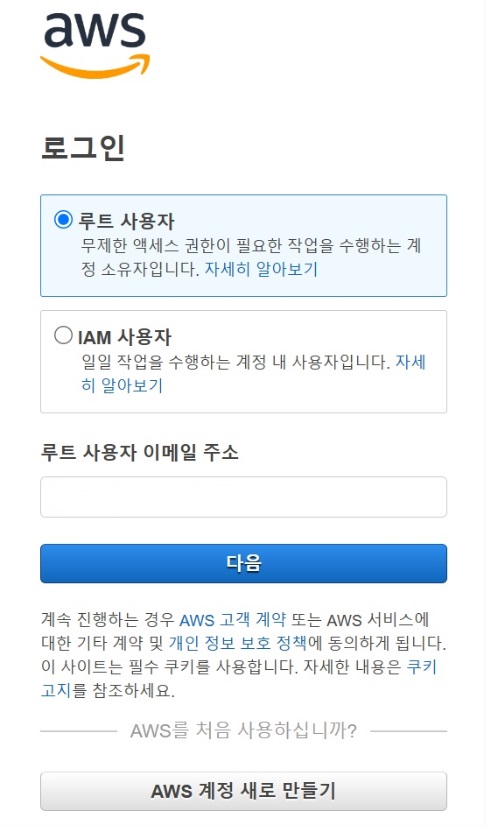
- 이메일 주소 입력하고 다음 누릅니다.
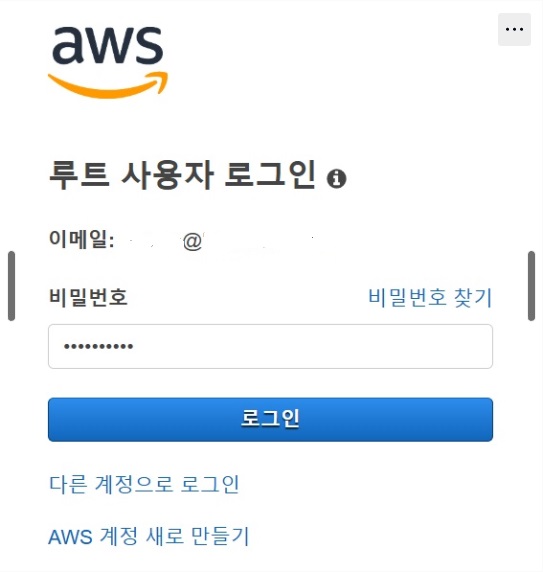
- 비밀번호 입력하고 로그인 누릅니다.

-
메인화면 좌측 상단 검색창에 route 53을 입력하고 검색합니다.
그리고 검색된 Route 53을 누릅니다.

- 위 화면에서 도메인 등록 아래 창에 사용하고자 하는 도메인을 입력 후 확인을 누릅니다.

- 입력한 도메인이 사용 가능한 경우엔 선택 버튼 누릅니다.

- 비용을 확인하고 결제 진행 버튼 누릅니다.

10.위 화면에서 도메인 사용기간 선택하고, 자동 갱신을 원하면 활성 체크하고 다음 누릅니다.

- 위 화면에서 연락처 정보 입력합니다.

- 입력정보 확인합니다.

13.연락처 정보에 입력했던 이메일 주소로 관련된 내용이 전달되고 도메인 등록이 진행됩니다.

-
일정 시간이 지난 후 대시보드 확인해보면 호스팅 영역이 추가되었으며, 도메인 등록
성공 알림이 확인됩니다.
취소/환불 약관(기본)
취소/환불 신청 기간 단순 변심, 착오 구매에 따른 교환/반품은 상품을 공급받은 날부터 7일 이내에 가능합니다. (배송비 고객 부담) 단, 일부 제품의 경우 포장을 개봉하였거나 포장이 훼손되어 상품가치가 상실된 경우에는 교환 및 반품이 불가능합니다.
카카오 로그인 설정하기
방문자가 카카오 계정으로 내 사이트에 간편하게 가입하고 로그인 할 수 있도록 설정하는 과정을 설명합니다. 1. 카카오 디벨로퍼스에 접속합니다. 2. 오른쪽 상단의 로그인 버튼을 클릭해 카카오 계정으로 로그인 합니다. 1. 상단 메뉴에서 내 애플리케이션을 클릭합니다. 2.