EurekaCodes
텍스트 문자열에서 숫자가 아닌 문자 제거
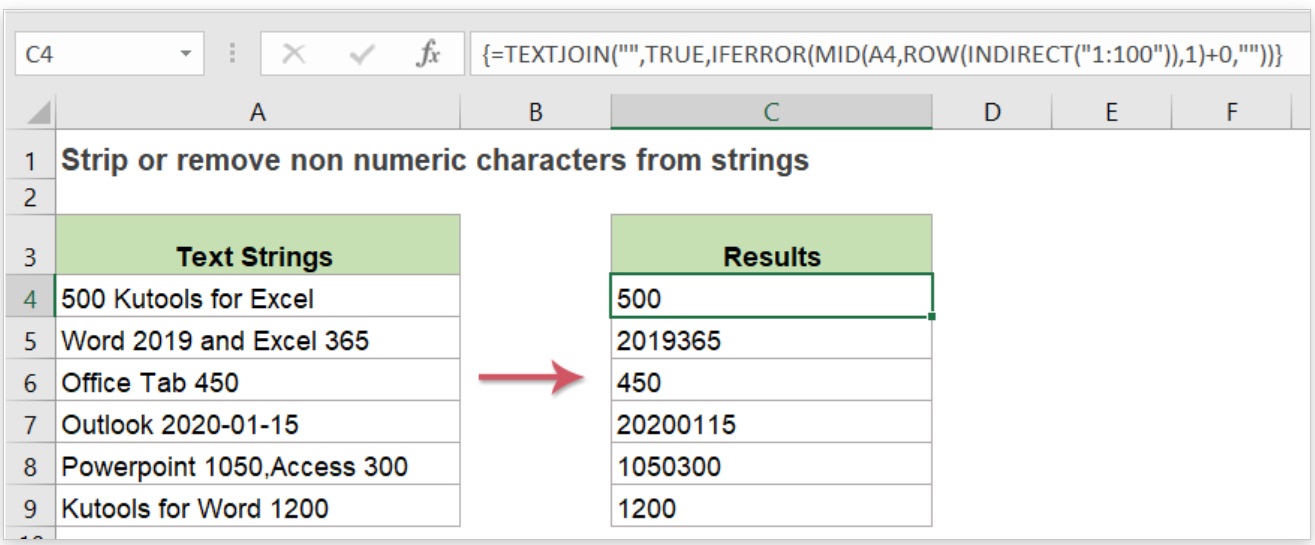
때로는 텍스트 문자열에서 숫자가 아닌 모든 문자를 제거하고 아래 스크린 샷과 같이 숫자 만 유지해야 할 수 있습니다. 이 글에서는 Excel에서 이 작업을 해결하기 위한 몇 가지 공식을 소개합니다.
때로는 텍스트 문자열에서 숫자가 아닌 모든 문자를 제거하고 아래 스크린 샷과 같이 숫자 만 유지해야 할 수 있습니다.
이 글에서는 Excel에서 이 작업을 해결하기 위한 몇 가지 공식을 소개합니다.
※ 수식이 있는 텍스트 문자열에서 숫자가 아닌 모든 문자를 제거하거나 제거합니다.
Excel 2019 및 Office 365에서 IFERROR, MID, ROW 및 INDIRECT 함수와 결합 된 새로운 TEXTJOIN 함수는 텍스트 문자열에서
숫자만 추출하는 데 도움이 될 수 있습니다. 일반 구문은 다음과 같습니다.
=TEXTJOIN("",TRUE,IFERROR(MID(text,ROW(INDIRECT("1:100")),1)+0,""))
- text: 숫자가 아닌 모든 문자를 제거 할 텍스트 문자열 또는 셀 값입니다. 1). 결과를 출력하려는 빈 셀에 아래 수식을 복사하거나 입력하십시오.
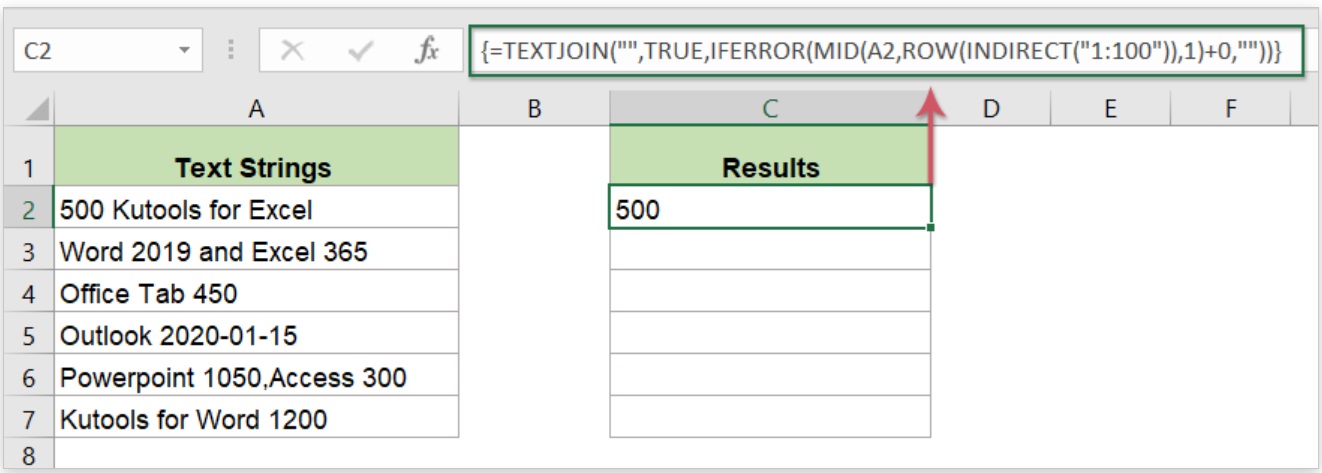
=TEXTJOIN("",TRUE,IFERROR(MID(A2,ROW(INDIRECT("1:100")),1)+0,""))
2). 그런 다음 Ctrl + Shift + Enter 키를 함께 사용하여 첫 번째 결과를 얻으려면 스크린 샷을 참조하십시오.
3). 그런 다음 수식 셀을 선택한 다음 채우기 핸들을이 수식을 적용하려는 셀로 드래그합니다.
숫자 만 추출되고 숫자가 아닌 다른 모든 문자는 제거되었습니다. 스크린 샷 참조 :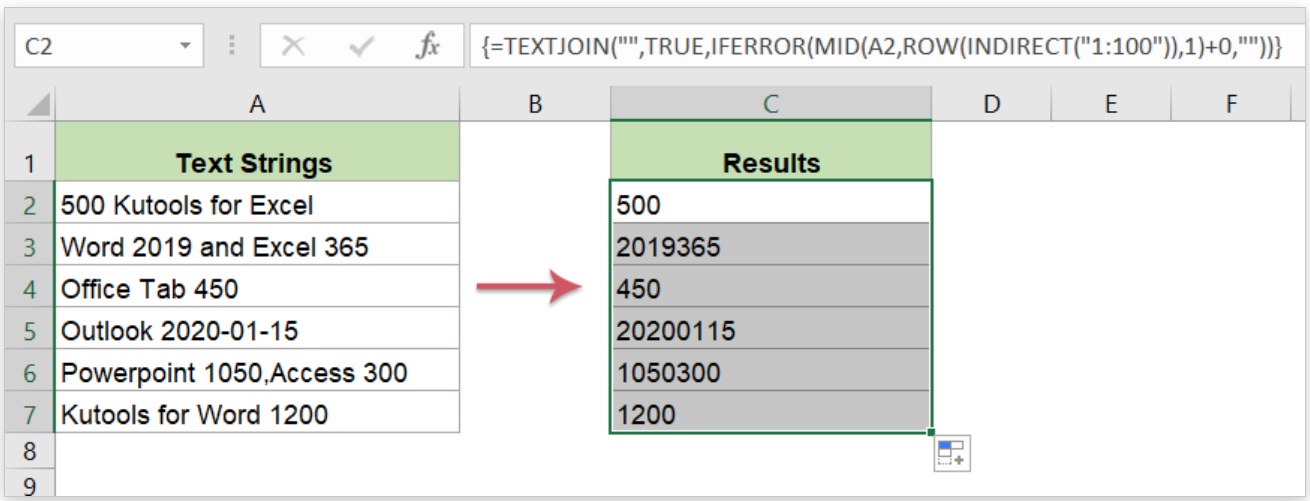
공식 설명 :
행 (간접 ( "1 : 100"): INDIRECT 수식의 숫자 1 : 100은 MID 함수가 텍스트 문자열의 100자를 평가 함을 의미합니다.
이 배열에는 {100; 1; 2; 3; 4; 5; 6; 7 .... 8; 98; 99}과 같은 100 개의 숫자가 포함됩니다.
**주의 사항 **: 텍스트 문자열이 훨씬 길면 필요에 따라 숫자 100을 더 큰 숫자로 변경할 수 있습니다.
**MID (A2, ROW (INDIRECT ( "1 : 100")), 1 **: 이 MID 함수는 A2 셀의 텍스트를 추출하여 한 문자를 가져 오는 데 사용되며 다음과 같은 배열이됩니다.
{ "5"; "0"; "0"; ""; "K"; "u"; "t"; "o"; "o"; "l"; "s"; ""; "f" ; "o"; "r"; ""; "E"; "x"; "c"; "e"; "l"; ""; ""; ""; ""; ""; "". ..}
**MID(A2,ROW(INDIRECT("1:100")),1)+0 **: 이 배열을 사용하여 텍스트를 숫자로 강제 변환 한 후 0 값을 추가하면 숫자 텍스트 값이 숫자로 변환되고
숫자가 아닌 값은 다음과 같이 #VALUE 오류 값으로 표시됩니다.
{ "5"; "0"; "0"; # VALUE!; # VALUE!; # VALUE!; # VALUE!; # VALUE!; # VALUE! !;#값! !;#값!...}
**IFERROR(MID(A2,ROW(INDIRECT("1:100")),1)+0 **: 이 IFERROR 함수는 모든 오류 값을 다음과 같은 빈 문자열로 바꾸는 데 사용됩니다.
{ "5"; "0"; "0"; ""; ""; ""; ""; ""; ""; ""; ""; ...}
**TEXTJOIN("",TRUE,IFERROR(MID(A2,ROW(INDIRECT("1:100")),1)+0,"")) **: 마지막으로 이 TEXTJION 함수는 IFFERROR 함수에 의해 반환 된
배열의 비어 있지 않은 모든 값을 결합하고 결과를 반환합니다.
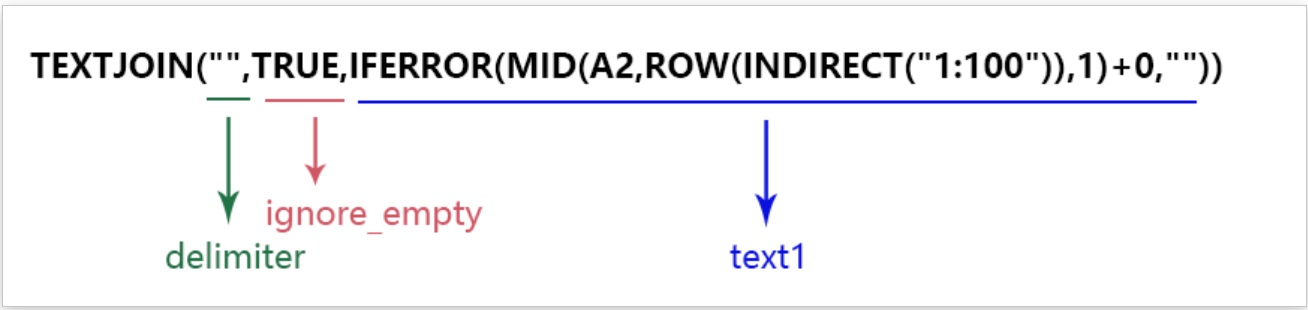
노트 :
- 위의 공식을 사용하면 숫자가 텍스트 형식으로 반환됩니다. 실제 숫자 값이 필요한 경우이 공식을 적용하고 Ctrl + Shift + Enter 올바른 결과를 얻으려면 키를 함께 사용하십시오.
=TEXTJOIN("",TRUE,IFERROR(MID(A2,ROW(INDIRECT("1:100")),1)+0,""))+0
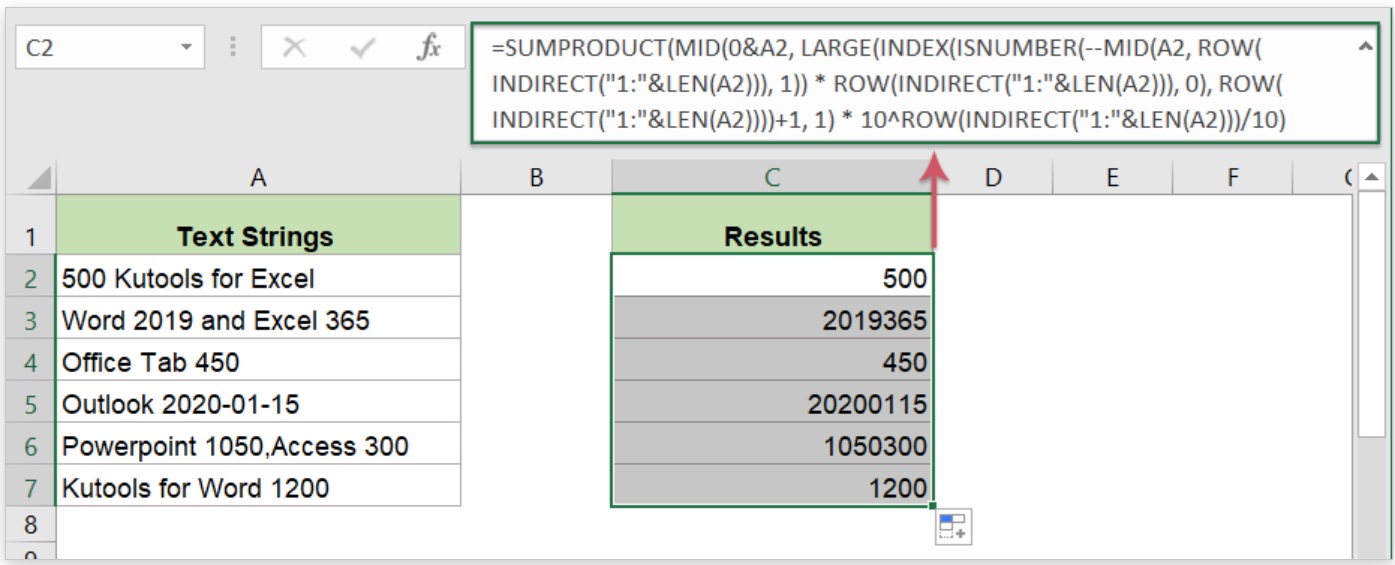
- 이전 버전의 Excel에서는이 수식이 작동하지 않습니다. 이 경우 다음 수식이 도움이 될 수 있습니다. 이 수식을 복사하거나 빈 셀에 입력하십시오.
=SUMPRODUCT(MID(0&A2, LARGE(INDEX(ISNUMBER(--MID(A2, ROW(INDIRECT("1:"&LEN(A2))), 1)) *
ROW(INDIRECT("1:"&LEN(A2))), 0), ROW(INDIRECT("1:"&LEN(A2))))+1, 1) *
10^ROW(INDIRECT("1:"&LEN(A2)))/10)