
 EurekaCodes
노션 사용법 3 : 기본 블록 종류와 글쓰기
Notion에서 글을 쓰는 곳은 블록으로 이루어져 있습니다. 노션에 새로운 페이지를 추가하고 글자를 쓰면 아래와 같이 텍스트 블록이 나타나 글을 쓸 수 있습니다.
Notion 블록의 종류와 글쓰기
1. 노션 블록 종류
Notion에서 글을 쓰는 곳은 블록으로 이루어져 있습니다.
노션에 새로운 페이지를 추가하고 글자를 쓰면 아래와 같이 텍스트 블록이 나타나 글을 쓸 수 있습니다.
새 페이지 추가 단축키
윈도 : Ctrl + N
맥 OS : Command + N
일반적인 글을 쓸 때는 워드프로세서로 글을 작성하는 것처럼 하시면 됩니다.
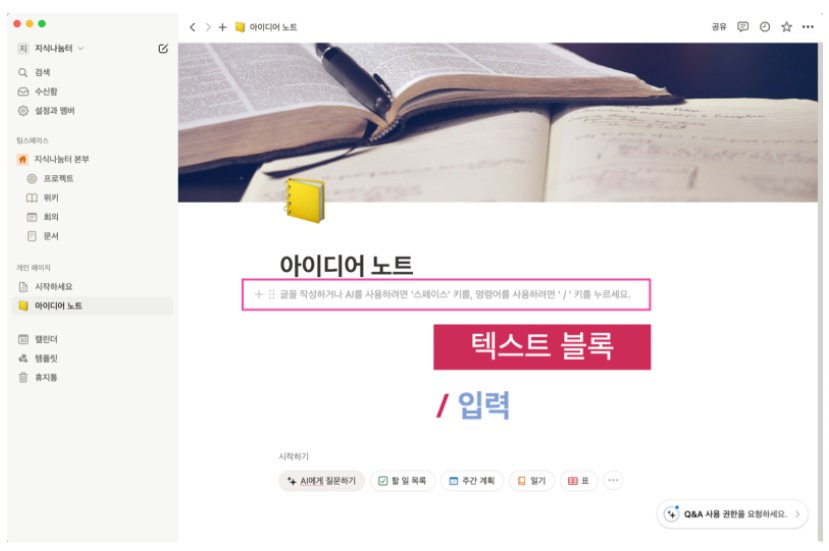
Notion에는 이러한 텍스트 외에도 다양한 요소를 추가할 수 있습니다.
현재 위치에 페이지, 할 일 목록, 제목 등을 넣으려면 글을 쓰는 곳에 ' / '를 입력합니다.
그러면 다음과 같은 기본 블록이 표시됩니다.
기본 블록
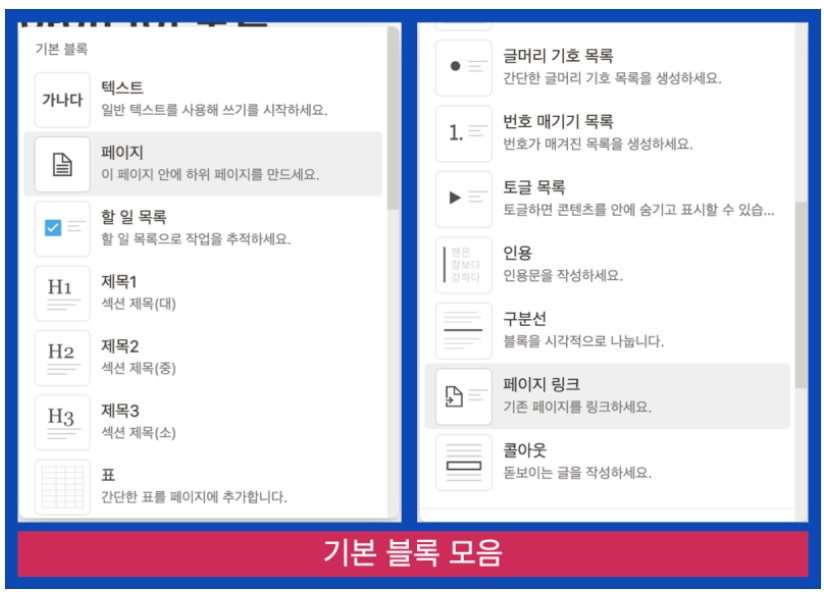
구체적인 항목은 다음과 같습니다.- 텍스트** : 일반적인 텍스트를 작성합니다(기본 옵션)**
- 페이지** : 하위 페이지를 만듭니다.**
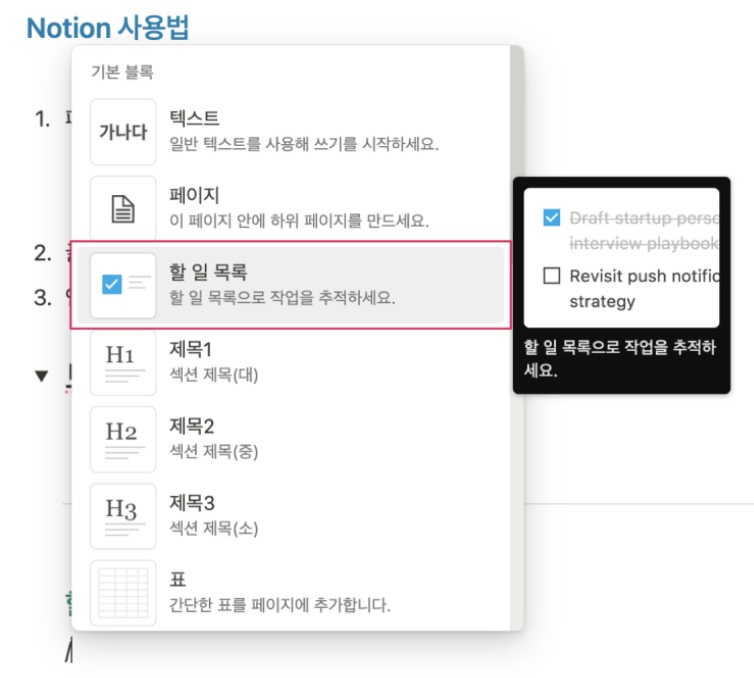
- 할 일 목록** : 체크 박스를 만들 수 있습니다.**
- 제목 1, 제목 2, 제목 3** : 제목을 작성합니다.**
- 표** : 간단한 표를 만들 수 있습니다.**
- 글머리 기호 목록, 번호 매기기 목록** : 글머리 기호 및 번호 매기기를 할 수 있습니다. **
- 토글 목록** : 토글을 클릭해 하위 항목이 표시되거나 표시되지 않도록 할 수 있습니다.**
- 인용** : 인용문을 작성할 수 있습니다. **
- 구분선** : 선을 추가하여 문단을 구분합니다.**
- 페이지 링크** : 기존에 만든 페이지를 연결합니다.**
- 콜아웃** : 음영 박스에 글자가 들어가는 형태의 글을 입력합니다.**
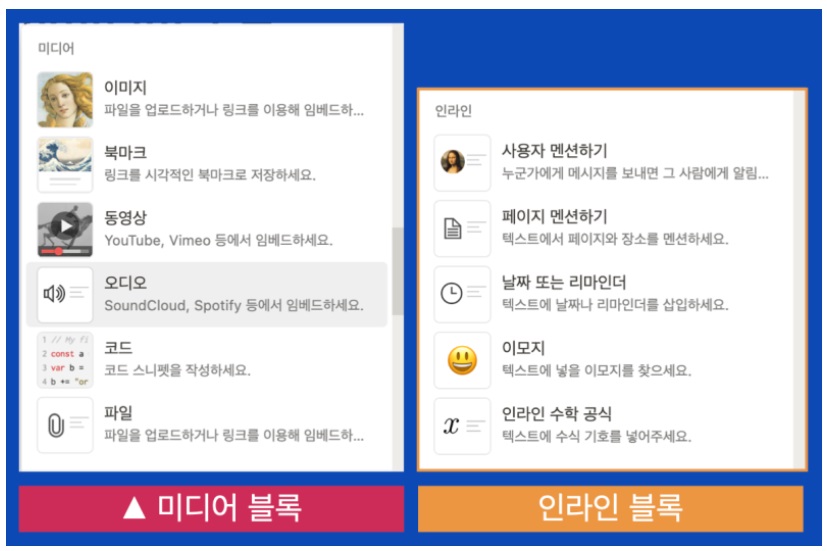
이와 같은 기본 요소 외에 미디어와 인라인 블록 등도 사용 할 수있습니다.
** 미디어 Block**
미디어 블록에 포함할 수 있는 것으로 위와 같이 '이미지', '북마크', '동영상', '오디오', '코드'가 있습니다.
미디어를 추가할 때 ' /media '를 입력하시면 빠르게 넣을 수 있습니다.
이때 각 항목의 약어를 입력하면 보다 빠른 미디어 사용이 가능합니다.
** ****미디어 Block 단축어 **
/im : 이미지(image)
/bo : 북마크(bookmark)
/v** **: 비디오(video)
/au : 오디오(audio)
/cod : 코드(code)
/f : 파일(file)
** 인라인 Block**
인라인 블록으로 [텍스트 블록]****에 멘션이나 이모지 등을 추가할 수 있습니다..
글 작성시 @ 기호를 입력하면 [사용자 멘션 하기], [페이지 멘션 하기], **[날짜 또는 리마인더]**를 추가할 수 있습니다.
사용자 멘션은 다른 사람에게 메시지를 보내는 기능이며, 페이지 멘션은 만들어진 페이지 링크를 추가하는 것입니다.
리마인더는 알림 설정을 의미합니다.
이모지를 넣고자할 때 콜론(:)을 입력하고 글자를 추가하면 관련 이모지가 나타납니다.
아래는** :f를** 입력한 모습입니다.
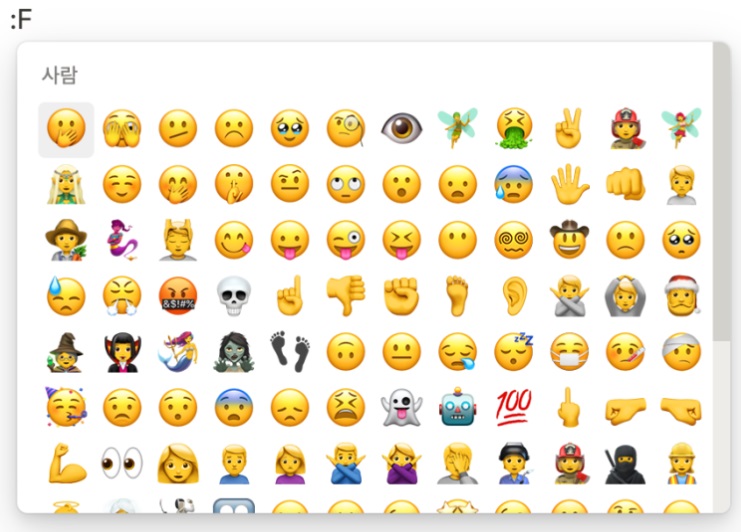
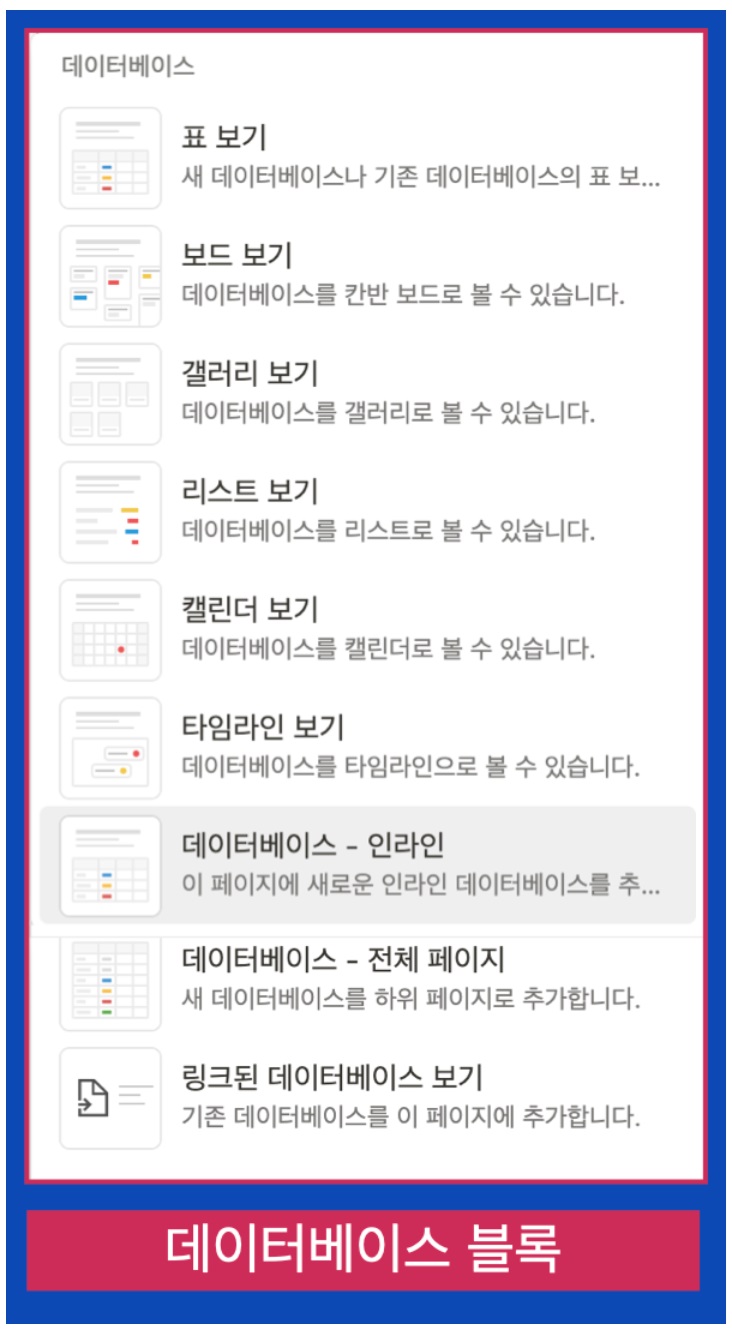
:f를 입력한 결과** **Database Block
캘린더나 갤러리, 표 등을 포함해서 자료 관리를 효과적으로 할 수 있습니다.
데이터베이스는 노션의 중요한 기능으로 이후에 다루겠습니다.
데이터베이스를 추가하기 위해서는 ' /database '를 씁니다.
( 실제 '** /da** '만 작성해도 데이터베이스 항목이 나타납니다.)
2. 글 작성 및 스타일 지정
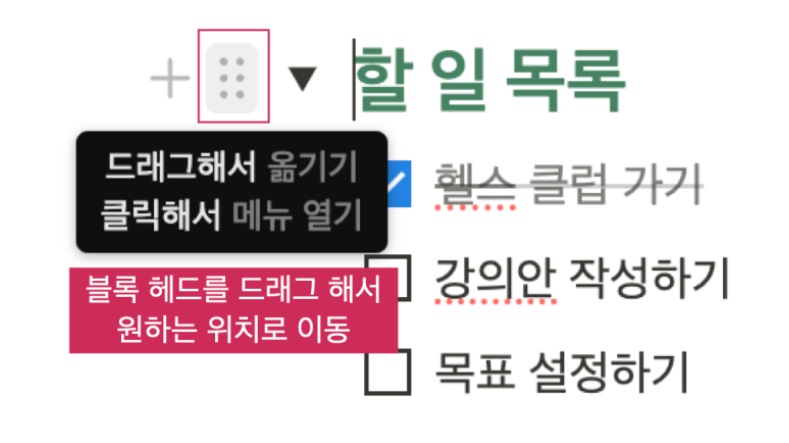
아래와 같이 글을 작성하면 Block이 나타납니다. 이때 왼쪽 헤드 부분을 클릭한 채 드래그해서 옮기거나 메뉴를 열 수 있습니다.
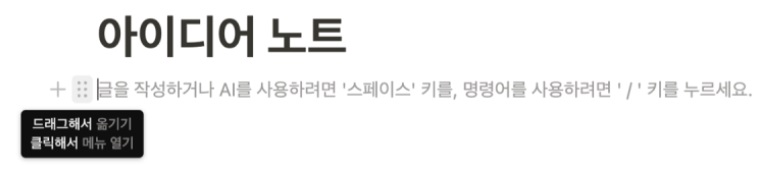
문서 작성기에서 문서를 입력하는 것처럼 글을 쓰고 Enter 키를 누르면 다음 Block이 나타납니다.
이때 범위 지정을 통해 한꺼번에 이동하고 편집하는 것이 가능합니다.
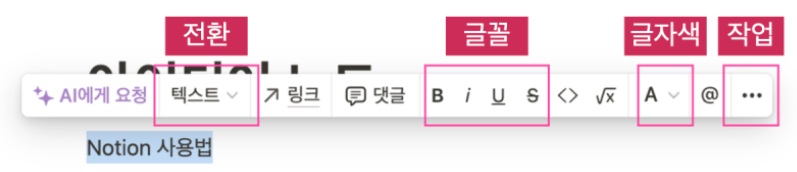
글자를 넣고 아래와 같이 범위를 입력하면 풍선 메뉴가 나타납니다.
풍선 메뉴에서는 다음과 같이 서식을 지정할 수 있습니다.
제목을 넣기 위해 별도로 '제목 블록'을 추가할 필요 없습니다.
일단 내용을 입력하고 범위를 지정합니다.
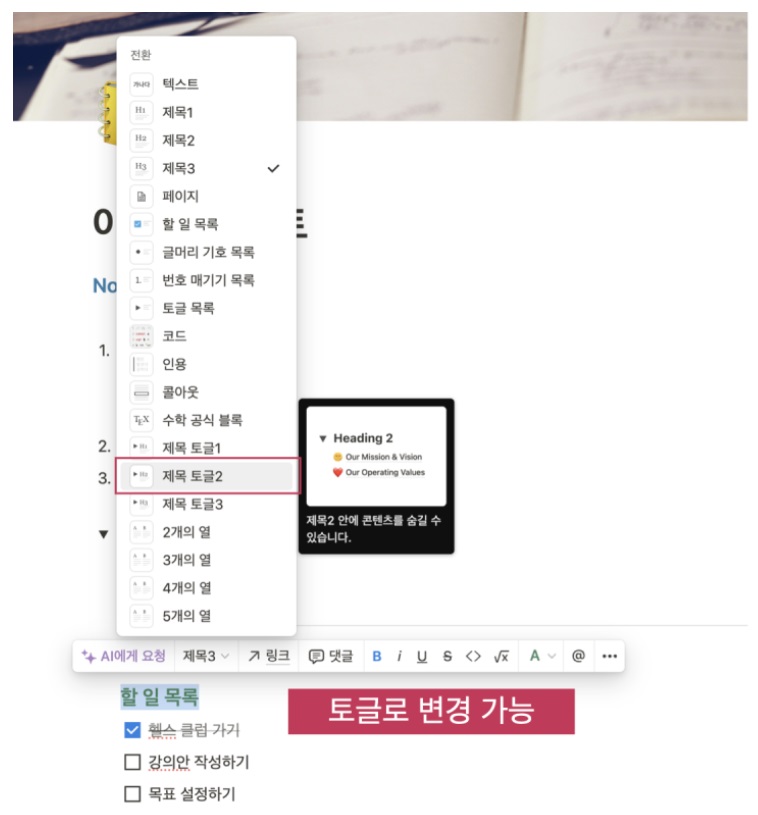
그러면 풍선 메뉴가 나타나고 이 중 **[전환] **항목에서 텍스트를 '제목'으로 변환할 수 있습니다.
이러한 제목 외에도 아래와 같이 다양한 형태로 전환이 가능합니다.
풍선 메뉴 오른쪽에는 글꼴 설정과 글자 색 등을 변경하는 메뉴도 있습니다.
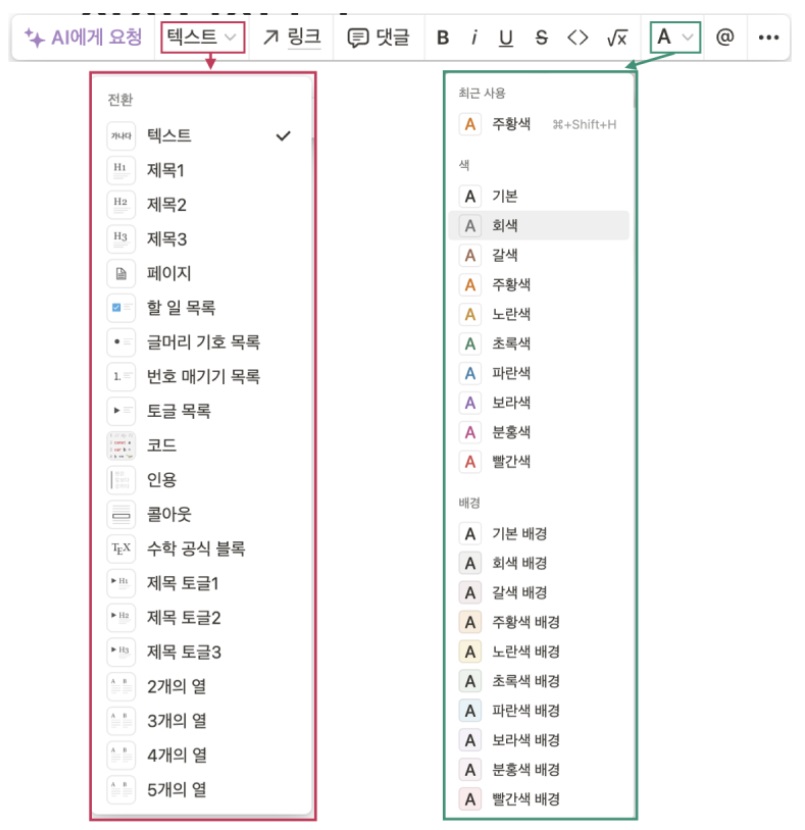
이처럼 글자를 먼저 쓰고 범위를 지정해서 서식과 글자색을 간단히 설정할 수 있습니다.
** **** 추가 작업**
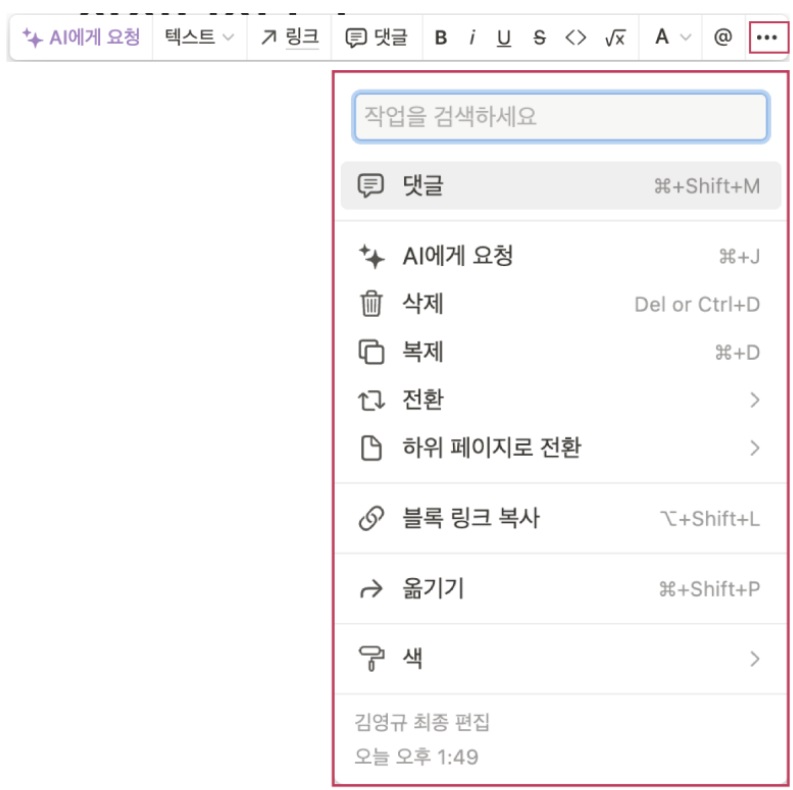
풍선 메뉴 오른쪽의 ... 을 클릭하면 아래와 같이 작업 메뉴가 나타납니다.
이러한 작업 메뉴를 이용하면 '텍스트'****를 ****'페이지'****로 전환하는 것이 가능합니다.
3. 글 작성하기
1). 번호 매기기 목록 수준
글 머리 기호 및 번호 매기기의 경우 [글 머리 기호 목록] 및 [번호 매기기 목록]을 별도로 사용할 필요가 없습니다.
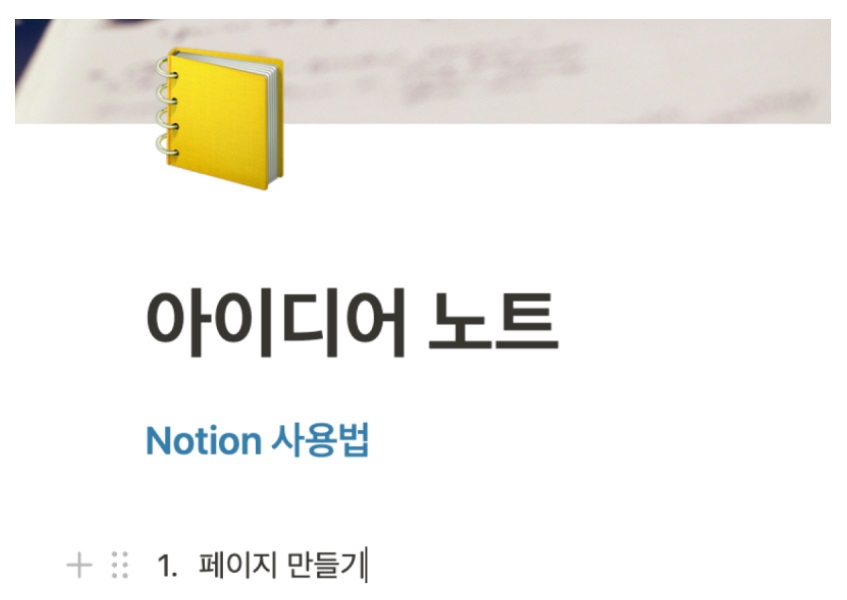
번호 매기기의 경우 위와 같이 숫자 1. 을 입력하고 한 칸 띄운 상태에서 내용을 입력하면 자동으로 [번호 매기기 목록]으로 전환됩니다.
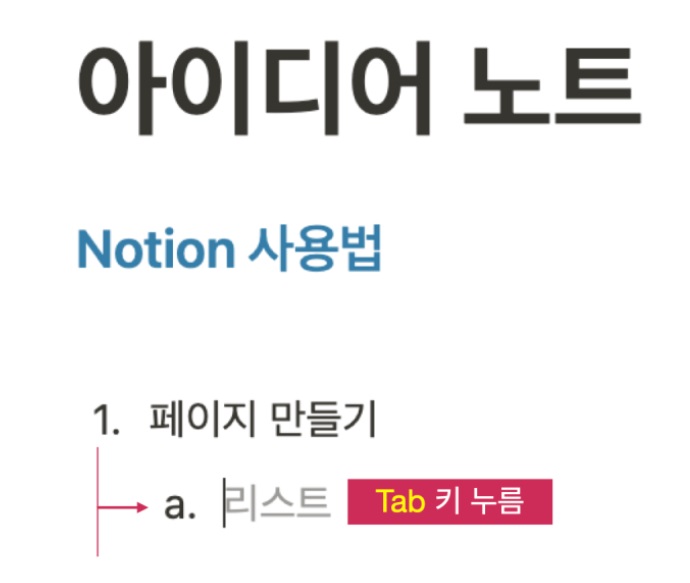
수준을 바꿀 때 Tab 키를 누르면 위와 같이 하위 수준으로 바뀌게 됩니다.
반대로 수준을 높이고자 한다면 Shift + Tab을 누릅니다.
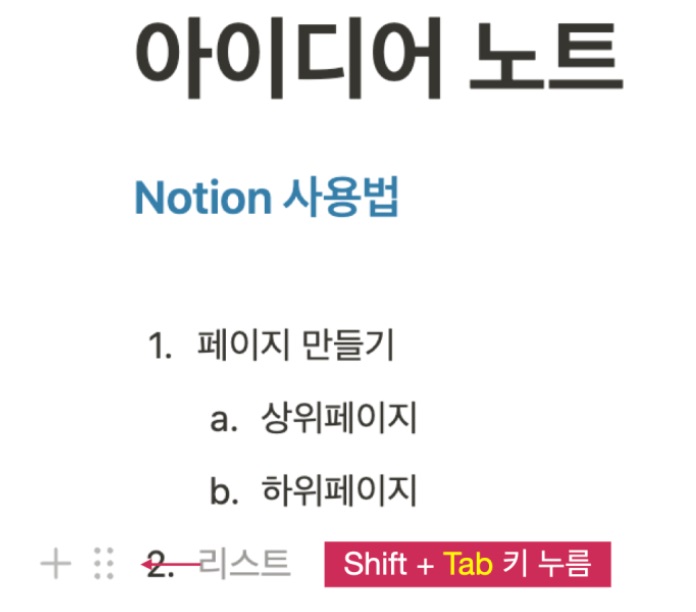
이처럼 Tab 키와 Shift + Tab 키를 이용해 수준을 자유롭게 낮추거나 높일 수 있습니다.
2). 토글 목록
토글이란 토글 기호를 클릭해 하위 수준의 내용을 보이게 하거나 보이지 않게 설정할 수 있습니다.
토글 적용을 위해** [토글 목록]**을 추가해도 되지만 아래와 같이 입력된 글을 ****[제목 토글]****로 변경할 수 있습니다.
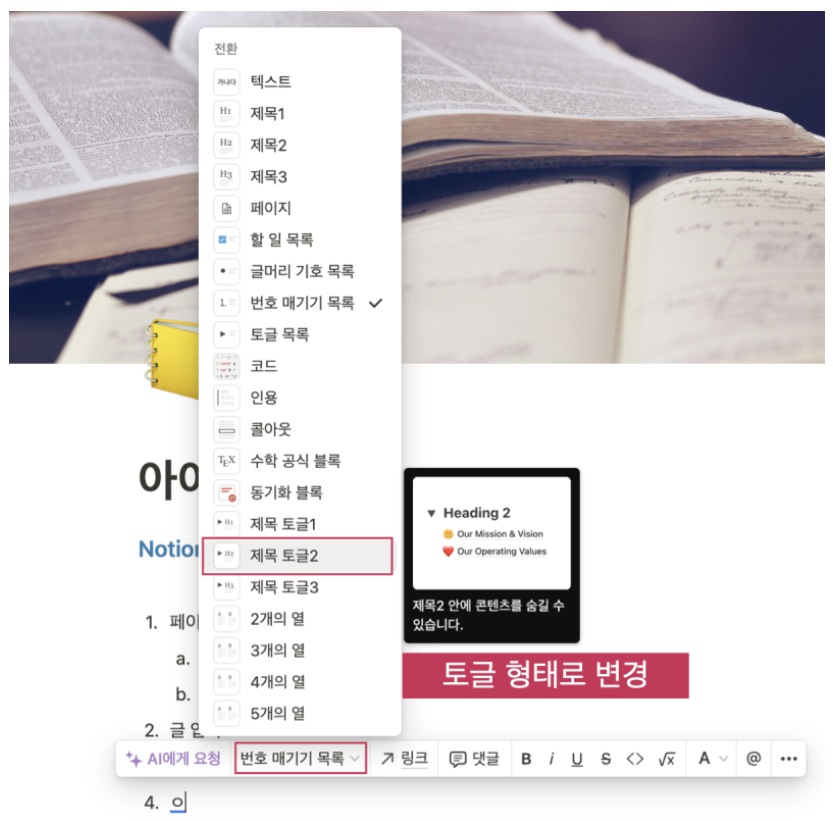
아래는 이와 같이 토글 형태의 제목으로 바꾼 모습입니다.
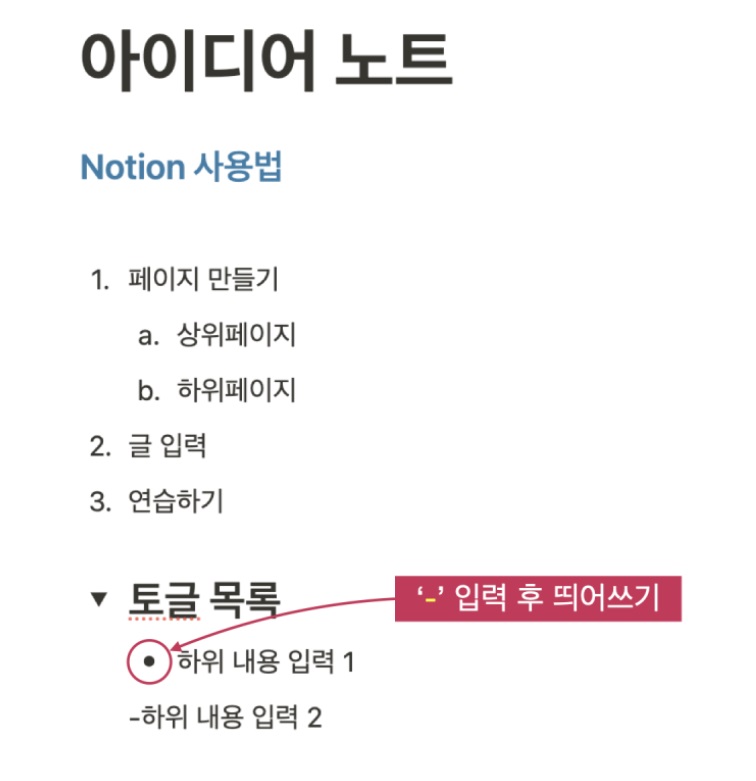
하위 항목을 입력할 때 '** **- '를 쓰고 한 칸 띄운 상태에서 내용을 입력하면 위와 같이 **[글 머리 기호 목록]**의 형태가 됩니다.
이처럼 '글머리 기호'를 적용할 때도 ' - '를 입력 후 한 칸 띄운 상태로 내용을 작성하면 됩니다.
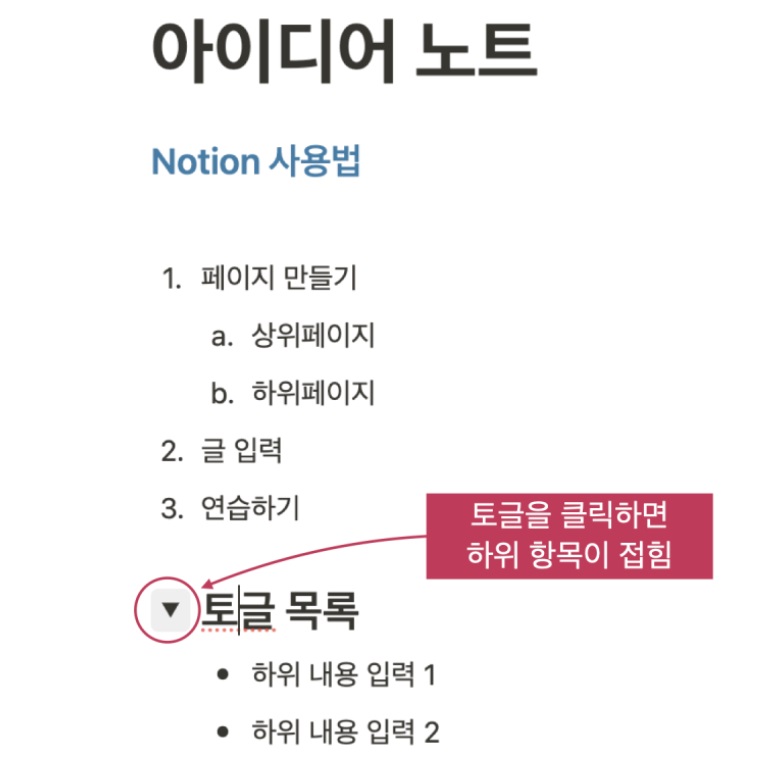
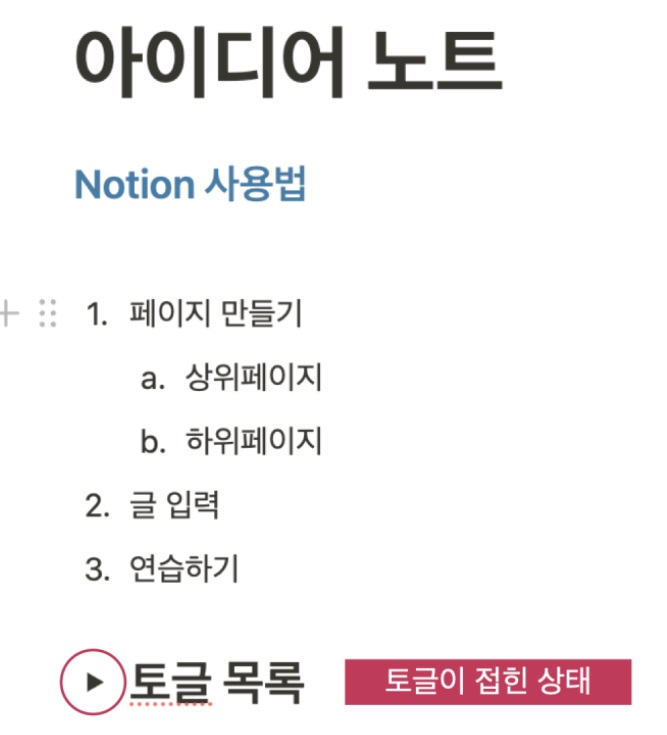
토글이 열려 있는 경우(▼) 위와 같이 하위 항목이 나타나지만, 토글을 클릭해 접으면(▶︎) 아래와 같이 하위 항목이 표시되지 않습니다.
3). 구분선으로 나누기
때로는 문서의 중간에 구분선을 줌으로써 보기 문단을 구분할 수 있습니다.
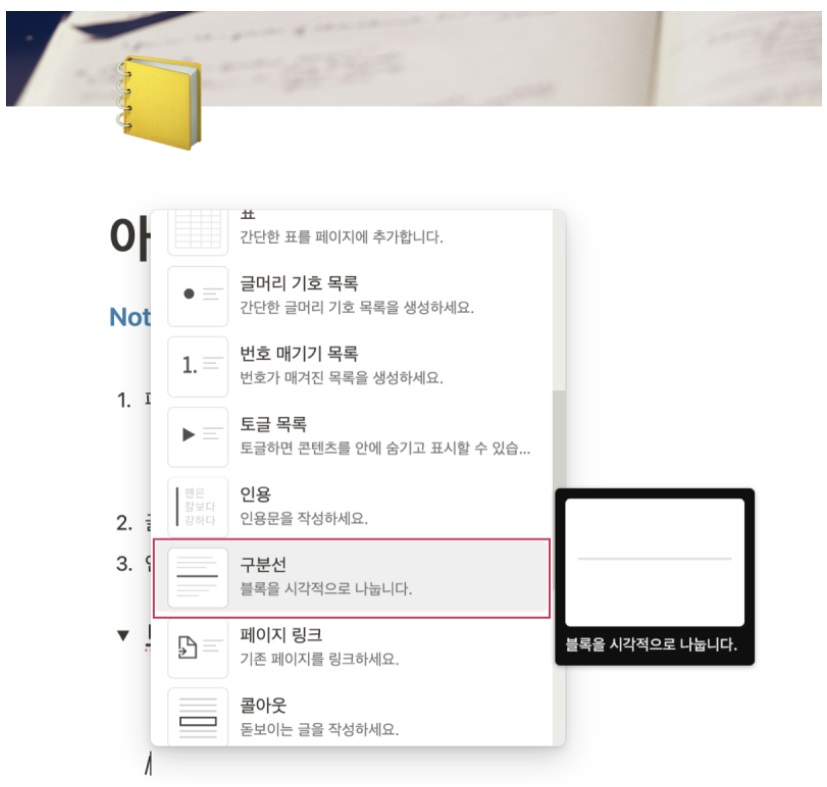
구분선 입력을 위해 위와 같이 '** / **'를 쓰고 **[구분선]**을 선택합니다.
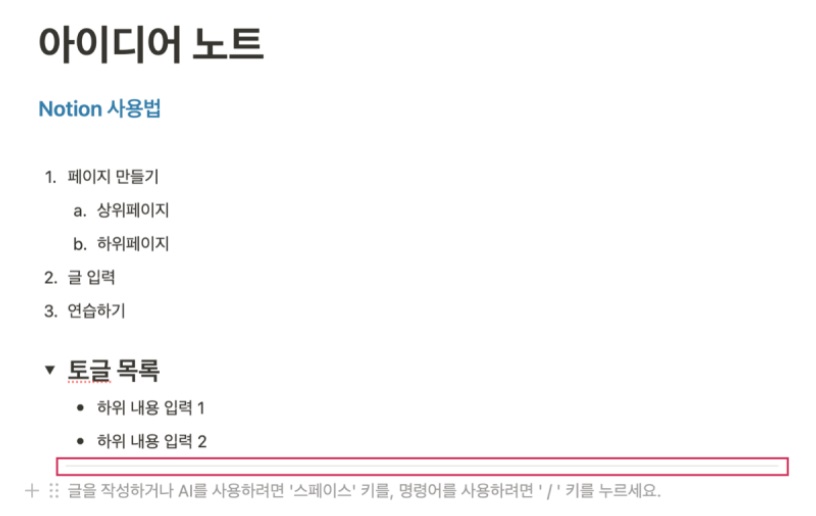
그러면 아래와 같이 구분선이 들어갑니다. 구분선도 드래그해서 적당한 위치에 배치하는 것이 가능합니다.
4). 체크리스트 추가하기
할 일 리스트를 만들고 체크리스트를 적용하려면 아래와 같이 [할 일 목록]을 추가하시면 됩니다.
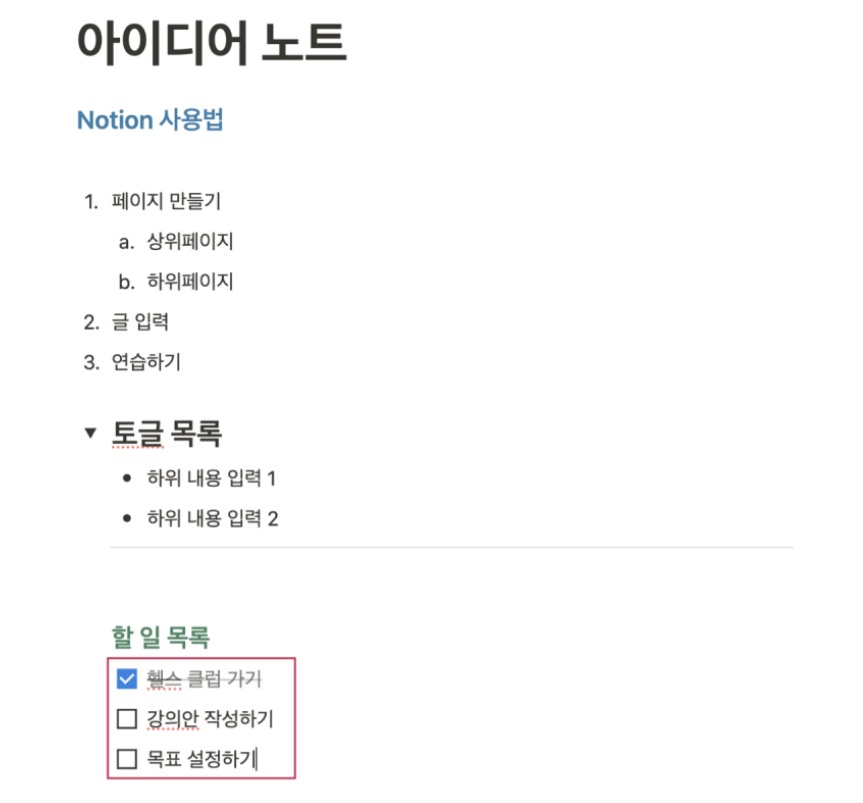
그러면 아래와 같이 보기 좋은 체크리스트가 만들어지고 내용 추가 후 체크 할 수 있습니다.
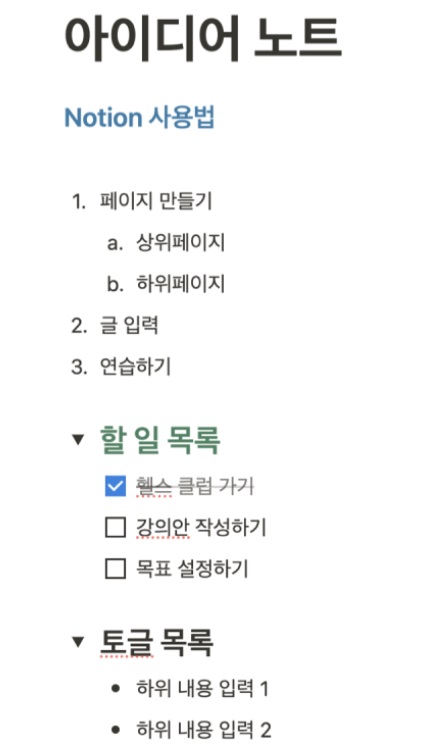
체크리스트의 제목을 제목 토글로 변경하면 다음과 같이 해당 체크리스트 들이 토글 항목에 포함됩니다.
토글의 제목 부분의 헤드를 드래그해서 옮기면 해당 토글 목록 제목에 포함된 하위 요소들도 동시에 이동합니다.
이와 같은 방법으로 '할 일 목록'과 '토글 목록'의 위치를 바꿀 수 있습니다.
5). 글을 강조하고 싶을 때 콜아웃
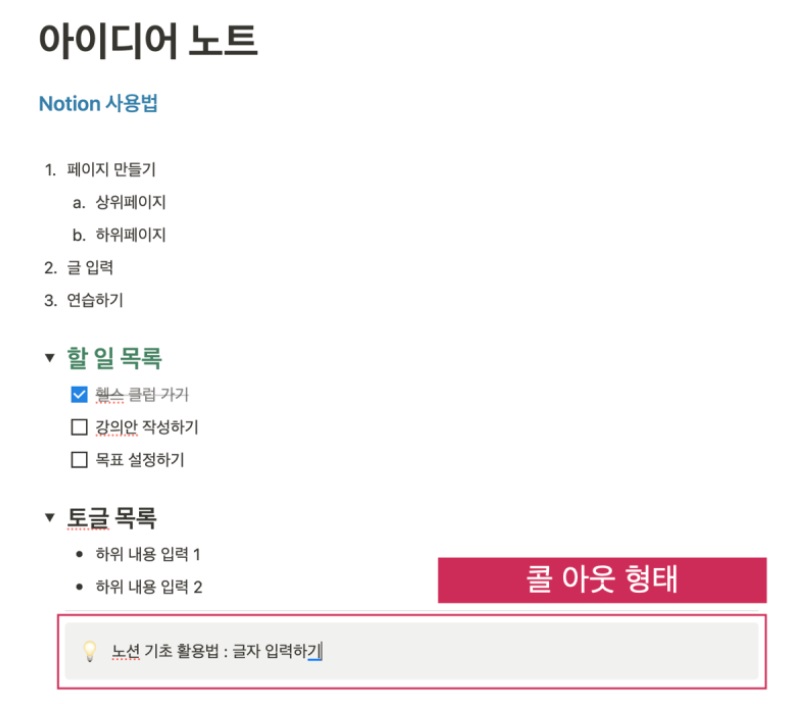
글을 강조하고 싶을 때는 [콜아웃]을 사용합니다.
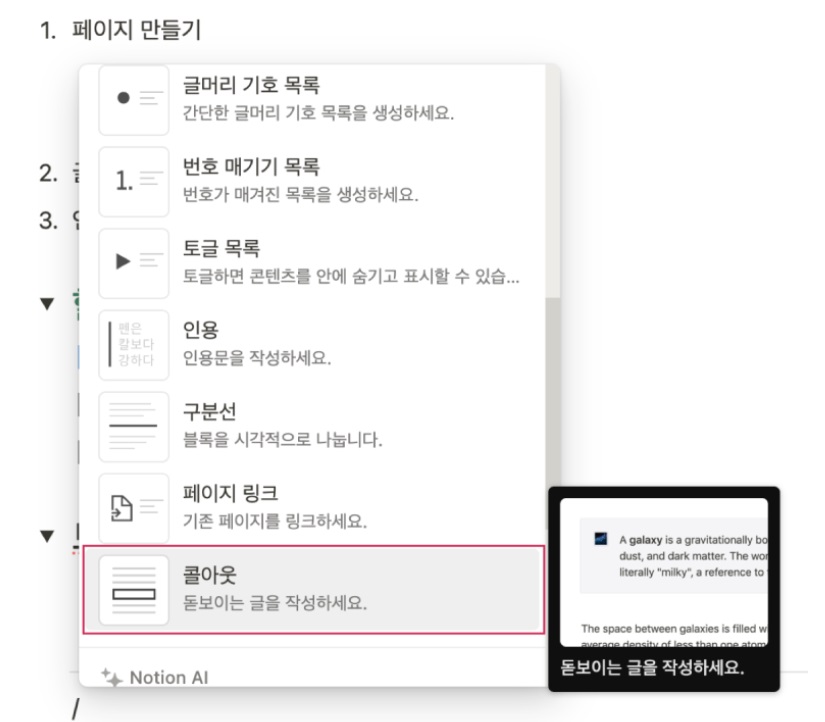
콜아웃을 추가하고 글을 쓰면 다음과 같이 음영이 칠해진 배경에 아이콘과 함께 글을 쓸 수 있습니다.
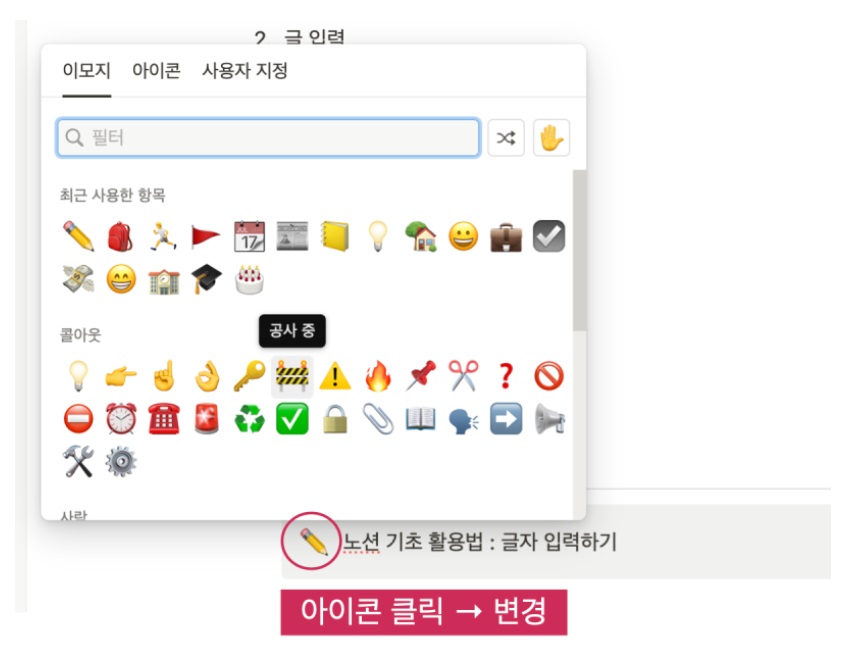
이제 아이콘을 클릭해 원하는 아이콘을 변경할 수 있습니다.
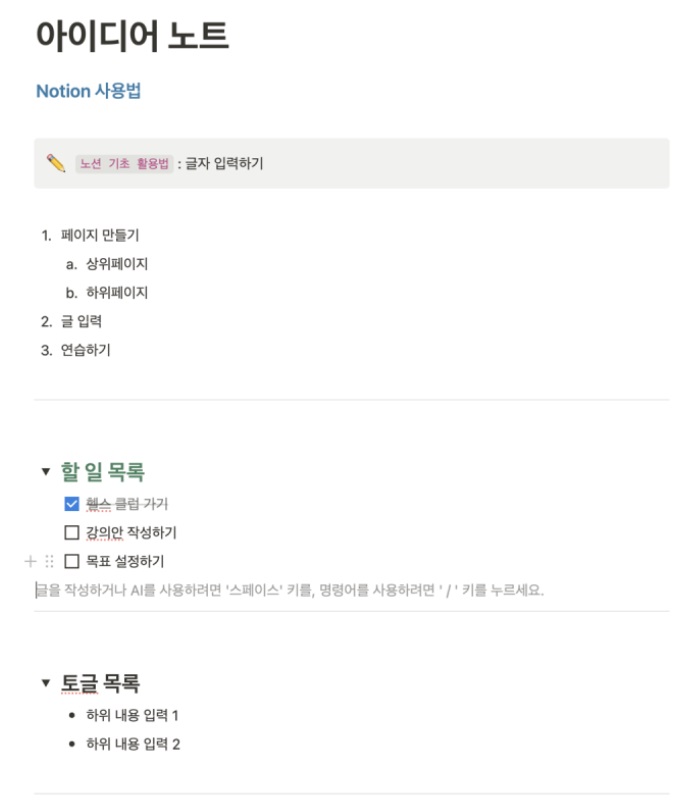
콜아웃에 사용된 글에 범위를 지정하고 나타나는 풍선 메뉴에서 **[코드로 표시(<>)]**를 적용하고 **[글자색]**을 적용하면 아래와 같은 연출이 가능합니다.

마지막으로 콜아웃을 이동해 맨 위에 배치하면 특별한 작업을 하지 않아도 멋진 글이 완성됩니다.
노션 사용법 2 : Notion 페이지와 하위 페이지
노션의 워크스페이스는 회사, 사무실 같은 작업공간이라고 하면, 페이지는 작업공간에 있는 캐비넷이라고 할 수 있습니다. 이러한 페이지와 하위 페이지를 어떻게 관리 하느냐에 따라 자료를 일목요연하게 정리 할 수 있습니다. Notion의 자료정리는 Page를 만드는데서부터 출발합니다.
노션 사용법 4 : Notion에 간단한 표 넣기
노션에서 자료를 정리할 때 간단한 표를 추가해서 정리할 수 있습니다. 또한 노션에서는 대화형 AI가 지원되는데, 이를 이용하면 원하는 자료를 표 형식으로 정리해 달라고 요청할 수 있습니다. 노션에는 AI 기능이 있습니다.