
 EurekaCodes
AWS EC2 프리 티어로 나만의 서버 구축하기
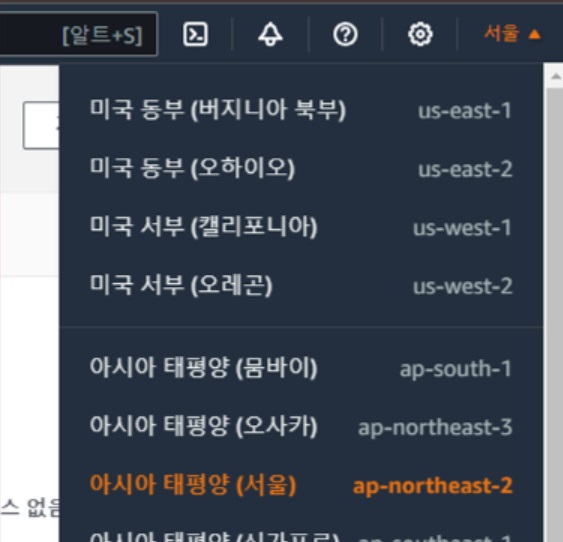
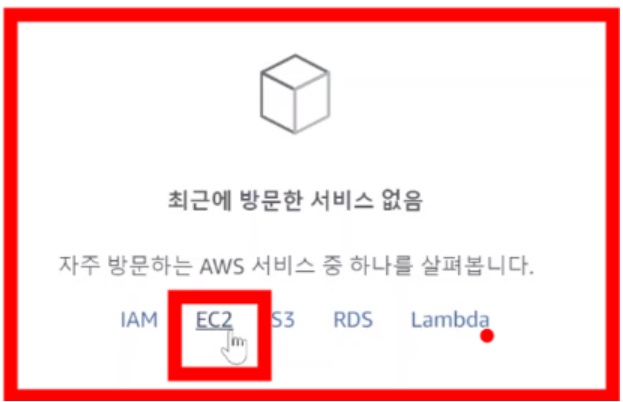
콘솔 홈 > 좌측상단 → 서울 로 선택 주의 : 대부분 웹서버 속도가 이상하게 느리다고 느낀다면 위치 설정을 '서울'로 세팅하지 않아서 발생함. 콘솔 메인 화면 > EC2 선택 인스턴스란 서버 1개 단위를 말함.
AWS EC2 프리티어로 나만의 서버 구축하기
1. 위치설정 및 서비스 선택
- 콘솔 홈 > 좌측상단 → 서울* 로 선택 주의 : 대부분 웹서버 속도가 이상하게 느리다고 느낀다면 위치 설정을 '서울'로 세팅하지 않아서 발생함.
- 콘솔 메인 화면 > EC2 선택
2. 인스턴스 설정
-
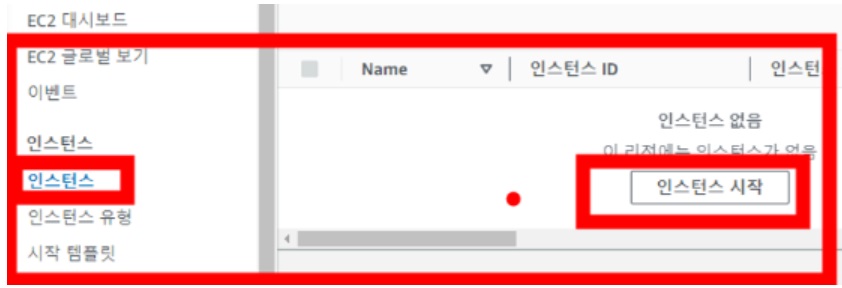
인스턴스란 서버 1개 단위를 말함.
-
인스턴스 > 인스턴스 --> 인스턴스 시작
-
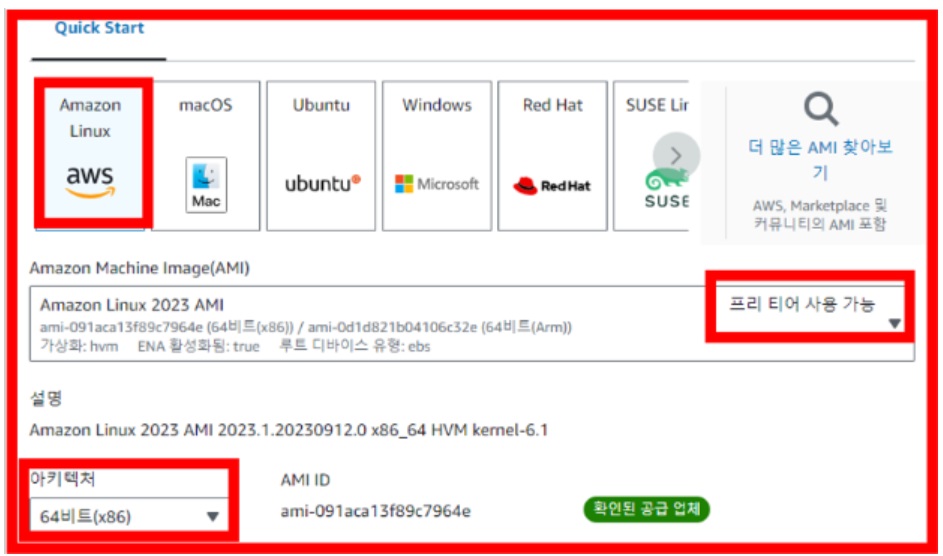
애플리케이션 및 OS 이미지
- Amazon Linux AWS - 프리 티어 사용 가능 문구 확인
- Amazon Linux AWS - 프리 티어 사용 가능 문구 확인
-
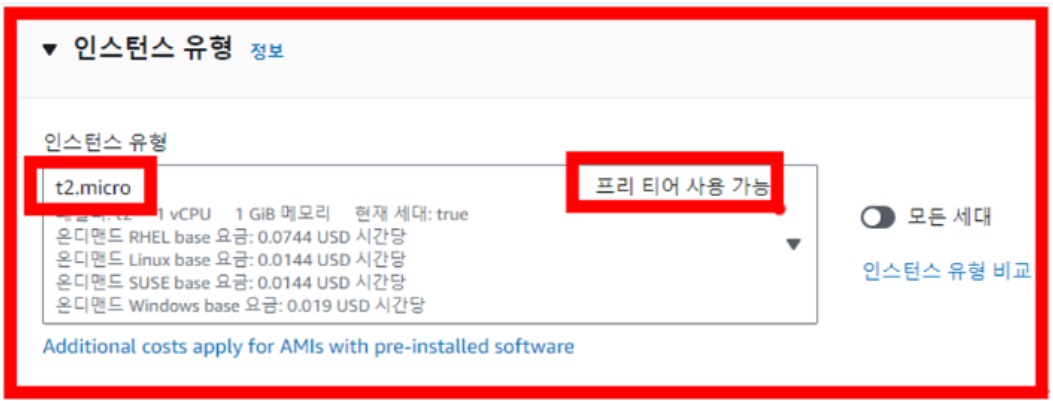
인스턴스 유형 : 일단 초보는 무료인 t2.micro로 시작하자
- t2.micro - 프리 티어 사용가 능 문구 확인(나중에 필요시 고사양으로 변경가능)
- t2.micro - 프리 티어 사용가 능 문구 확인(나중에 필요시 고사양으로 변경가능)
-
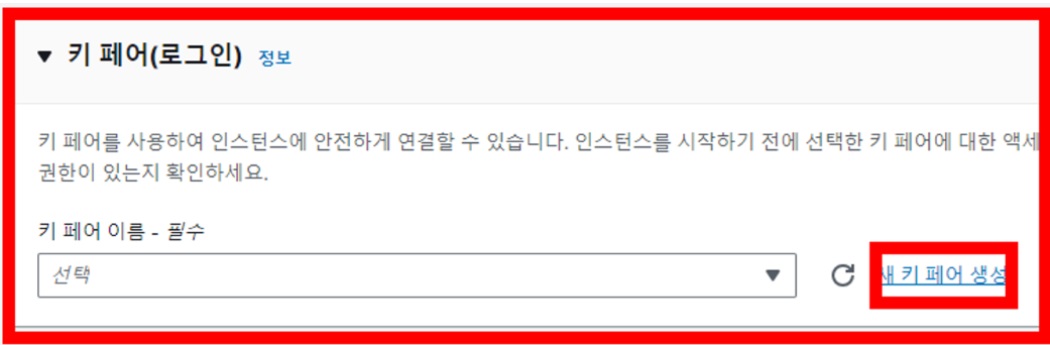
키 페어(로그인) : 서버 접속을 위한 일종의 열쇠 생성
- 새 키페어 생성 클릭
- 새 키페어 생성 클릭
-
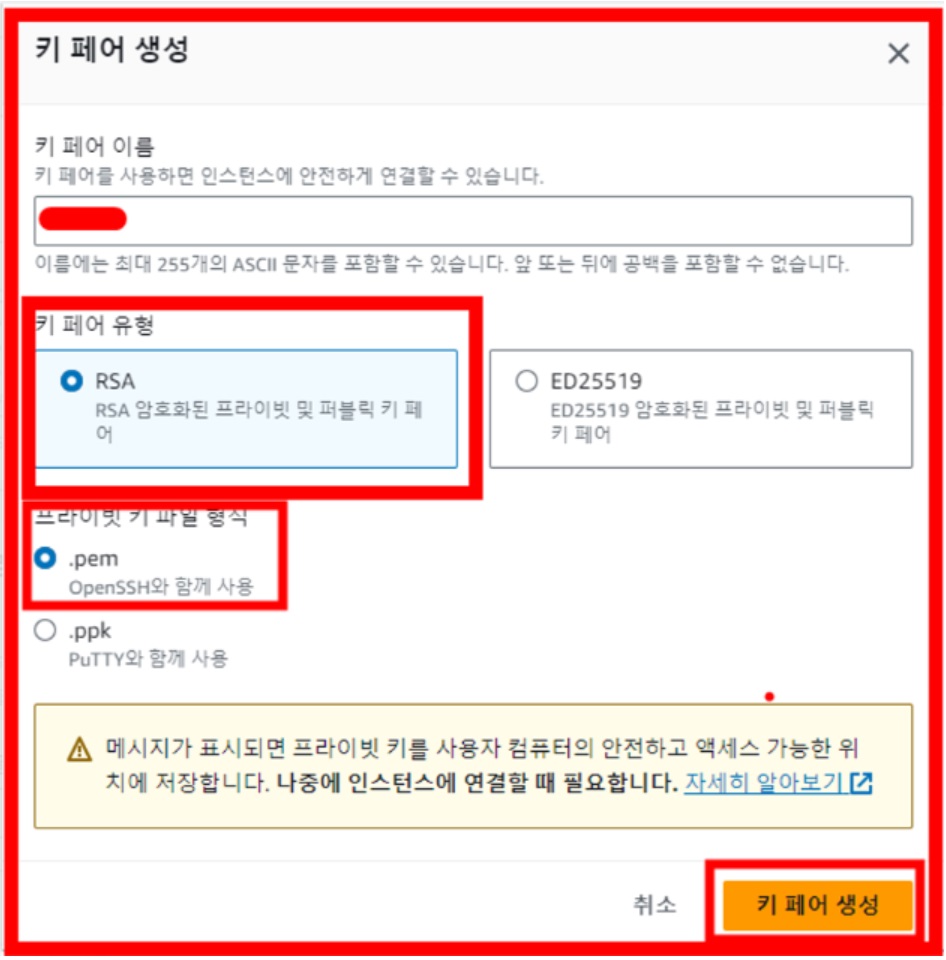
키 페어 이름 : 원하는 이름 정하기
-
키 페어 유형 : RSA
-
프라이빗 키 파일 형식 : .pem
-
키 페어 생성 버튼을 클릭하면 --> 키페어 이름 .pem 파일 자동 다운로드 됨
-
최종적으로 화면 제일 하단으로 내려와 --> 인스턴스 시작 버튼 클릭
-
모든 인스턴스 보기 버튼 클릭 (주의 : 화면에 인스턴스가 바로 보이지 않는다면 1분 정도 뒤에 새로 고침 하면 보이니 당황하지 말자)
3. 탄력적 IP 설정
-
탄력적 IP 설정 이유 : 인스턴스를 처음 생성하면 퍼블릭 IPv4 주소가 부여되는데 이 IP는 유동 IP라 계속 번호가 변경됨. 따라서 웹서비스를 제공하기 위해서는 탄력적 IP(고정IP) 생성이 필수임.
-
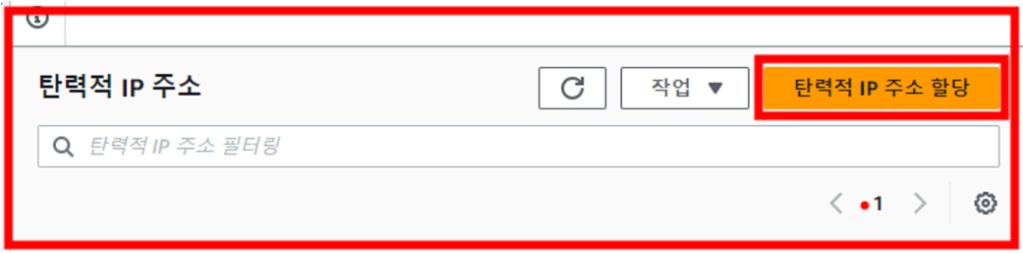
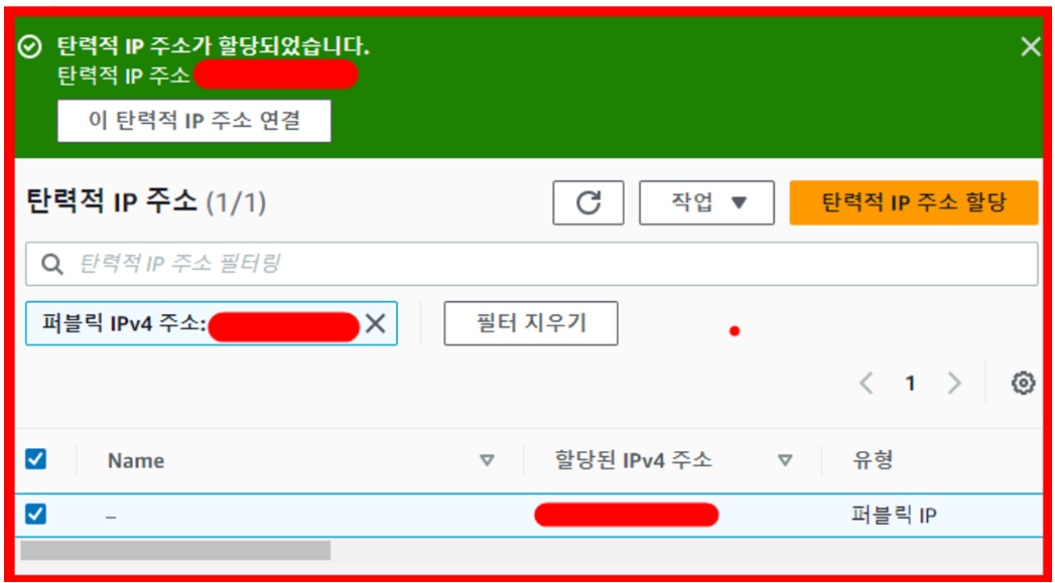
네트워크 및 보안 > 탄력적 IP 클릭 > 탄력적 IP 주소 할당 클릭.
-
다음 화면에서 --> 할당 클릭
-
다음 화면에서 아래와 같이 고정IP를 확인할 수 있음.
-
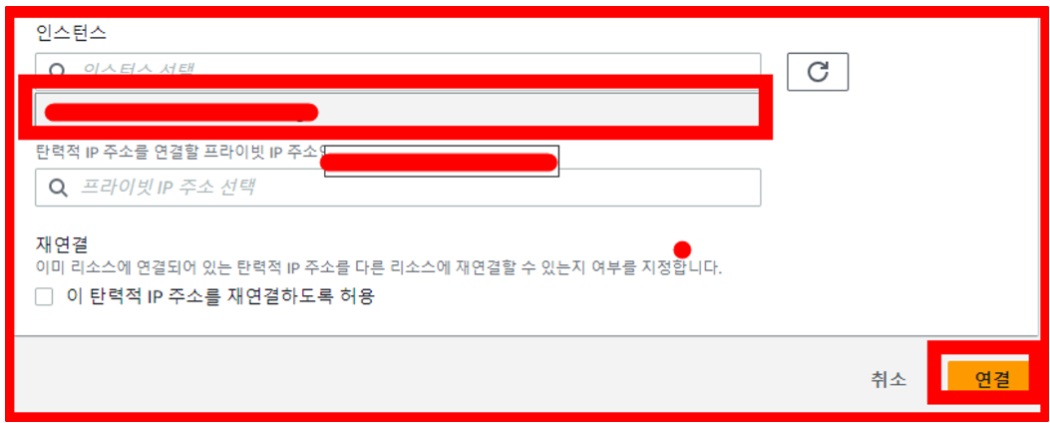
작업 > 탄력적 IP 주소 연결
-
다음 화면에서 인스턴스 화면에 커서 박으면 선택할 인스턴스가 나옴 > 인스턴스 선택 > 연결
-
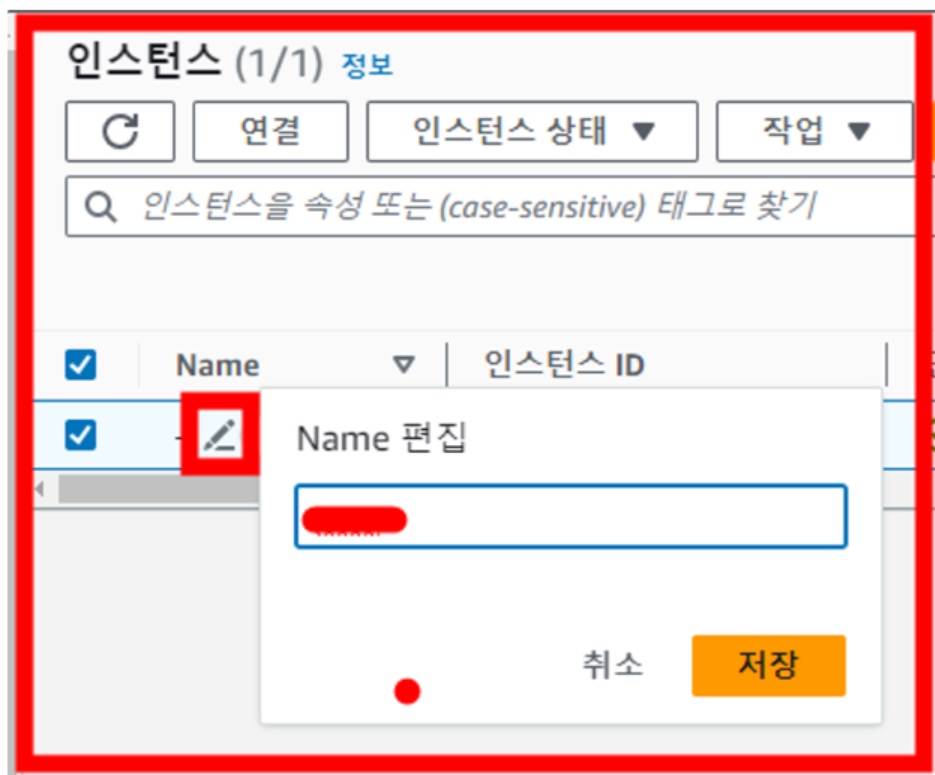
다시 인스턴스 메뉴로 이동 --> 퍼블릭 IP 주소 생성된 것을 확인할 수 있음.
-
인스턴스 이름 작명 : 아무거나 원하는 이름으로
4. 인스턴스 보안 설정
-
보안설정 : 아무나 이 서버(인스턴스)에 접근할 수 없도록 설정하는 것
- 예를 들면 회사 내부에서만 접속 가능하도록 설정
- 디폴트로 거의 다 차단 옵션으로 세팅되어 있음.
- 따라서 접속이 가능한 상태로 변경해야 함.
-
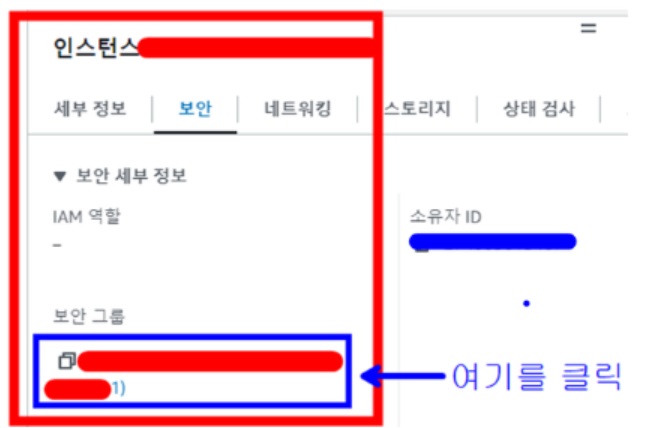
인스턴스 > 방금 만든 인스턴스를 선택한 상태에서 > 아래 보안 탭 클릭
-
보안 탭 아래 > 보안 그룹을 클릭
-
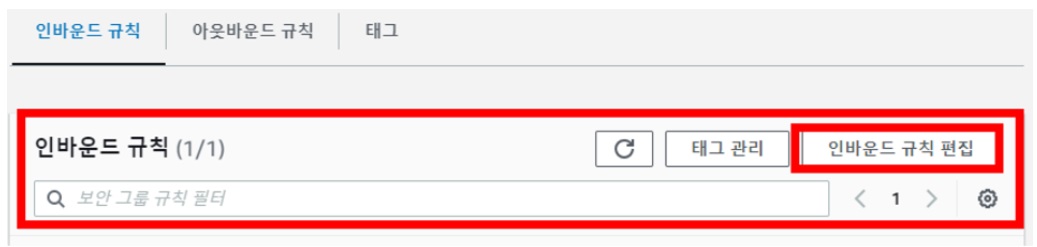
인바운드 규칙 설정 : 외부에서 내부 접속 관련 설정 ex) 서버 블로그를 일반인이 접속
- 인바운드 규칙 편집 클릭
- 인바운드 규칙 편집 클릭
-
디폴드 인바운드 규칙이 아래와 같이 설정되어 있다.
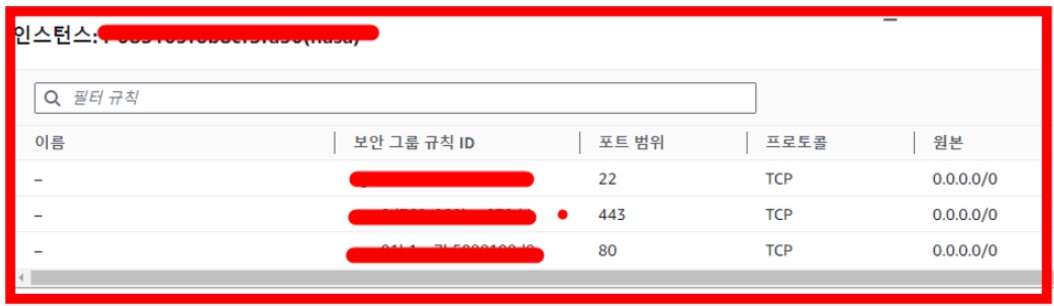
- 유형 : SSH(포트 22) --> 쉘접속 허용
- 소스 : 0.0.0.0/0 --> 모든 사용자 허용
-
사용자 인바운드 규칙 추가 > 규칙 추가 버튼 클릭
- 유형 : HTTP(포트 80) --> 웹브라우저 접속 허용
- 소스 : 0.0.0.0/0 --> 모든 사용자 허용
- 유형 : HTTPS(포트 443) -->
- 소스 : 0.0.0.0/0 --> 모든 사용자 허용
-
위 설정이 다되면 제일 하단에 규칙저장 클릭
- 아웃바운드 규칙 설정 : 내부에서 외부 접속 관련 설정 ex) 서버에서 크롤링
- 내부에서 외부로 가는 것이기 때문에 대부분의 경우 별도 설정할 필요가 없다.
- 아웃바운드 규칙 설정 : 내부에서 외부 접속 관련 설정 ex) 서버에서 크롤링
-
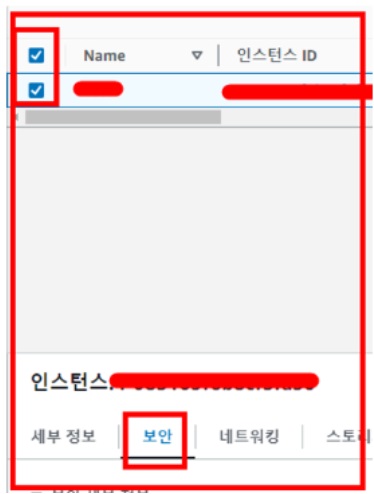
다시 인스턴스로 돌아가 하단 보안 탭을 클릭하면
-
아래와 같이 인바운드 설정이 된 것을 확인 가능함.
[AWS] ALB(Application Load Balancer) 구현
오늘은 지난번 AWS 로드밸런서 환경구축을 기반으로 ALB 환경을 구현해보겠습니다. 1. [로드 밸런싱] > [로드밸런서] 메뉴에 접근 후 로드 밸런서 생성을 클릭합니다.
AWS EC2 접속 가이드: Xshell, AWS 콘솔, Termius를 활용한 접속 방법
AWS EC2 인스턴스에 접속하는 방법은 다양합니다. Xshell, AWS 콘솔, Termius와 같은 다양한 툴을 활용하여 접속할 수 있는데요. 이번 포스트에서는 각각의 툴을 어떻게 활용하는지에 대해 자세히 알아보겠습니다.