
 EurekaCodes
D-U-N-S 번호 발행 방법
애플 개발자 비즈니스 계정, 구글 개발자 조직 계정을 만들 때 D-U-N-S 넘버가 필요합니다. D-U-N-S Number란?
[D-U-N-S 번호 발급받기]
애플 개발자 비즈니스 계정, 구글 개발자 조직 계정을 만들 때 D-U-N-S 넘버가 필요합니다.
*D-U-N-S Number란?
D-U-N-S Number(The Data Universal Numbering System)는 "국제사업자등록번호" 로 통용되는
전 세계 표준 기업 식별 코드로 9자리의 숫자로 구성됩니다.
사업자 등록 체계가 잘 갖춰진 대한민국과는 달리 사업자 등록 체계가 없는 국가도 존재합니다.
사업자 등록 체계가 있다 해도 국가별로 상이한 사업자 식별 코드로 인한 관리의 어려움이 크므로
이를 해결하기 위해 D&B가 개발하여 전 세계가 사용하는 기업식별코드입니다.
사이트 접속 및 이메일 주소 입력
Dun & Bradstreet 사이트 D&B 지원 사이트에 접속합니다.
모든 내용은 영어로 입력해주세요!
1.이메일 주소 입력
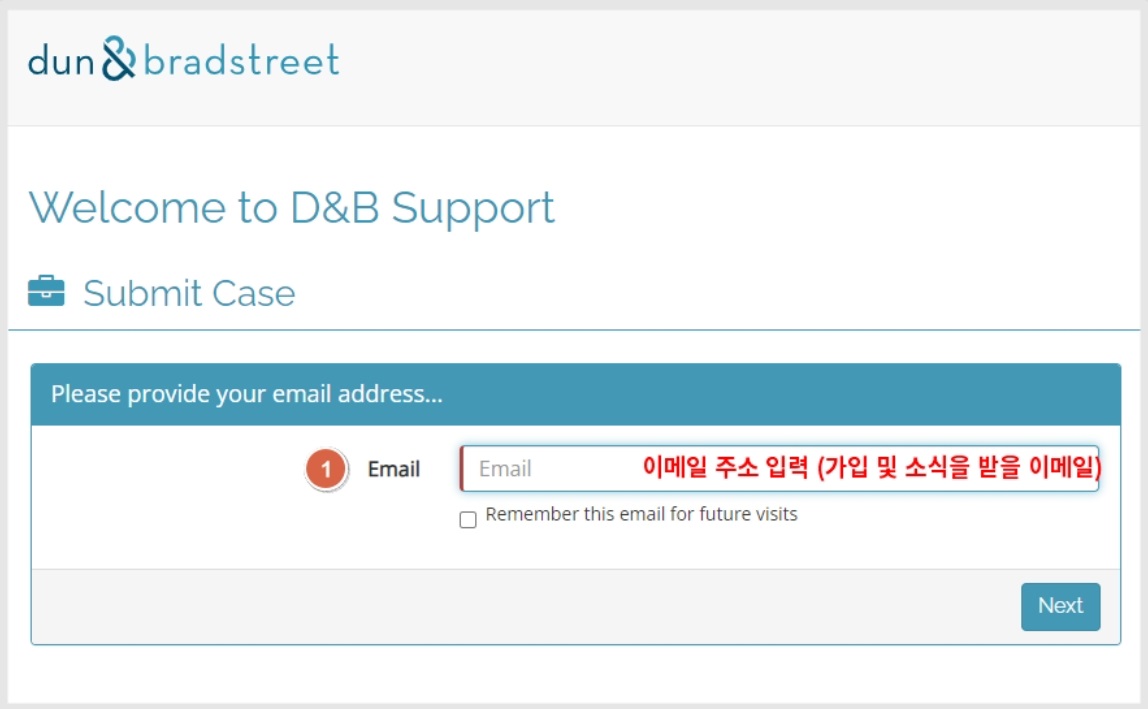
이메일 주소를 입력합니다.
가입 및 D-U-N-S 넘버 등록 완료 등 소식을 받을 이메일입니다. 입력 후 Next를 누릅니다.
2.기본정보 입력
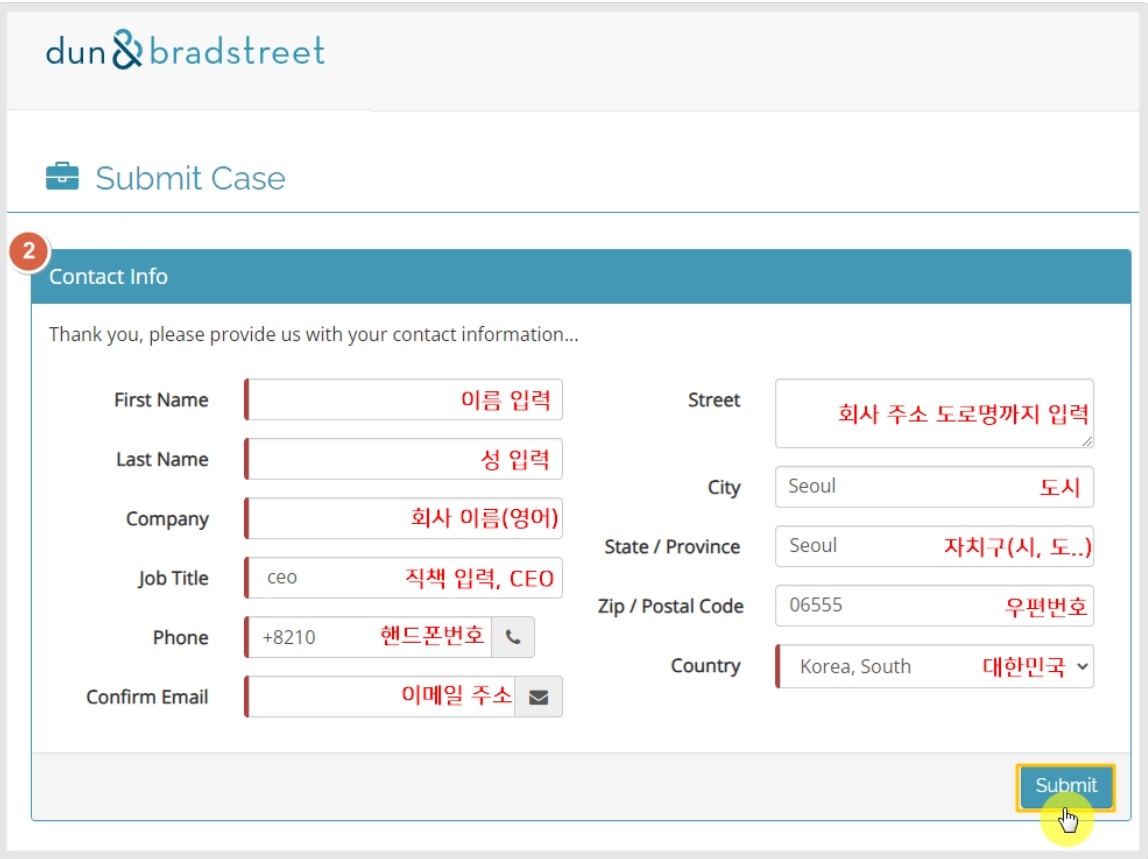
가입자의 기본정보를 가입합니다.
사업체의 정보를 바탕으록 입력해주셔야 합니다.
모든 내용은 영어로 입력해주셔야 합니다.
1)회사 대표자 이름, 성 입력 *영어로 입력해주세요.
2)회사 이름 입력 *회사명을 영어로 입력해주세요.
*주의) 회사명을 기재할 때는 반드시 사업자등록증에 등록된 회사 이름을 영어로 직역하여 등록해주셔야 합니다.
구글 및 애플 계정 등록시 계정에 등록된 사업자명, 사업자등록증에 기재된 사업자명, D-U-N-S에 등록된 사업자명 3개 정보가 모두 일치해야 합니다.
따라서 사업자등록증에 기재된 명칭과 다른 이름으로 등록하실 경우 번호는 발행될 수 있으나 애플이나 구글 개발자 계정 가입시 조직명이 일치 하지 않는다는 이유로 가입이 안되는 난처한 상황이 발생될 수 있습니다.
3)직책 입력 -> CEO로 입력합니다.
4)핸드폰 번호 입력, 국가번호 +82 입력 꼭 해주세요. 예시) +821077778888
5)이메일 주소 입력 (대표자 혹은 가입자 본인 번호 입력하셔도 됩니다)
6)회사 주소 도로명 까지 입력 *영어로 입력
7)도시 입력 (Seoul, Incheon, Busan....) *영어로 입력
8)자치구 입력 (Seoul, Gyeonggi-do, Jeju-do, Busan...) *영어로 입력
9)우편번호 입력
10)대한민국 Korea, South 선택 (아래 화살표 버튼 선택하여 국가 선택)
입력 완료되면 Submit 을 누릅니다.
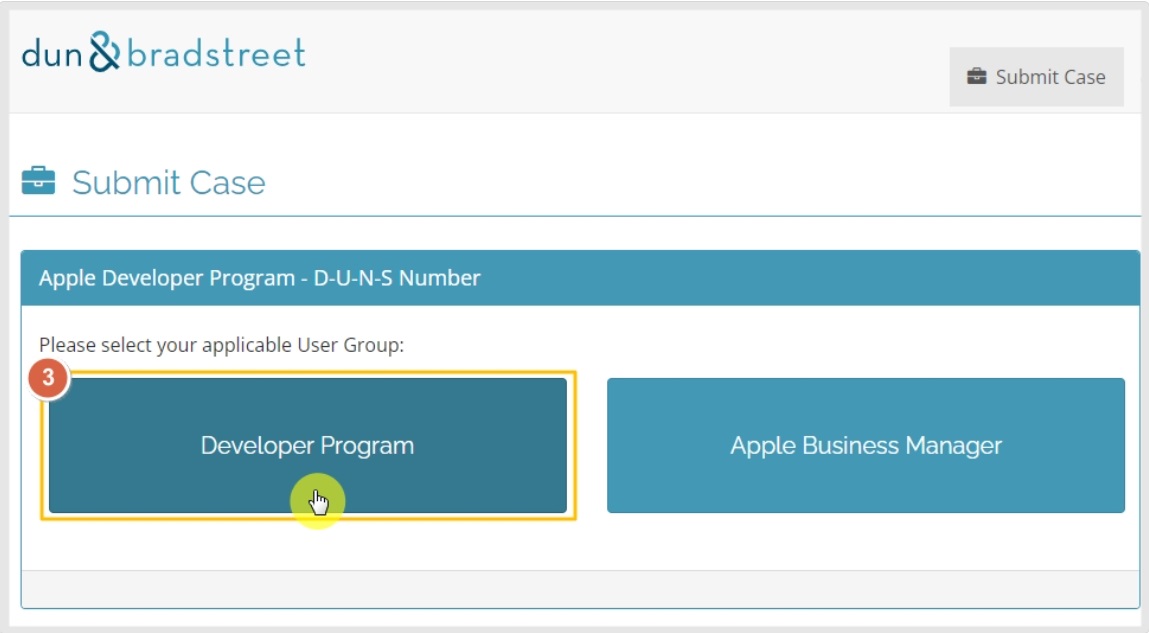
3.Developer Program 선택
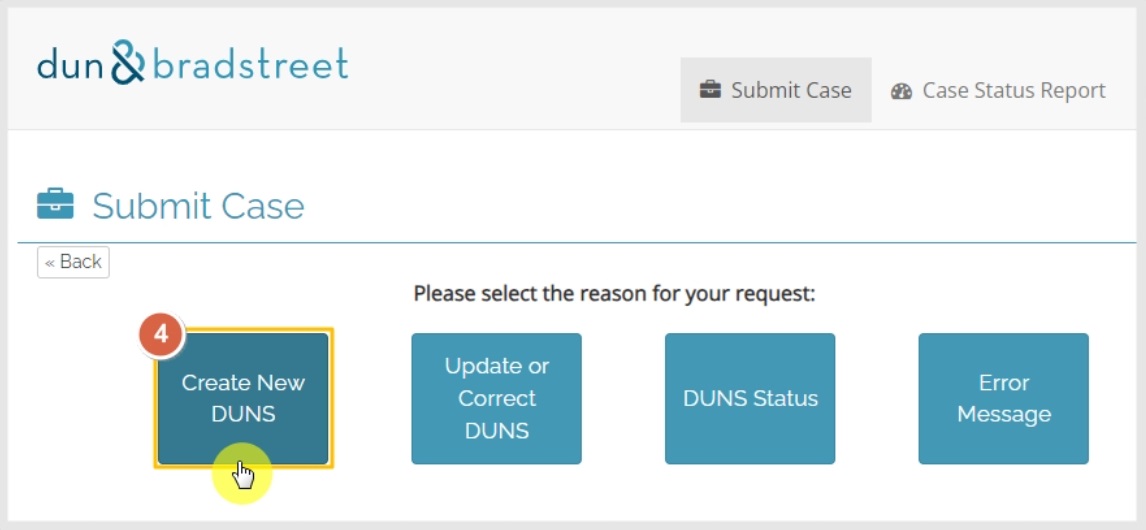
4.Create New DUNS 선택
5.Country에서 비지니스 국가를 선택하고 'NEXT'를 클릭하세요.
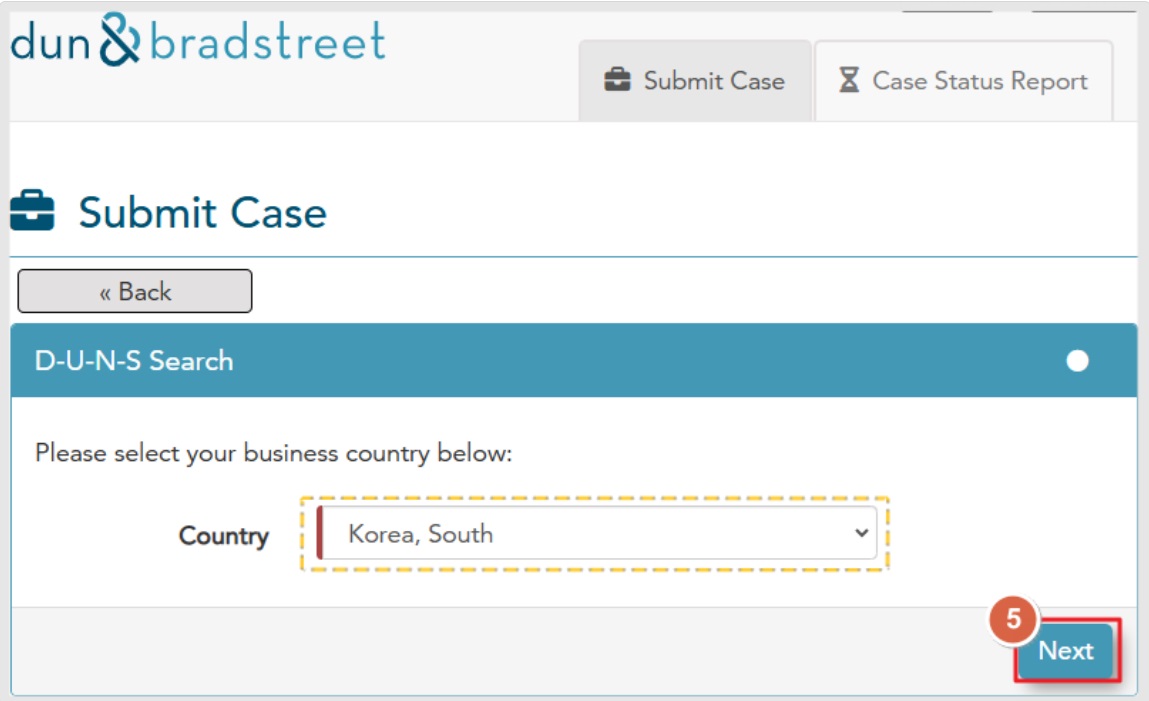
6.DUNS Search
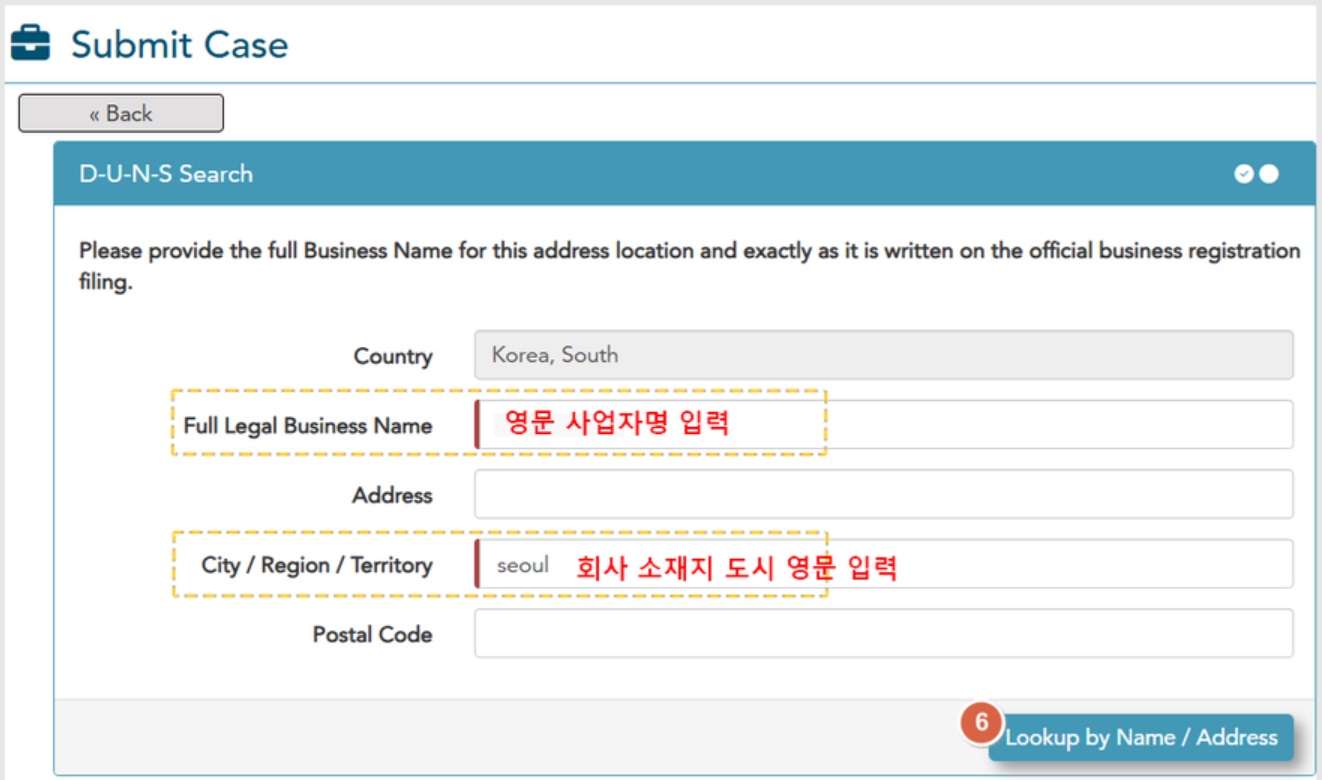
영문 사업자 등록증에 기재된 영문 법인명 및 회사가 위치한 도시의 영문을 입력하고 'Lookup by Name / Address' 를 클릭하세요.
- D-U-N-S Search -Full Legal Business Name : 영문 사업자등록증에 기재된 영문 법인명 입력
-City / Region / Territory : 회사가 위치한 도시의 영문 입력 ex) Seoul
7.'Click here' 선택
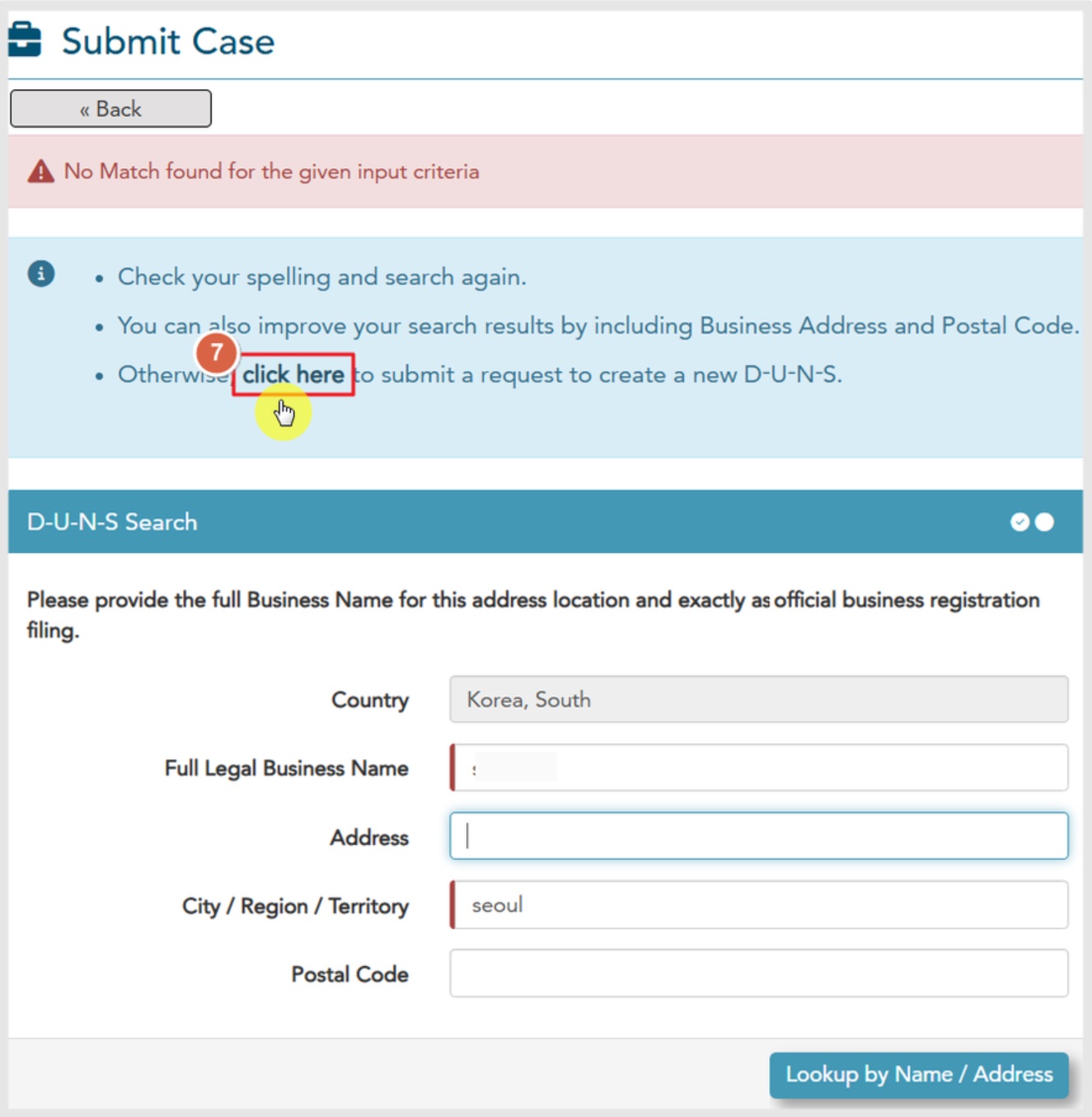
일반적으로 처음 D-U-N-S 번호를 만드는 것이기 때문에, 조회되는 정보가 없을 것입니다.
따라서 상단에 **'click here'**을 클릭해주세요.
해당 버튼을 누르면 이제 본격적인 사업자 등록 화면으로 이동 합니다.
회사 상세 정보 입력
8.사업자 정보를 입력하는 단계입니다.
**-항목은 빨간색으로 표시된 부분만 필수 항목이므로, 해당 영역만 입력을 해주셔도 됩니다. **
**-모든 답변은 영어로 입력해주셔야 합니다. **
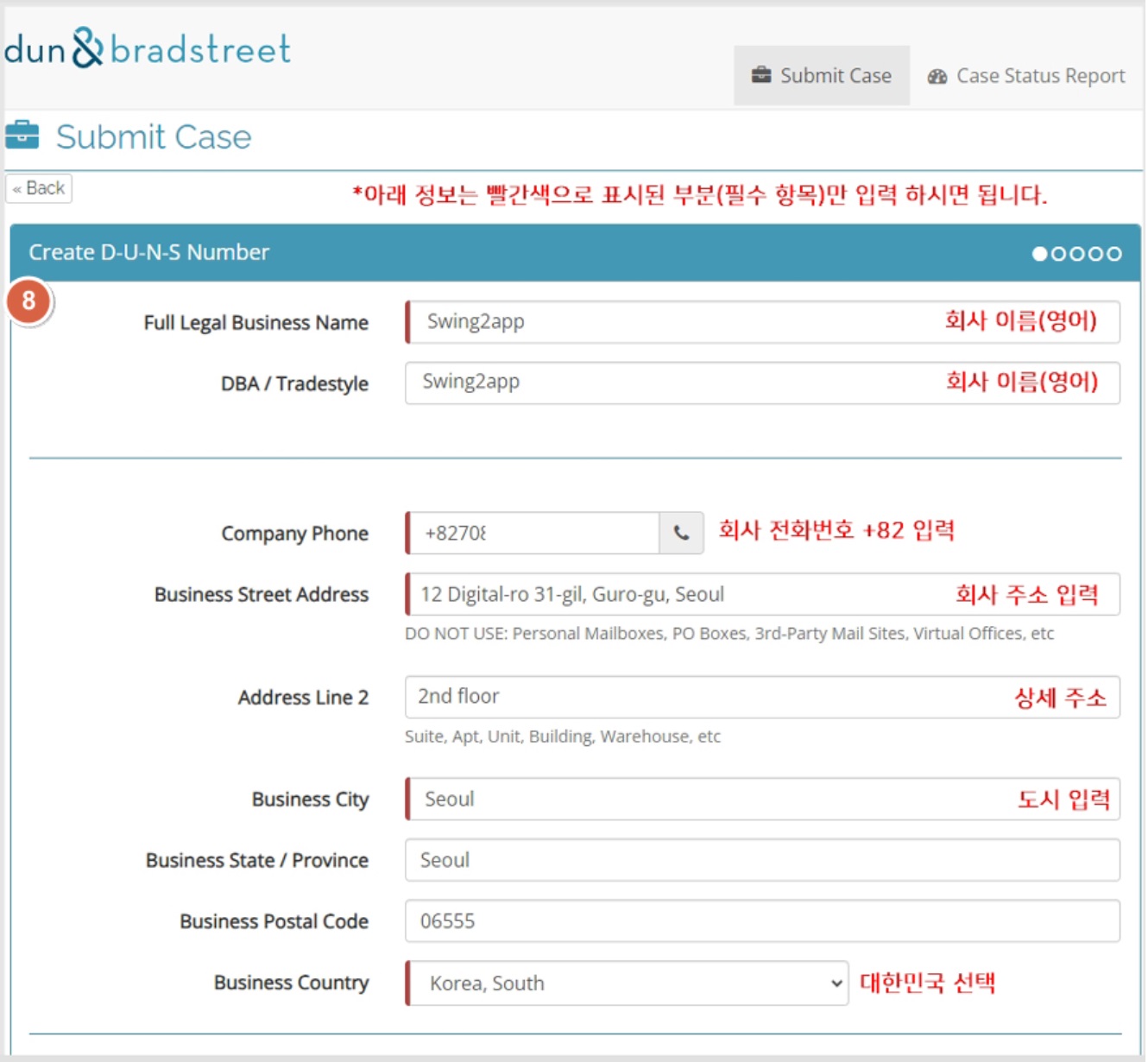
1)회사이름 입력
- 주의) 회사명을 기재할 때는 반드시 사업자등록증에 등록된 회사 이름을 영어로 직역하여 등록해주셔야 합니다.
- 구글 및 애플 계정 등록시 계정에 등록된 사업자명, 사업자등록증에 기재된 사업자명, DUNS에 등록된 사업자명 3개 정보가 모두 일치해야 합니다.
- 따라서 사업자등록증에 기재된 명칭과 다른 이름으로 등록하실 경우 번호는 발행될 수 있으나, 애플이나 구글 개발자 계정 가입시 조직명이 일치 하지 않는다는 이유로 가입이 안되는 난처한 상황이 발생될 수 있습니다. 2)회사 전화번호 입력 국가번호 +82 기재해주세요. *회사번호가 없으면 핸드폰번호 입력하셔도 됩니다.
3)회사 주소 입력합니다. 상세 주소는 선택사항으로 입력하지 않아도 됩니다.
4)사업체가 위치한 도시를 입력합니다. Seoul, busan, daegu...
5)국가 선택 : 대한민국 선택
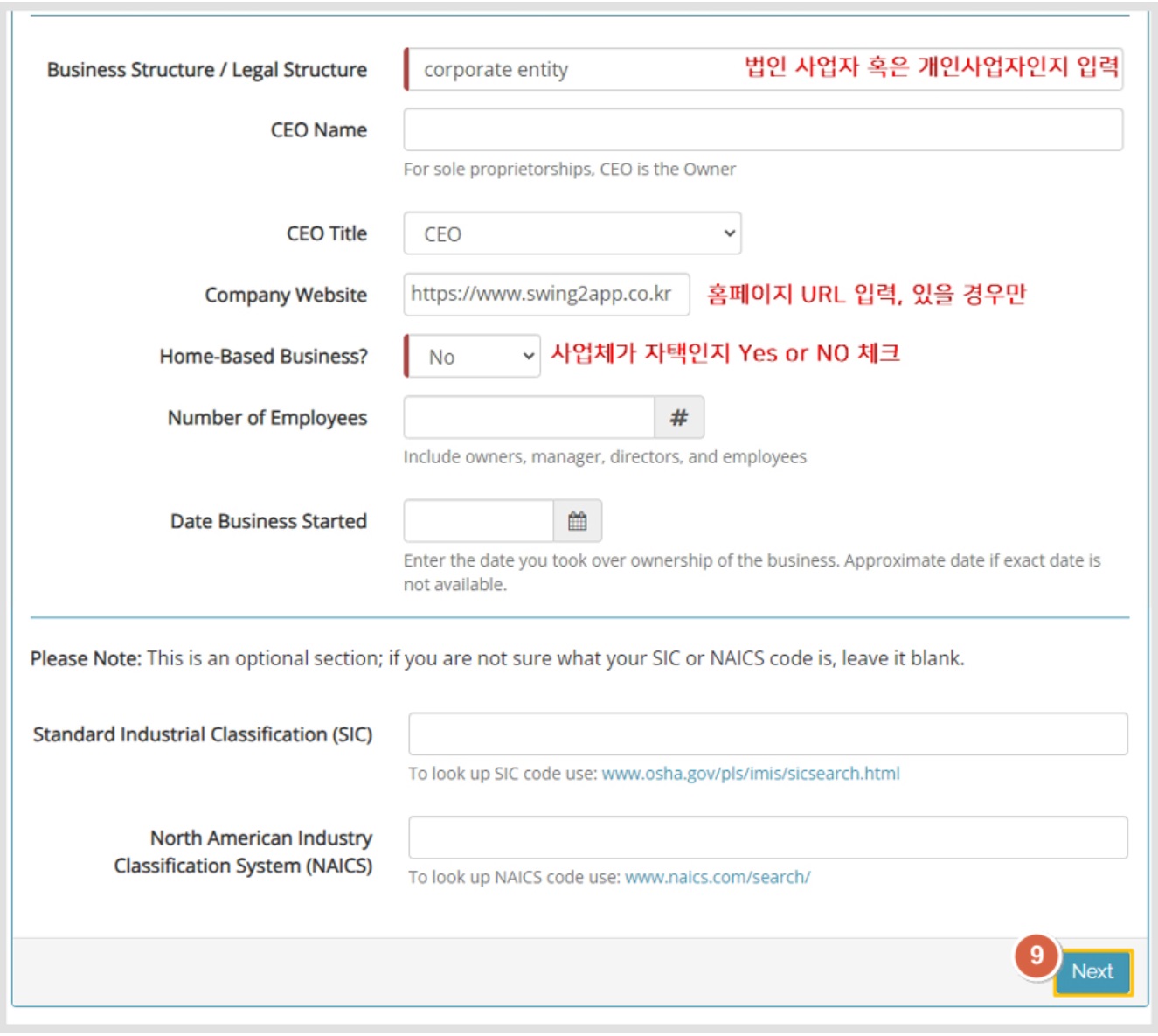
6)사업체 구분 : 법인 인지 개인사업자인지 기재합니다.
-법인 : corporate entity or corporation
-개인 : Sole proprietor or Single Person Business
7)Home-Based Business? : 사업체가 위치한 곳이 자택(본인의 집)인지를 묻는 질문입니다.
사업체가 자택이 아니면 "NO" , 사업체가 자택이라면 "Yes"를 선택합니다.
그 외 정보는 선택사항이므로 입력하지 않아도 가입이 가능하구요.
홈페이지 URL 입력, 사업체 근무인원 수, 개업일 등 입력 가능한 내용이 있을 경우 함께 입력해주셔도 됩니다.
9.모든 내용 입력 후 **Next **버튼 선택
사업자등록증 제출
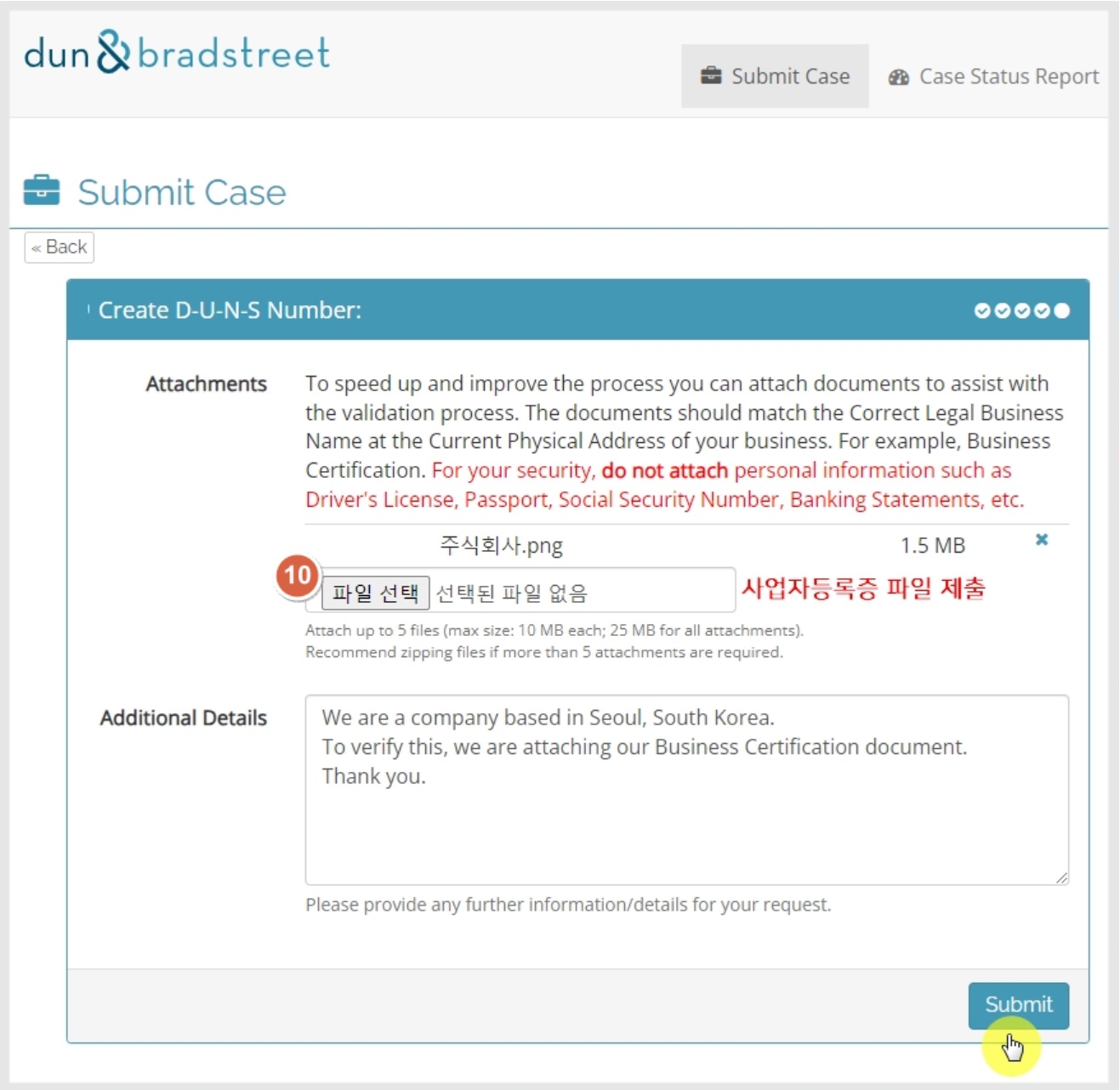
파일 선택을 클릭해서 사업자등록증을 등록해주세요.
추가 입력하실 내용이 있다면 기재해주셔도 되고(선택), 사업자등록증 파일만 제출하셔도 됩니다.
**Submit **버튼을 누릅니다.
발행 완료
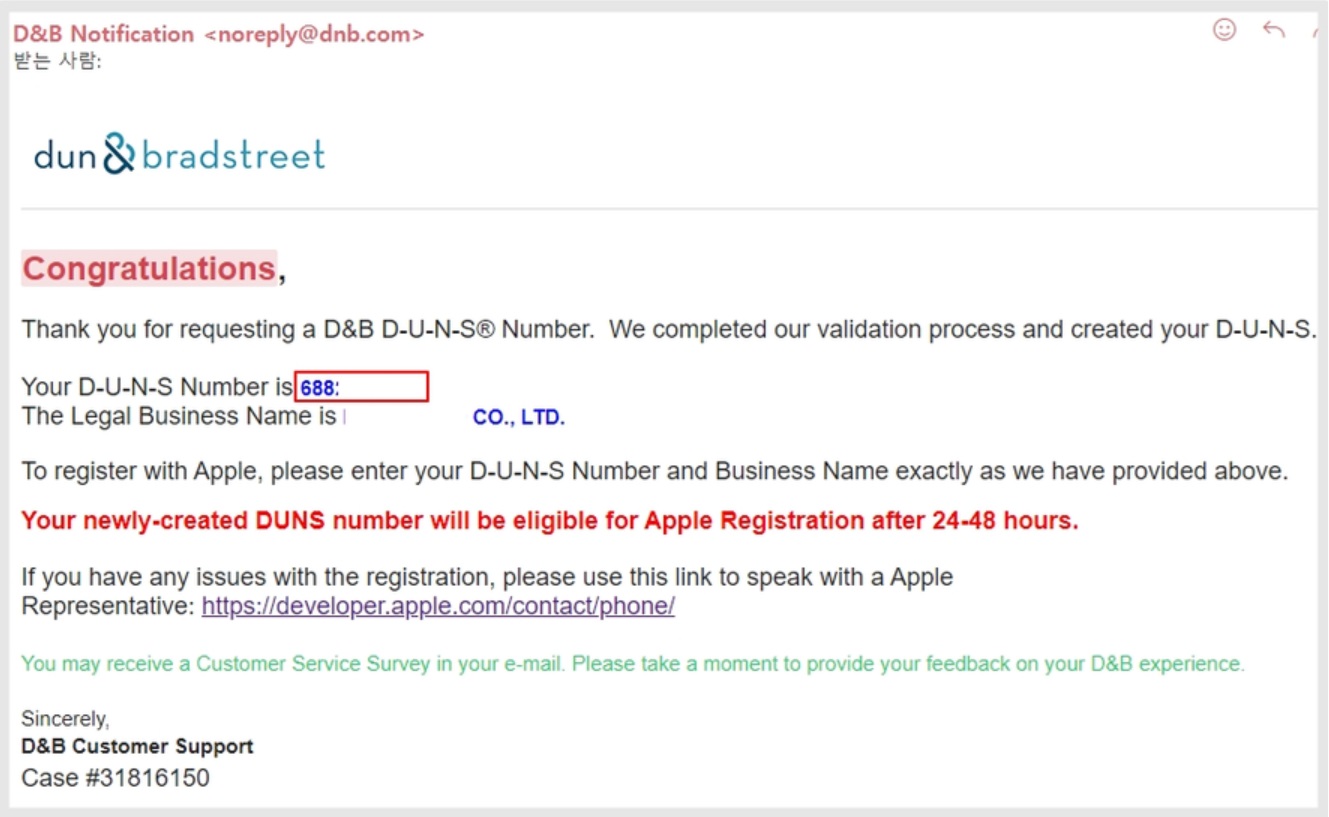
발급이 완료되면 메일로 전송됩니다.
메일 본문에 던스 넘버 9자리 확인할 수 있구요,
기업 이름도 잘 등록되었는지 확인할 수 있습니다.
**번호가 발급되어도 번호 유효 시간이 존재합니다. **
**구글 및 애플에 번호를 반영하기 까지 시간이 소요됩니다. **
** **2-3일이 지난 후 애플 개발자 계정이나 구글 개발자 계정을 등록해주시기 바랍니다.