EurekaCodes
페이스북 로그인 설정하기
페이스북 로그인 기능을 사용하시려면 페이스북 계정이 있어야 합니다. 지금 가입하기 Step 1. 페이스북 디벨로퍼스 웹사이트에 방문 후 화면 우측 상단 '내 앱' 메뉴를 누르세요.
[페이스북 로그인 설정하기]
목차
1. 페이스북 새 앱 ID 만들기
2. 제품 설정하기
3. 앱 설정하기
4. 애드온 사용하기
페이스북 로그인 기능을 사용하시려면 페이스북 계정이 있어야 합니다. 지금 가입하기
1. 페이스북 새 앱 ID 만들기
Step 1. 페이스북 디벨로퍼스 웹사이트에 방문 후 화면 우측 상단 '내 앱' 메뉴를 누르세요.

- 오른쪽 상단에 '내 앱' 메뉴가 노출되지 않으면 '시작하기'를 클릭하여 Facebook 개발자 계정을 생성하고 다음 과정을 진행해 주세요.
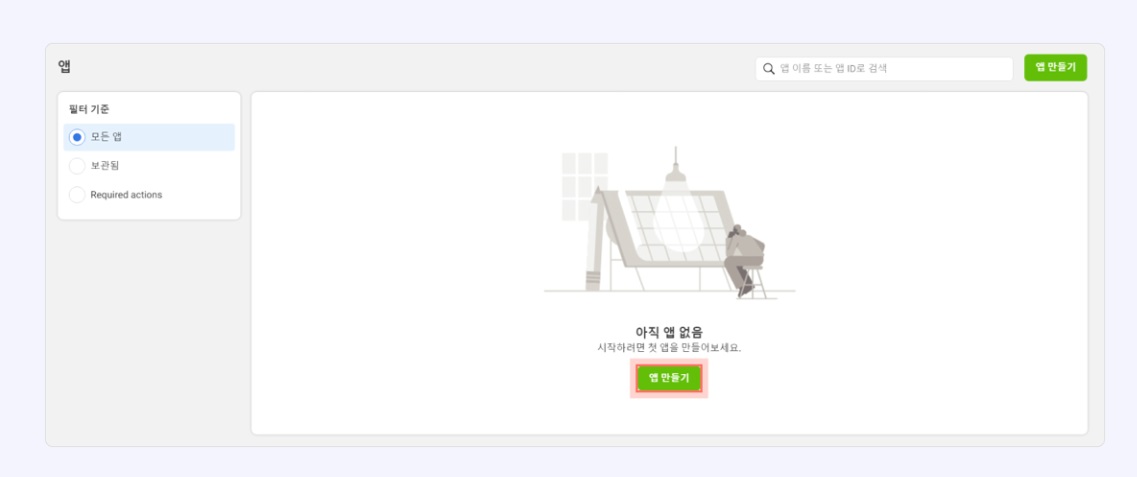
Step 2. 앱 페이지에서 [앱 만들기]를 클릭해 주세요.
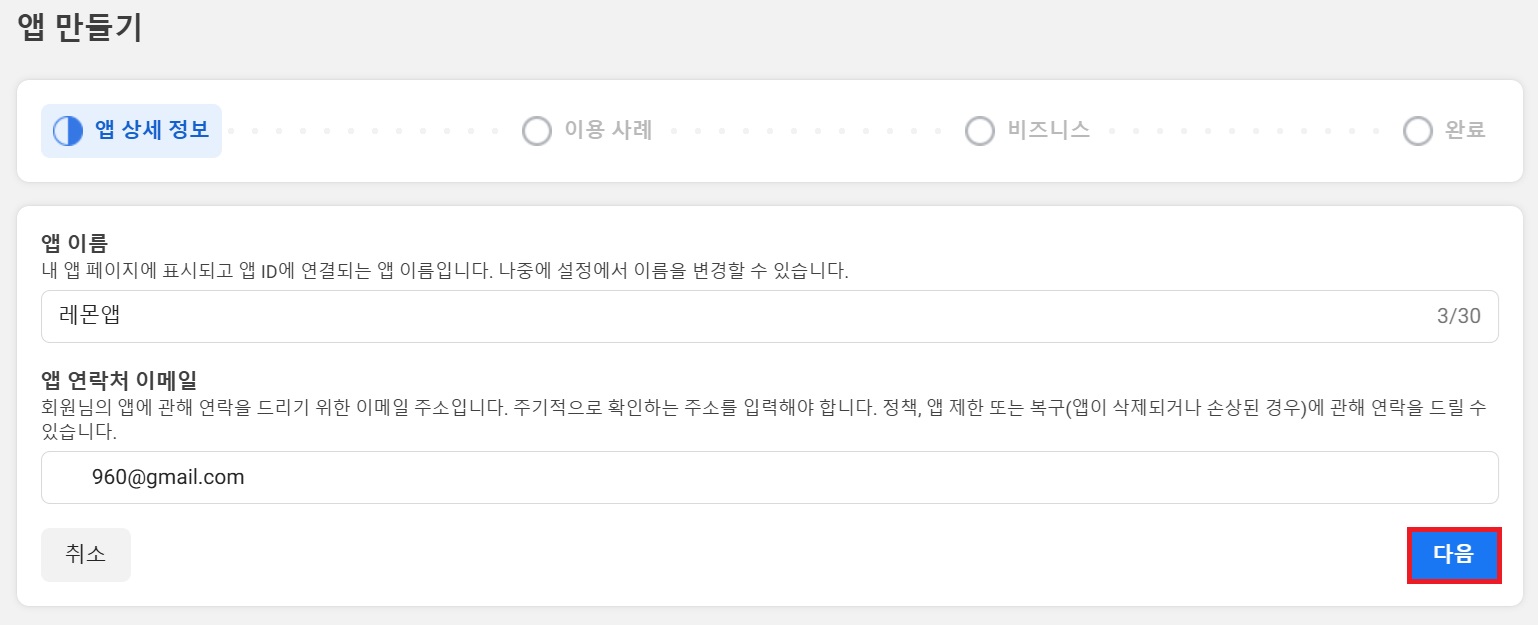
Step 3. 앱 상세 정보를 입력하고 다음 버튼을 클릭해 주세요.
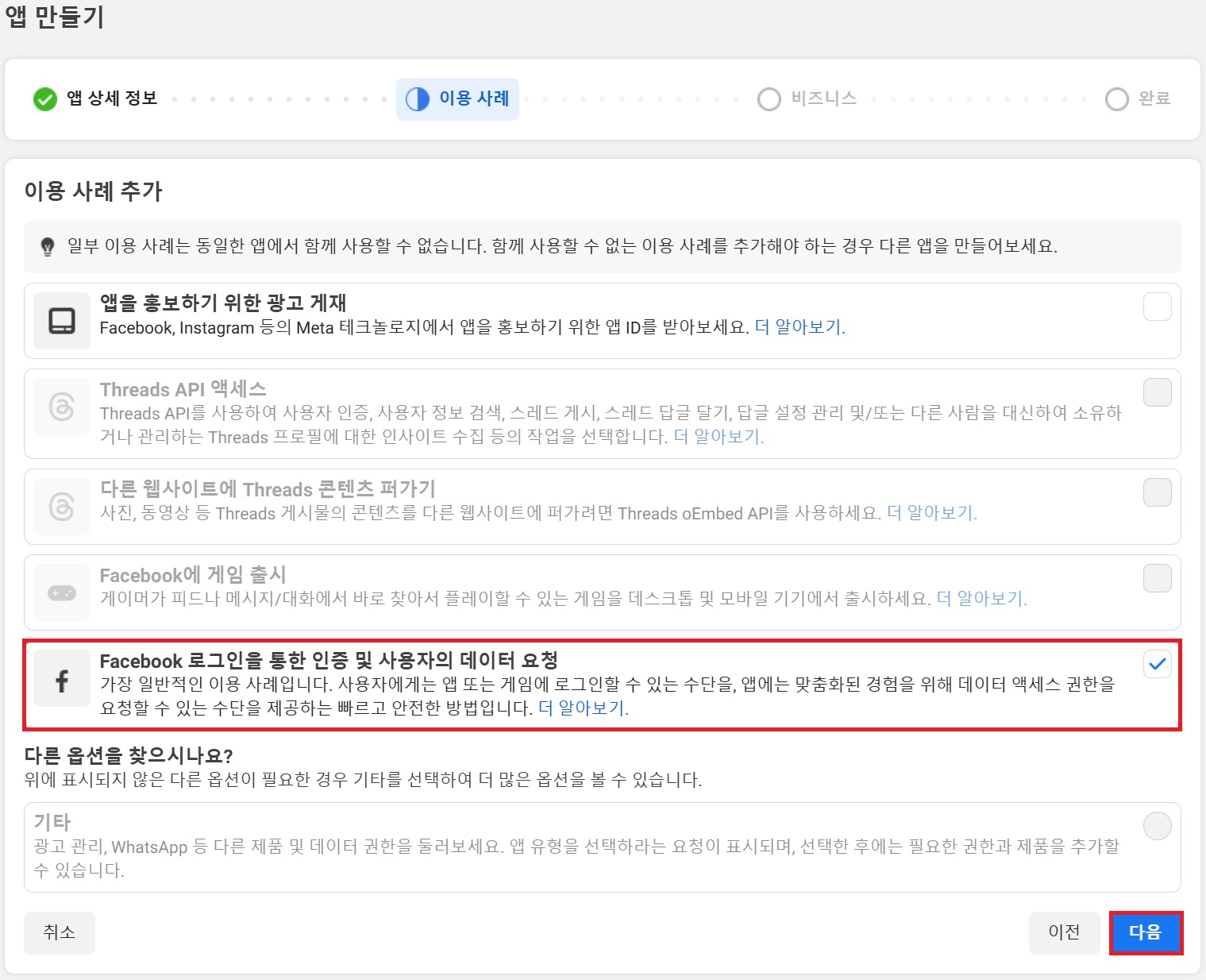
Step 4. 이용 사례 추가에서 Facebook 로그인을 통한 인증 및 사용자의 데이터 요청을 선택하고 다음 버튼을 눌러주세요.
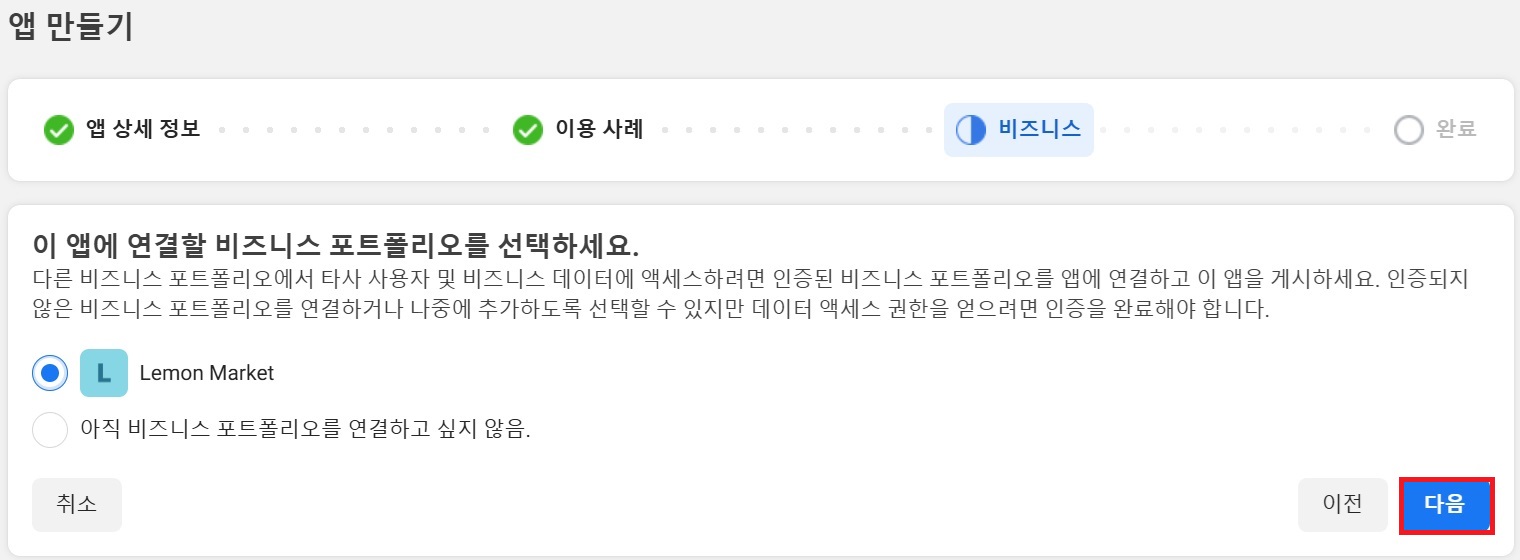
Step 5. 비즈니스 포트폴리오가 있으면 선택하고 없으면 아직 비즈니스 포트폴리오를 연결하고 싶지 않음 선택한 후에 다음을 누릅니다.
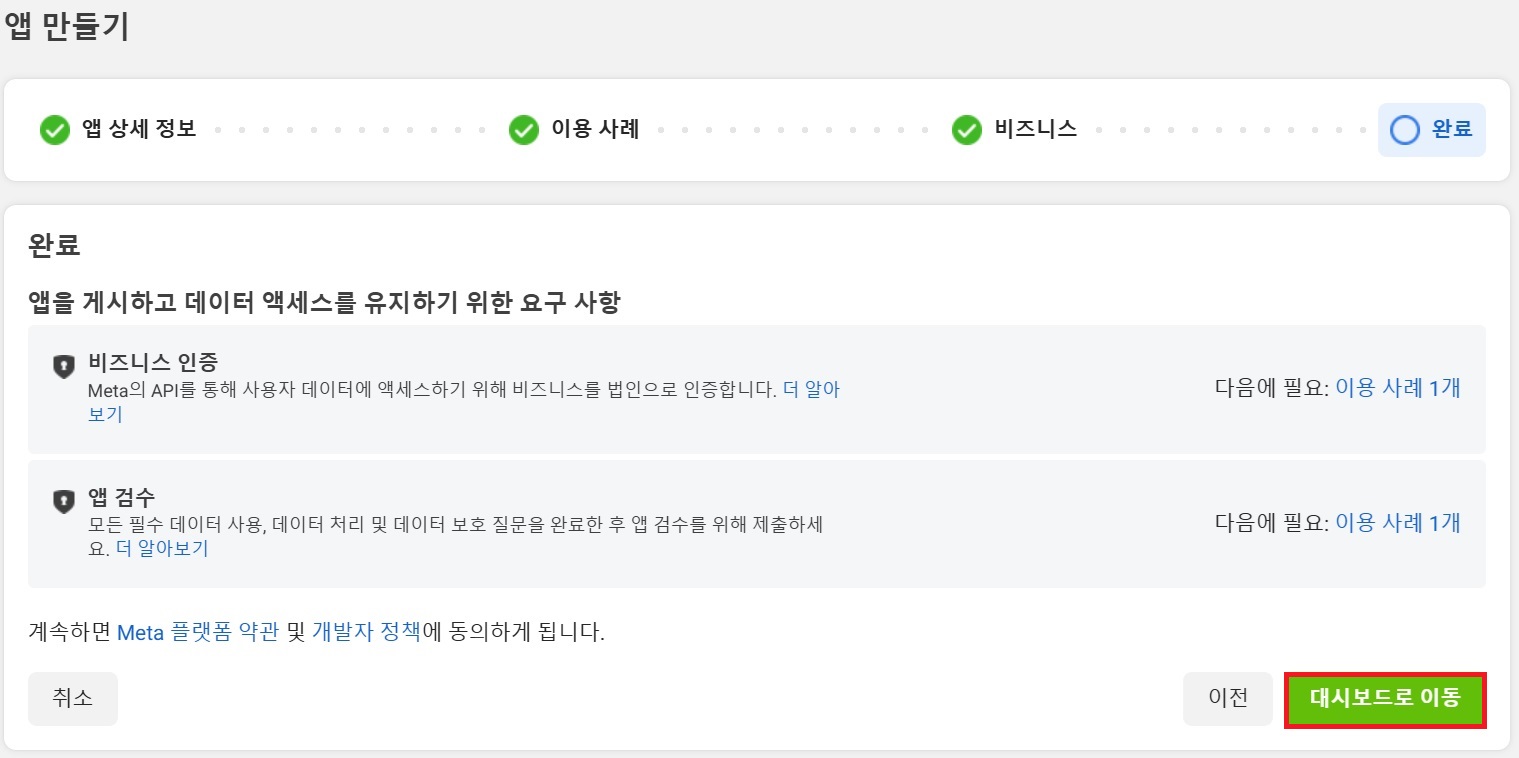
Step 6. 대시보드로 이동을 클릭합니다.
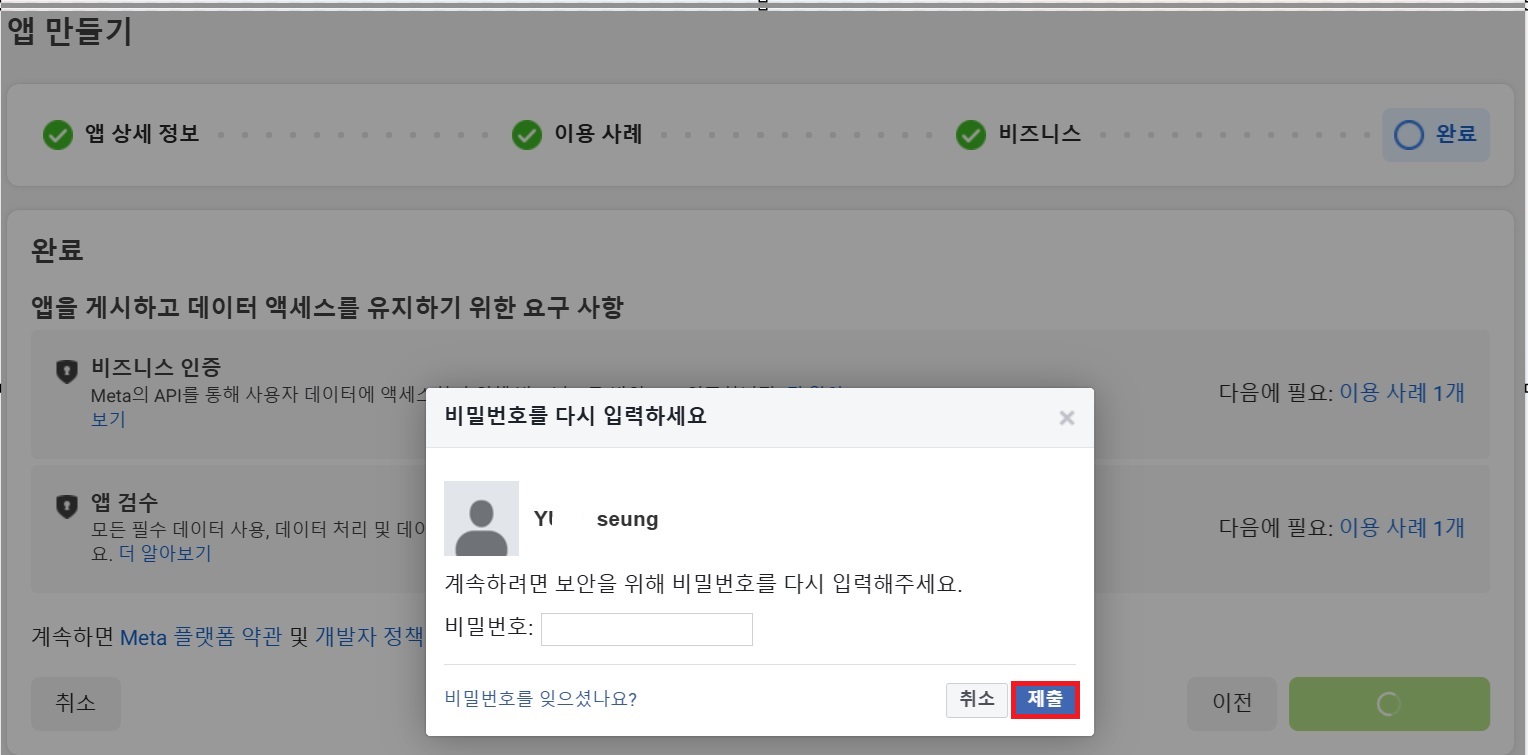
Step 7. 페이스북 계정 비밀번호를 입력하고 제출을 누릅니다.
2. 제품 설정하기
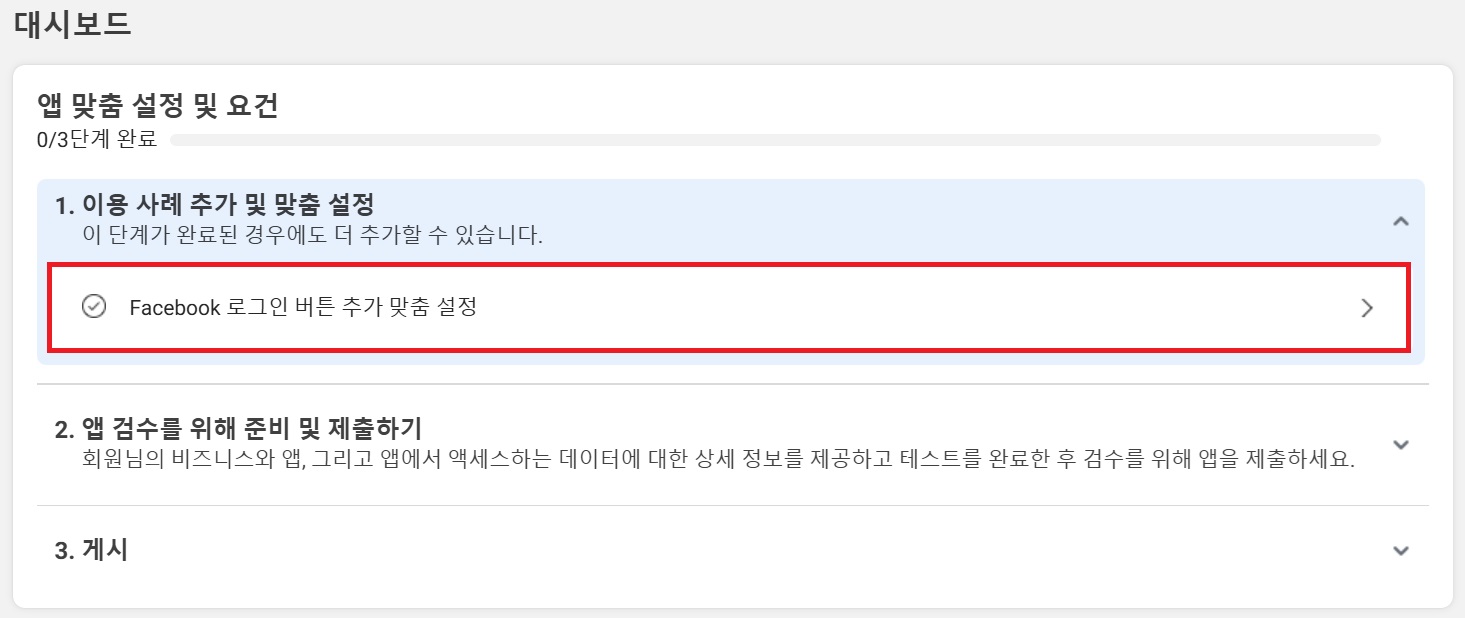
Step 1. [왼쪽 메뉴 > 대시보드]에서 Facebook 로그인 버튼 추가 맞춤 설정을 선택해 주세요.
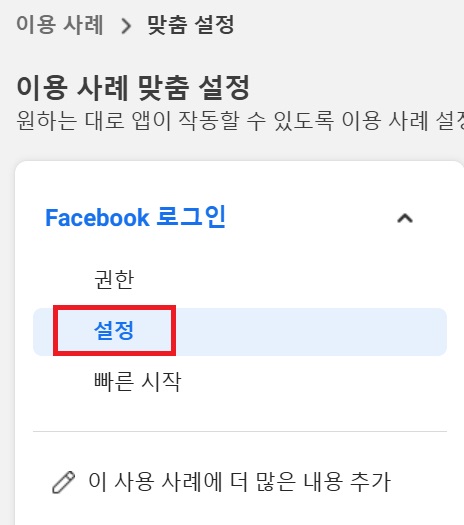
Step 2. Facebook 로그인에서 설정을 누릅니다.
Step 3. JavaScript SDK에 허용된 도메인 설정을 '예'로 선택하고 상점 도메인을 입력해 주세요.
그리고 우측 하단에 있는 변경 내용 저장을 누릅니다.
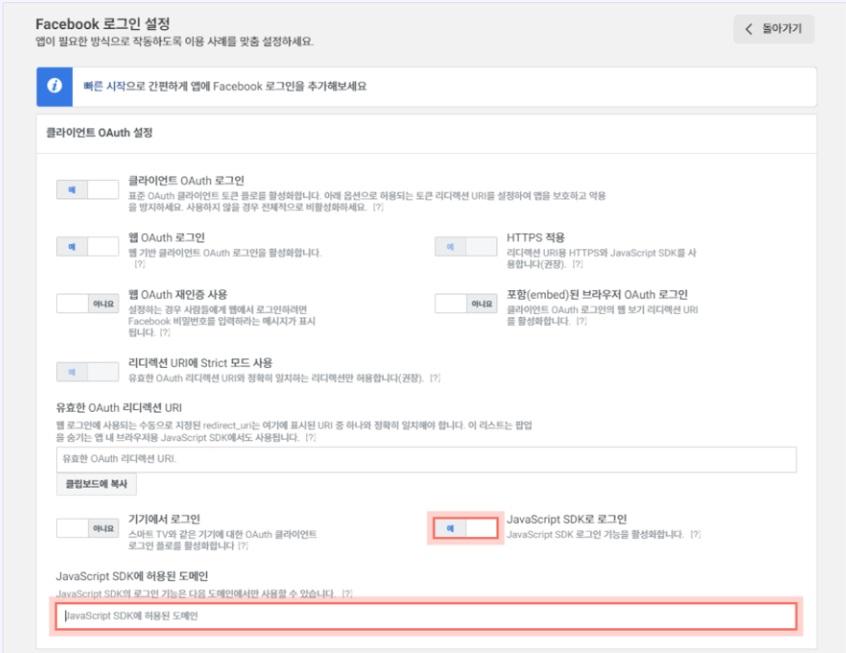
- JavaScript SDK로 로그인 : 예 선택
- JavaScript SDK에 허용된 도메인 : https://www.상점도메인주소 입력.
3. 앱 설정하기
Step 1. **[좌측 메뉴 하단 > 앱 설정 > 기본 설정]**에서 아래를 참고하여 정보를 입력해 주세요.
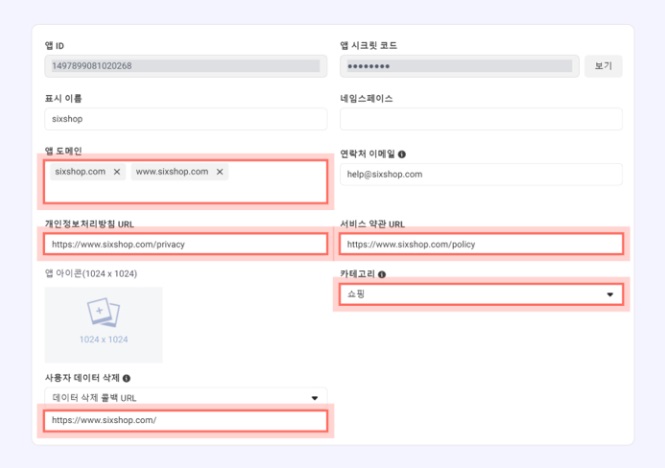
- **앱 도메인 : **www.상점도메인주소, 상점도메인주소
- 개인정보처리방침 URL : https://www.상점도메인주소/privacy
- 서비스 약관 URL : https://www.상점도메인주소/policy
- **사용자 데이터 삭제 : https://www.상점도메인주소 **
- **카테고리 : **쇼핑
Step 2 . 기본 설정 페이지 하단 [+ 플랫폼 추가]를 클릭하고, Website에 체크하여 [다음] 버튼을 클릭한 후 상점 도메인 주소를 입력해 주세요.
그리고 가장 하단에 있는 변경 내용 저장을 누릅니다.
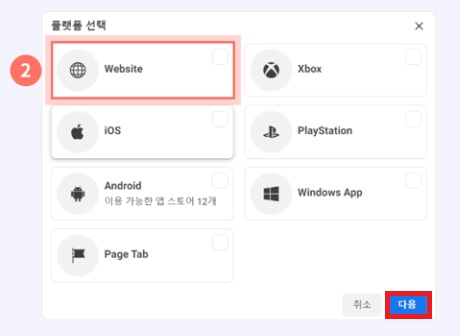
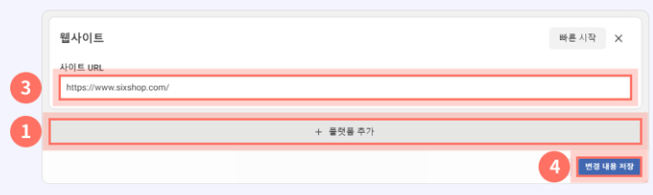
- 사이트 URL : https://www.상점도메인주소

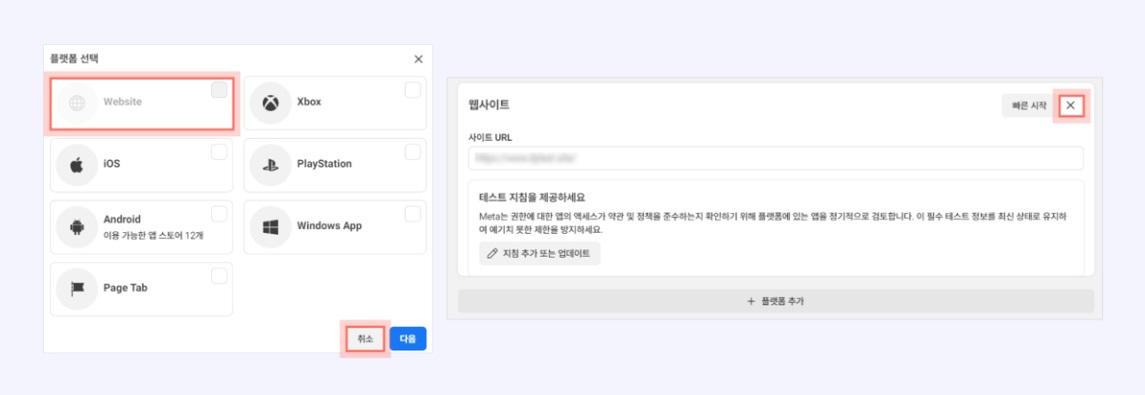
Step 3. 좌측메뉴에서 게시를 클릭해 주세요.
- 2023년 2월 1일부터 페이스북 로그인은 인증된 비즈니스와 연결되어야 사용할 수 있습니다. 게시에서 비즈니스 인증 오른쪽 [인증 시작]을 눌러 비즈니스 인증을 완료해 주세요. 비즈니스 인증은 서류 제출 후 약 2영업일 소요됩니다.
비즈니스 인증을 위해 필요한 문서
- 상장서/정관
- 비즈니스 등록 문서 또는 사업자 등록증
- 정부 발급 비즈니스 납세 관련 문서
- 납세 증명서도 해당됩니다. 직접 작성한 세무 문서는 허용되지 않습니다.
- 비즈니스 은행 명세서
- 공과금 청구서
- 비즈니스 주소 및 전화번호를 확인하는 용도로만 허용됩니다. 공과금 청구서에 법적 비즈니스 이름이 명시되어 있어야 합니다. 공과금 청구서는 법적 비즈니스 이름을 확인하는 용도로는 허용되지 않습니다.
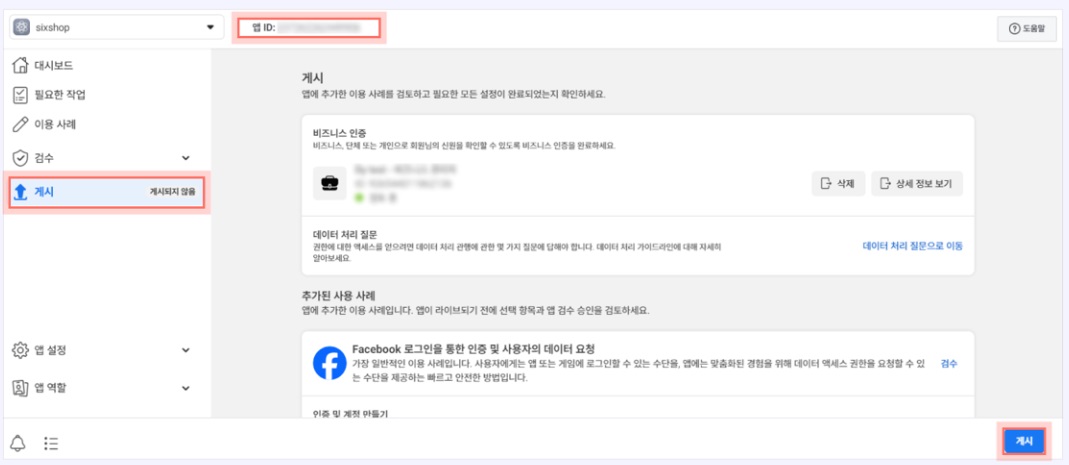
Step 4. 위 이미지의 앱 ID 숫자를 클릭하여 복사해 주세요.
4. 애드온 사용하기(해당 사이트에 맞게 설정)
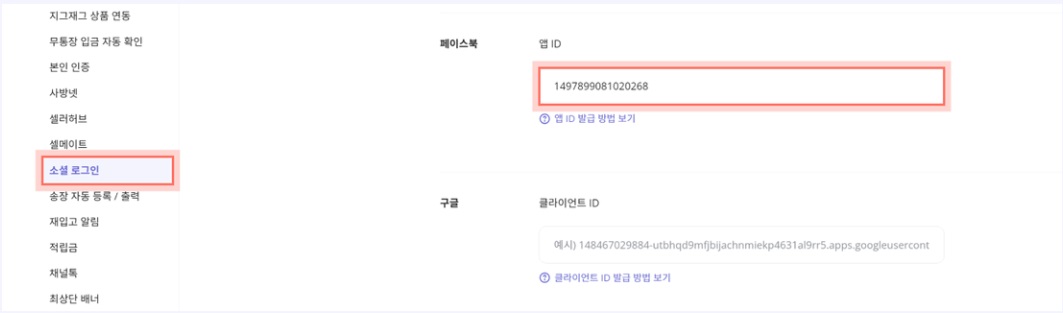
[식스샵 > 애드온 > 소셜 로그인]의 '페이스북' 항목에 복사한 앱 ID를 붙여넣고 '변경사항 저장하기' 버튼을 눌러주시면 페이스북 로그인 설정이 완료됩니다.