
 EurekaCodes
구글 개발자 개인 계정 설정하기
구글 개발자 개인 계정으로 가입 후에 계정 설정까지 완료해야 모든 작업이 완료됩니다. 계정 설정을 위해서는 2가지 작업이 완료되어야 합니다. 개발자 계정 가입이 완료되면 대시보드 상단에 위와 같은 메시지를 확인할 수 있습니다. 본인확인 - 시작하기 버튼을 누릅니다.
[구글 개발자 개인 계정 설정하기]
구글 개발자 개인 계정으로 가입 후에 계정 설정까지 완료해야 모든 작업이 완료됩니다.
계정 설정을 위해서는 2가지 작업이 완료되어야 합니다.
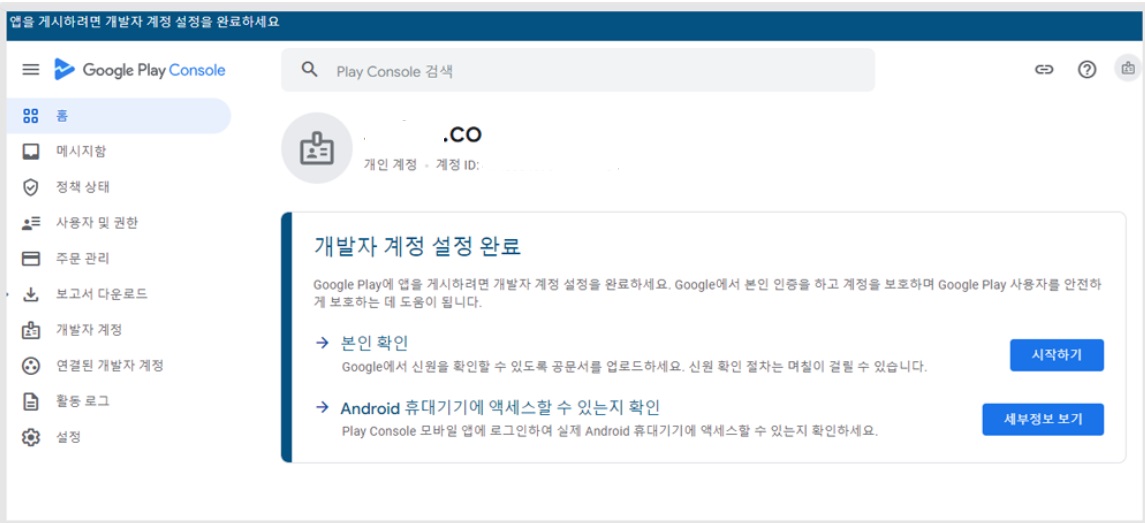
개발자 계정 가입이 완료되면 대시보드 상단에 위와 같은 메시지를 확인할 수 있습니다.
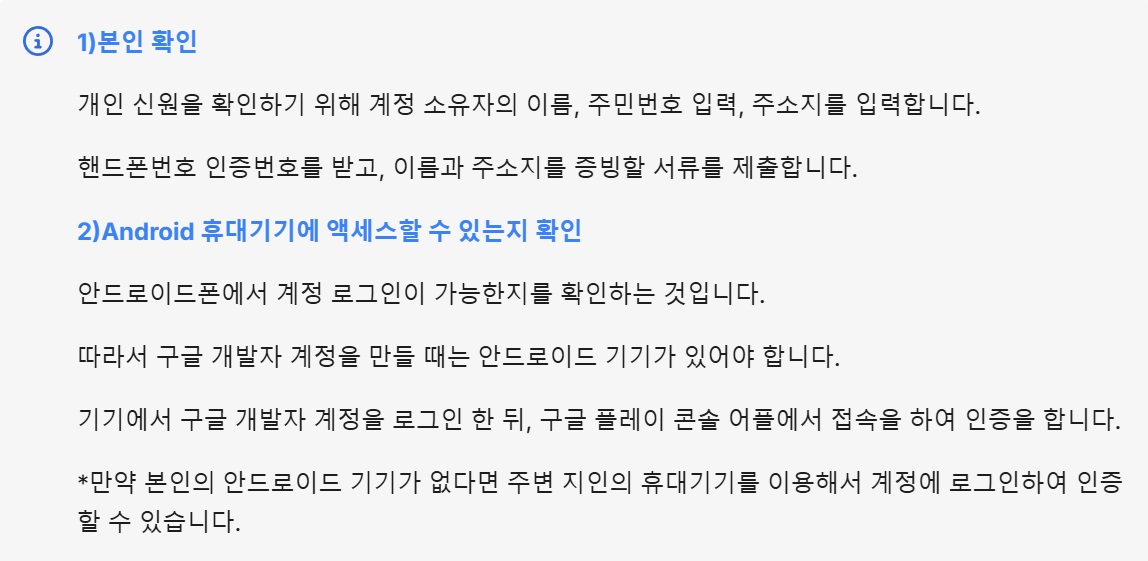
1. 본인확인
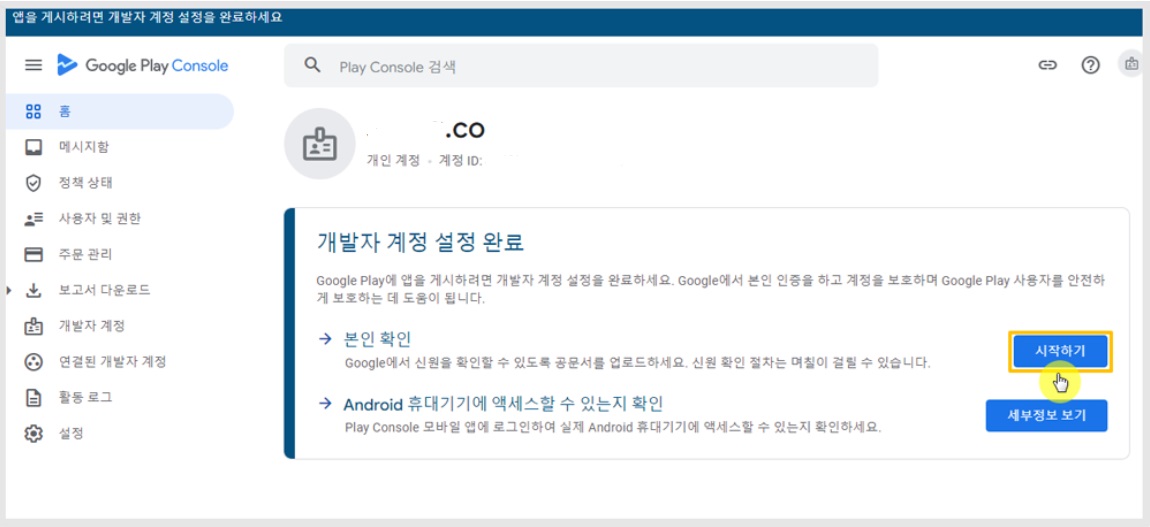
본인확인 - 시작하기 버튼을 누릅니다.
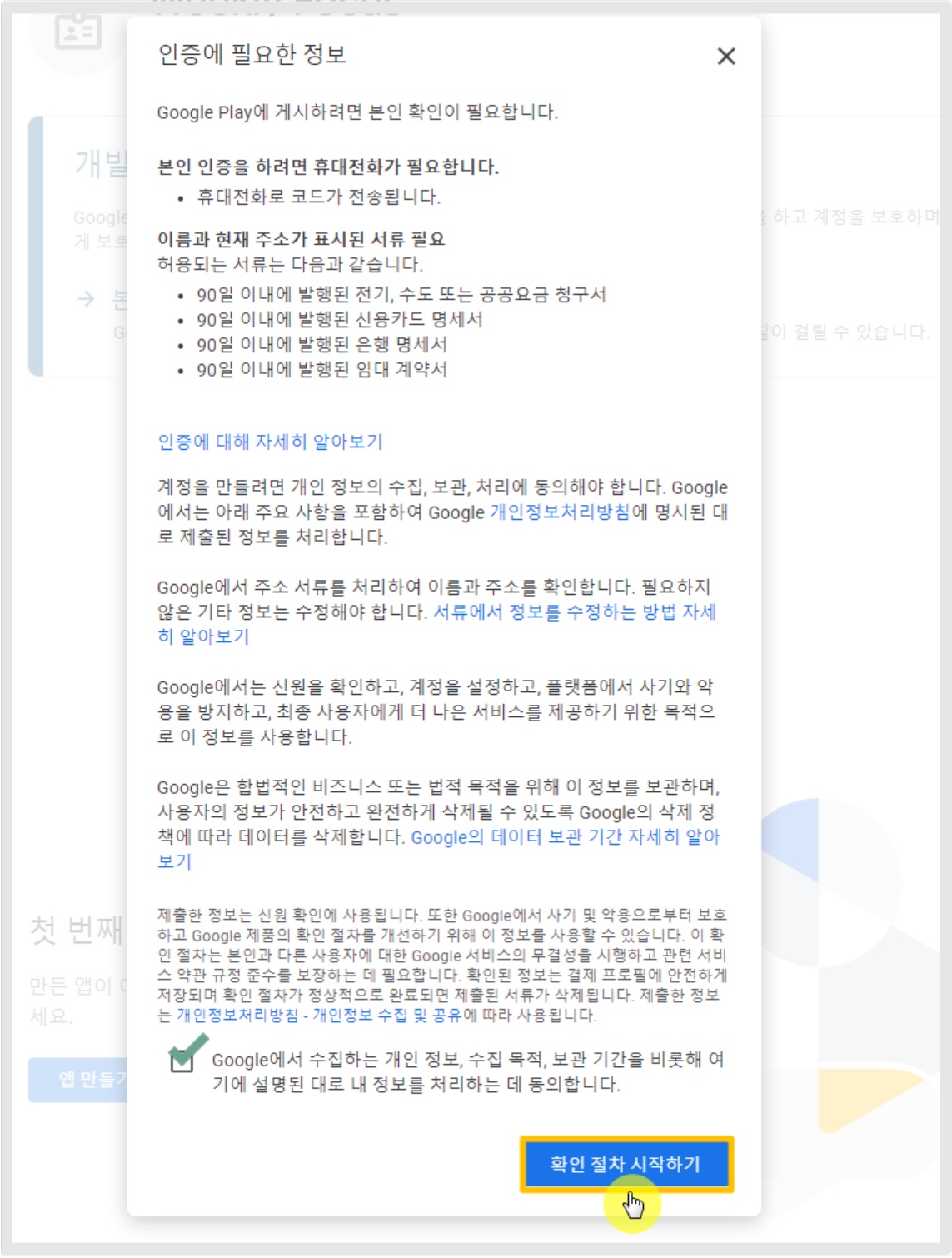
동의에 체크한 뒤 확인 절차 시작하기 누릅니다.
1) 개인 신원
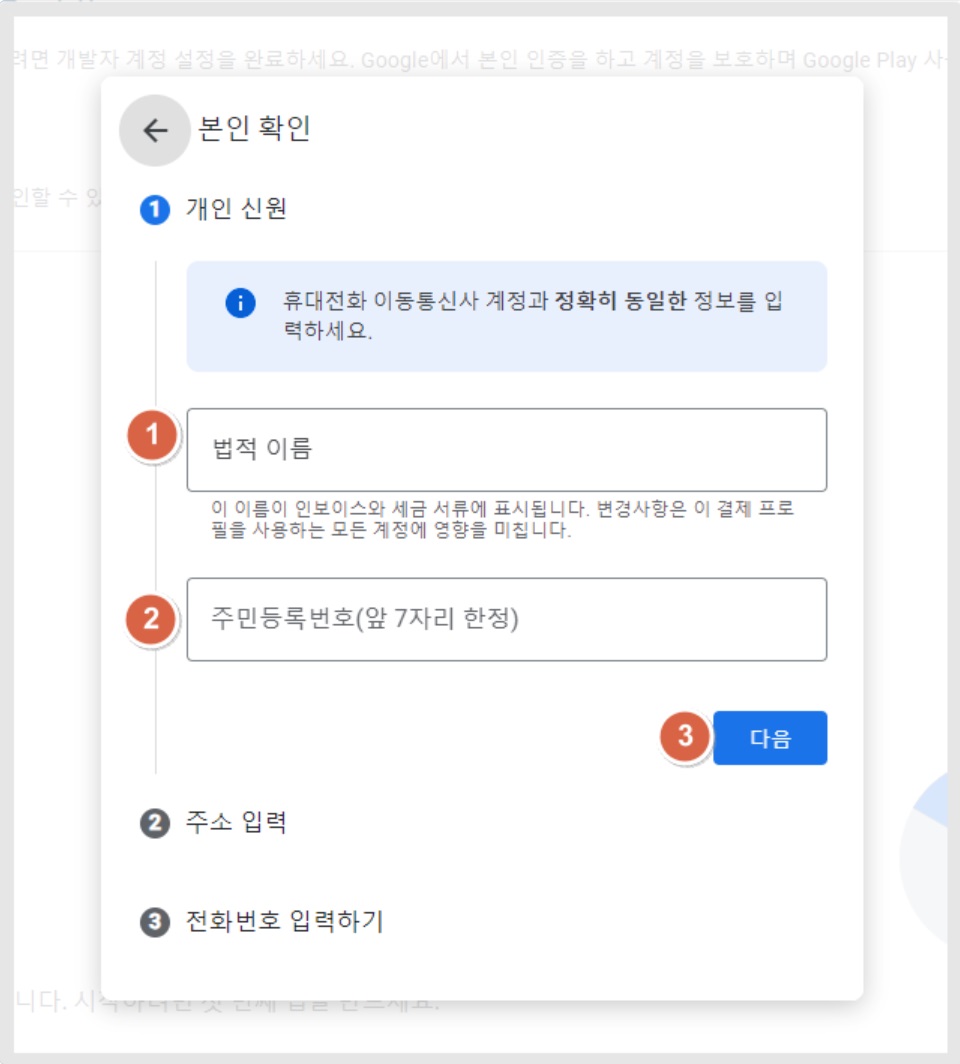
(1)법적이름 입력 *실제 계정 소유자 분의 이름을 입력해주세요
(2)주민번호 앞 7자리 입력
(3)다음 버튼을 누릅니다.
2) 주소 입력
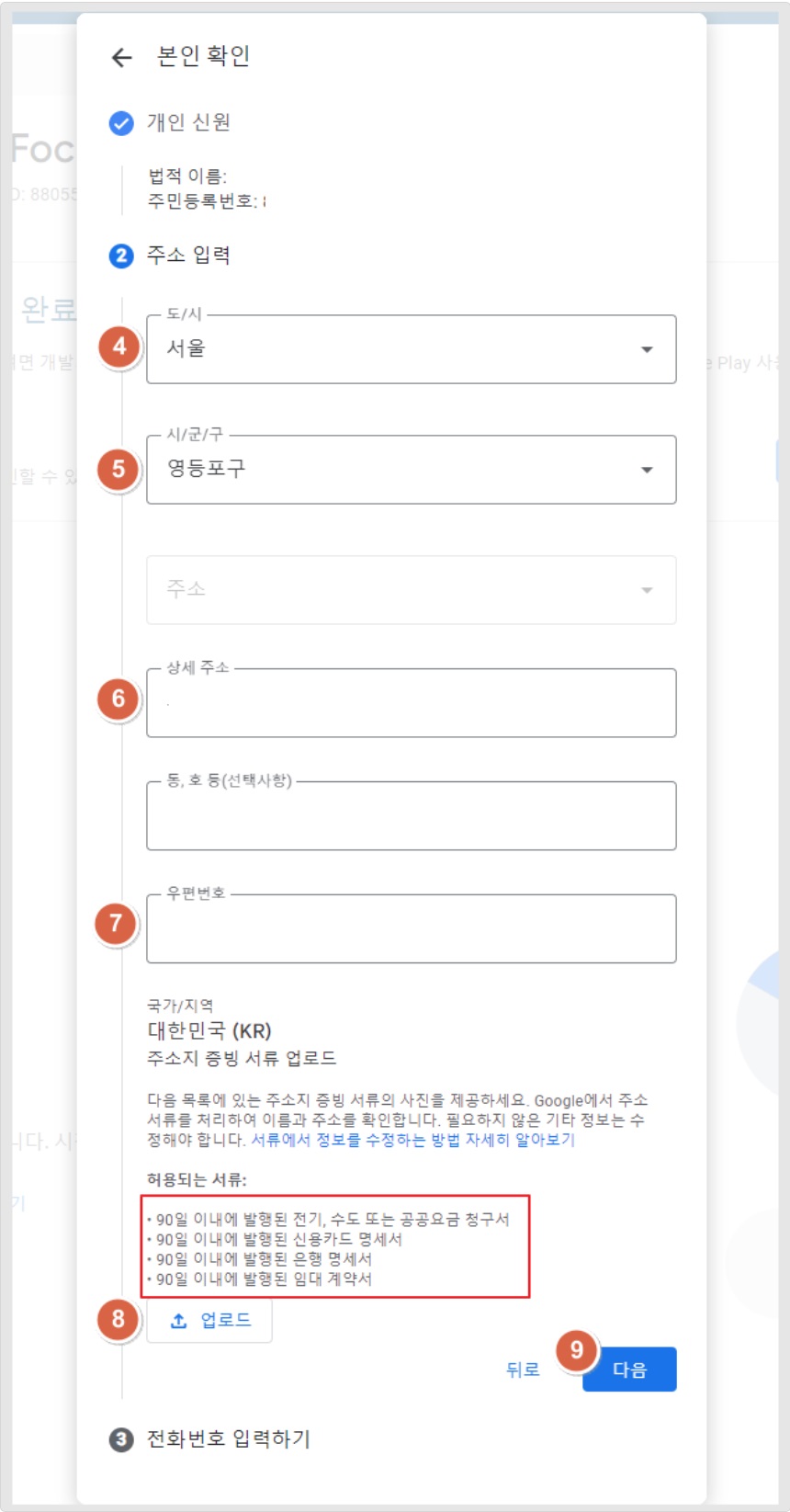
(4)도/시 선택
(5)시/군/구 선택
(6)상세주소 : 나머지 주소를 입력합니다.
(7)우편번호 입력
(8)업로드를 선택하여, 위의 안내 된 서류 중 하나를 업로드 합니다.
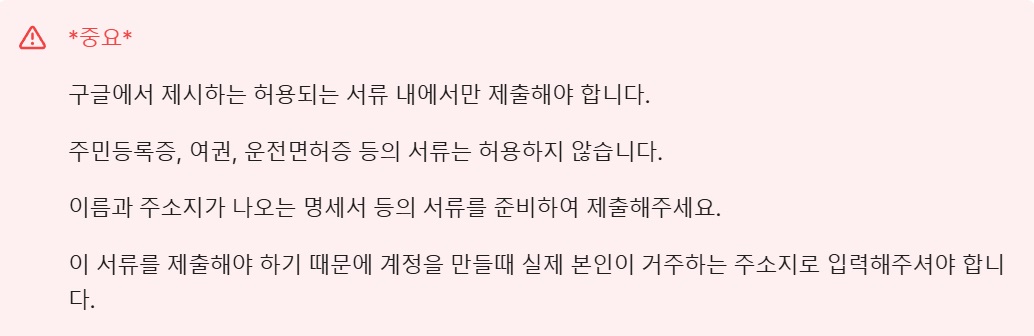
(9)다음을 누릅니다.
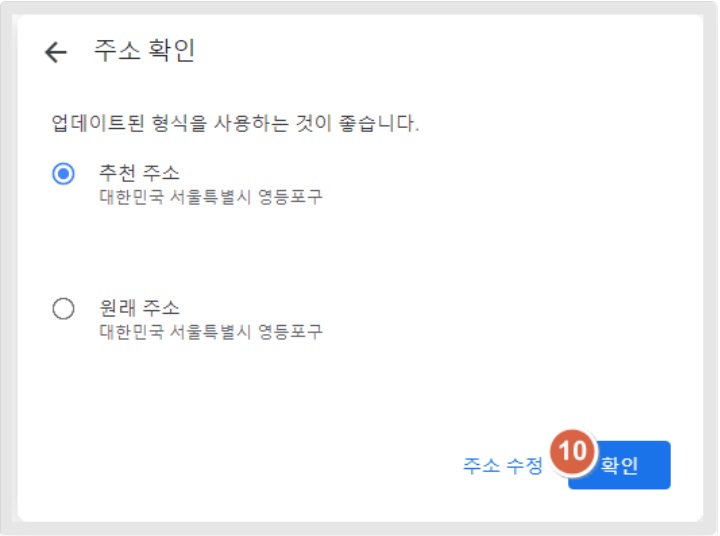
(10)확인을 누릅니다.
3) 전화번호 입력하기
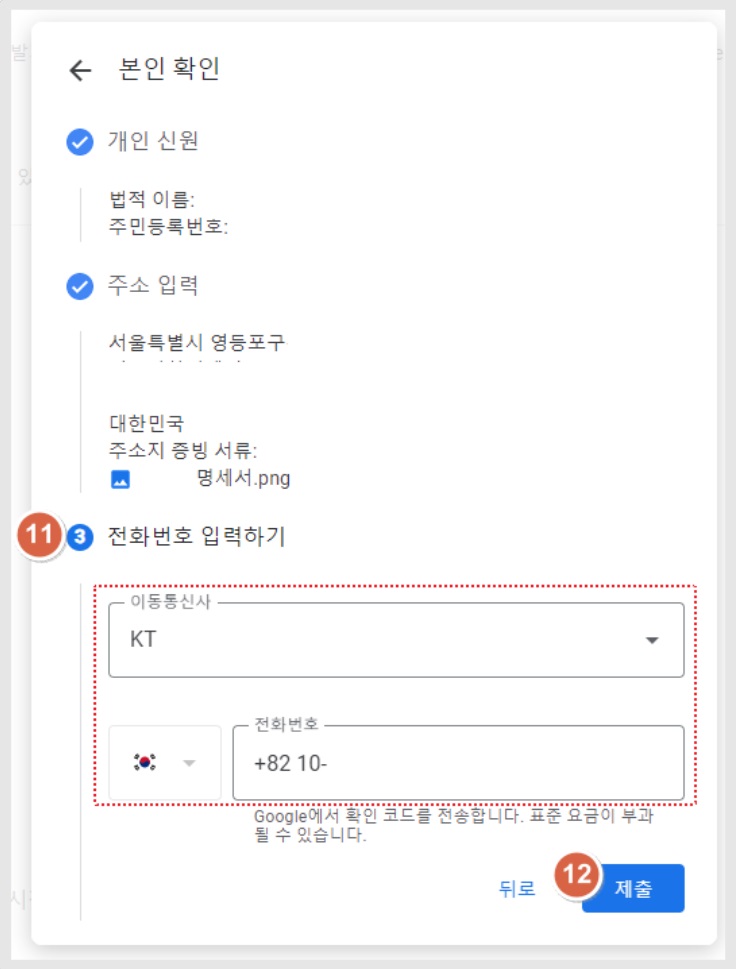
(11)이동통신사 선택, 전화번호 입력해주세요.
(12)제출 누릅니다.
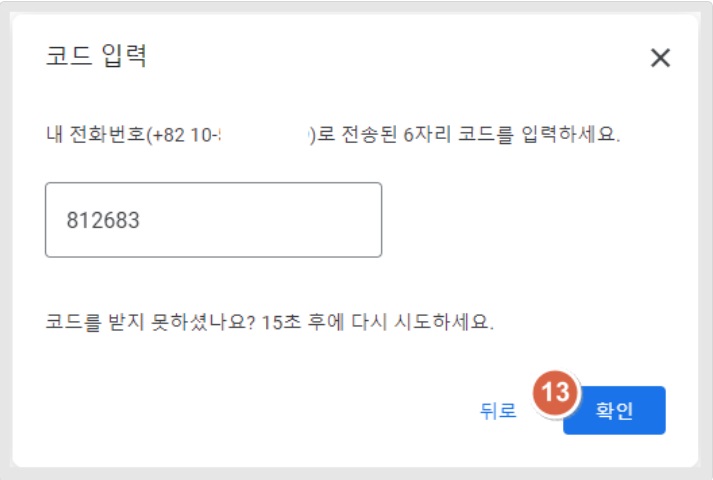
- 핸드폰 문자로 코드 번호가 전송되면 번호입력 후 확인 버튼을 누릅니다.
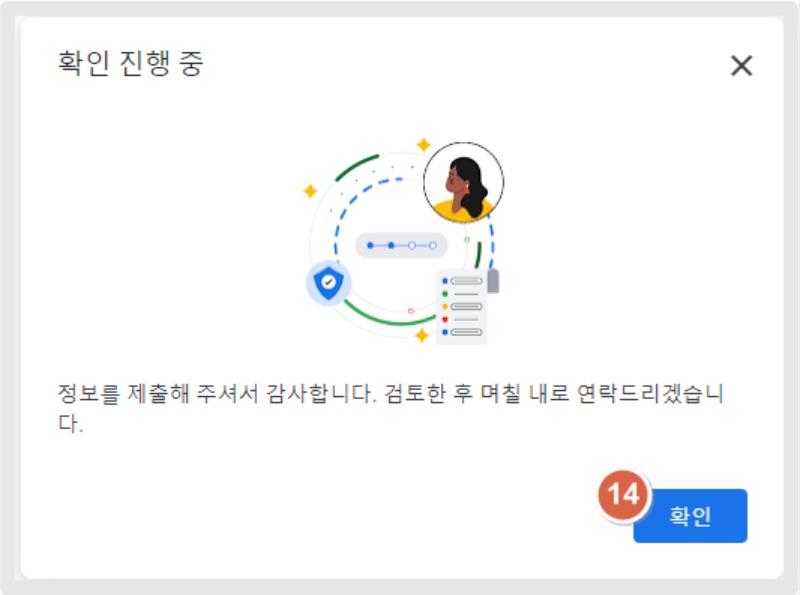
(14) 확인을 누릅니다.
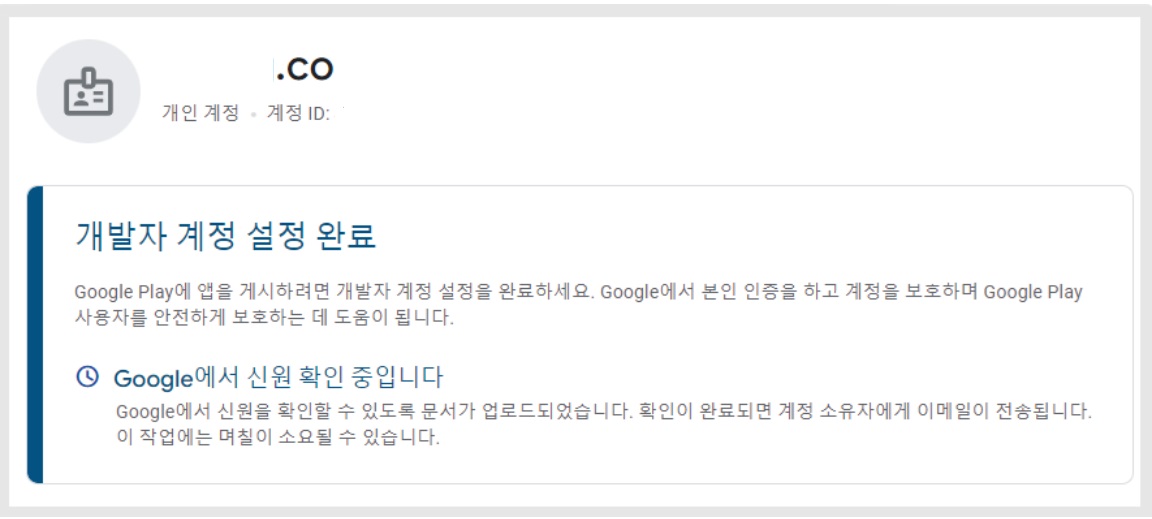
모든 정보 제출이 완료되었습니다.
구글에서 제출된 정보를 검토 한 뒤 승인을 하게 됩니다.
보통 1일이내 처리가 완료되는데 승인이 되면 바로 이용 가능하며, 서류가 적합하지 않을 경우 승인을 거절합니다.
받은 메일을 확인해서 조치사항 확인 후 다시 요청정보를 제출해야 합니다.
2. Android 휴대기기 액세스
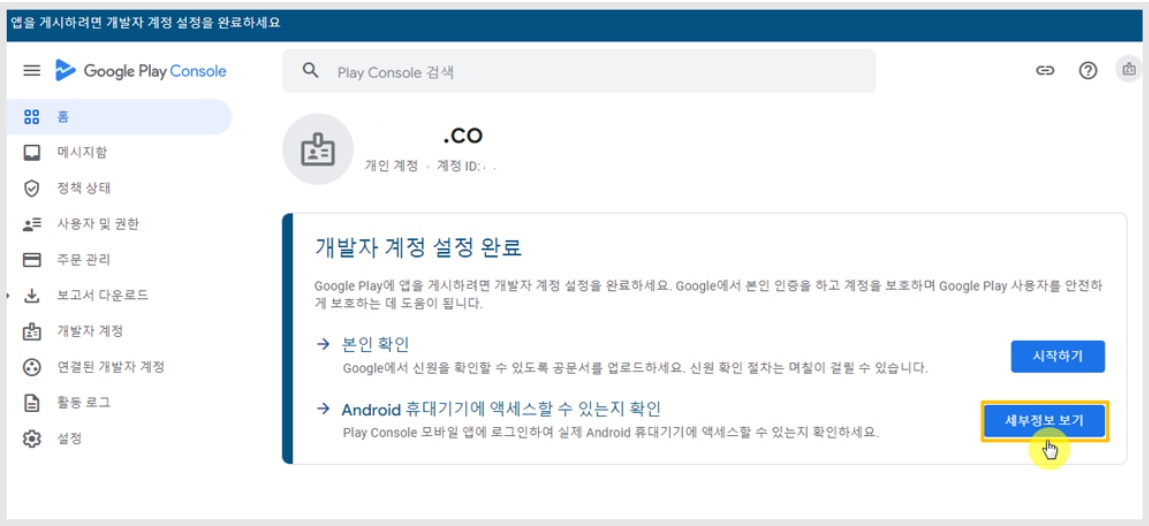
Android 휴대기기에 액세스 할 수 있는지 확인 세부정보 보기를 누릅니다.
1) 진행방법
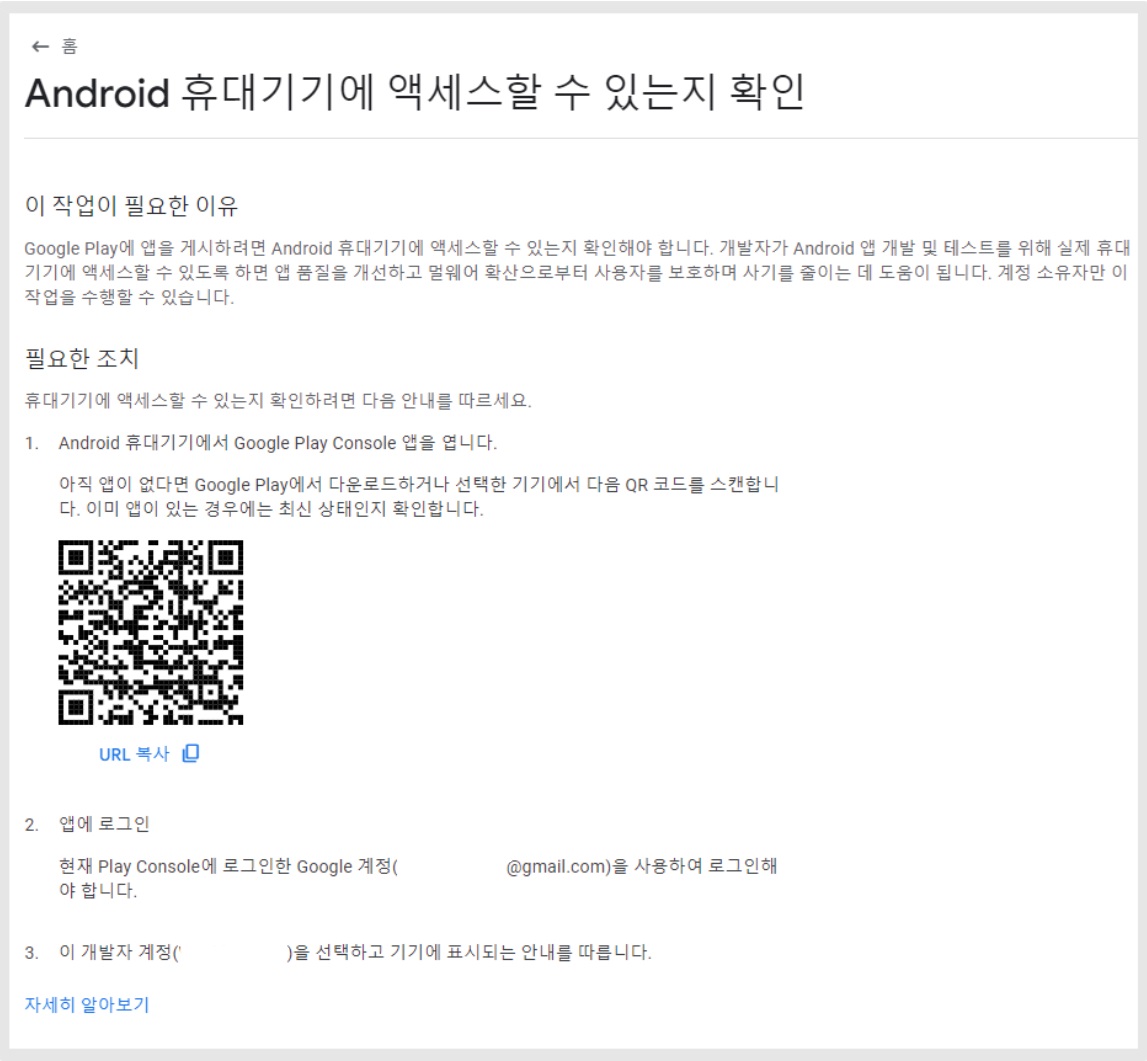
조치사항에 기재된 내용대로 따라서 진행을 해주시면 됩니다.
1)먼저 안드로이드폰을 준비해주세요.
2)구글 플레이 콘솔 어플을 실행해주세요.
어플이 설치 안되어 있으면 위에 기재된 QR코드 스캔하여 앱을 다운받을 수 있습니다. 3)구글 플레이 콘솔 앱에서 지금 만든 구글 개발자 계정으로 로그인 해주세요.
4)개발자 계정을 선택하고 기기에 표시되는 안내를 따라 주세요.
2) 안드로이드 실행화면
이어서 안드로이드폰에서 진행되는 캡쳐화면을 확인해주세요.
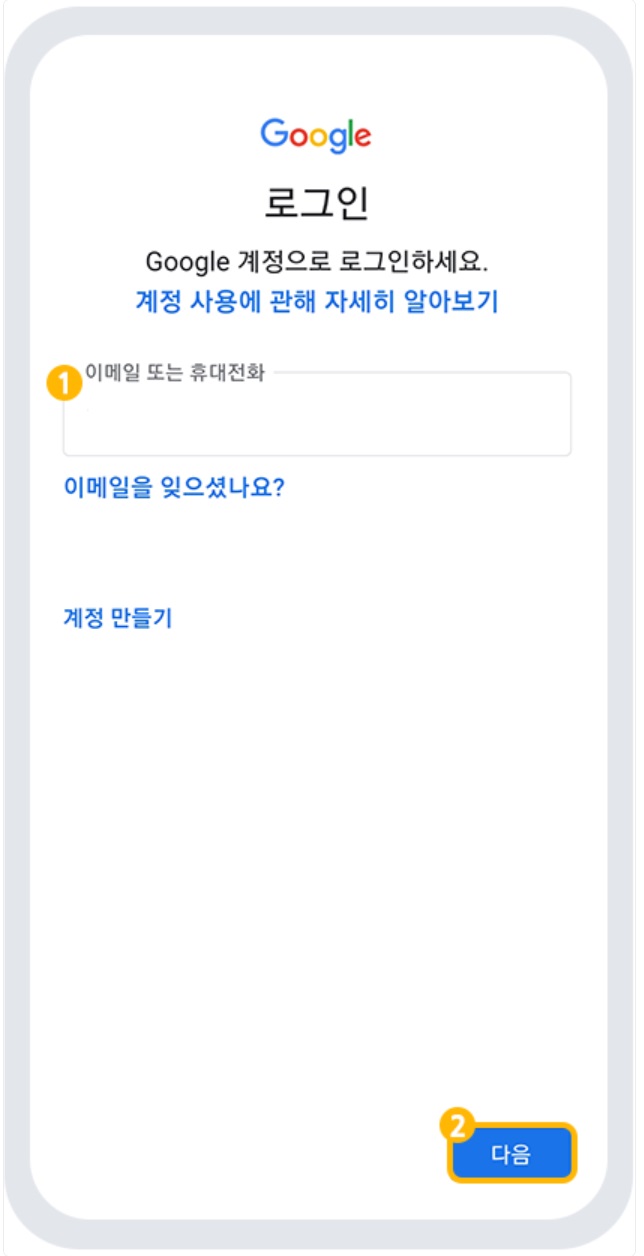
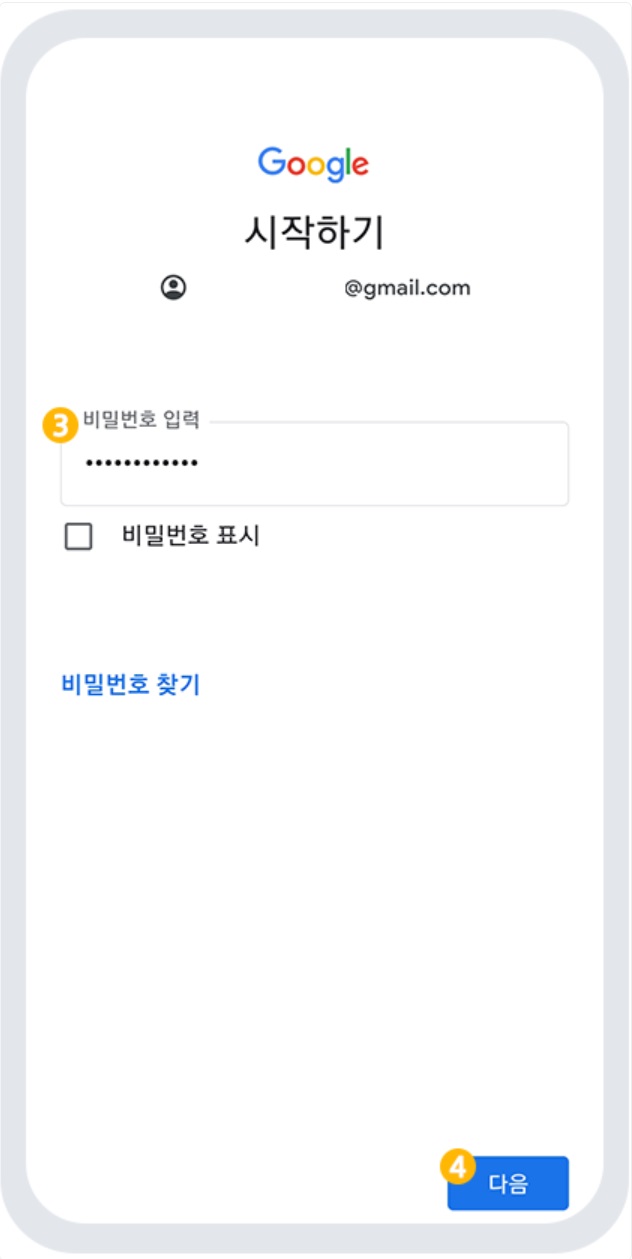
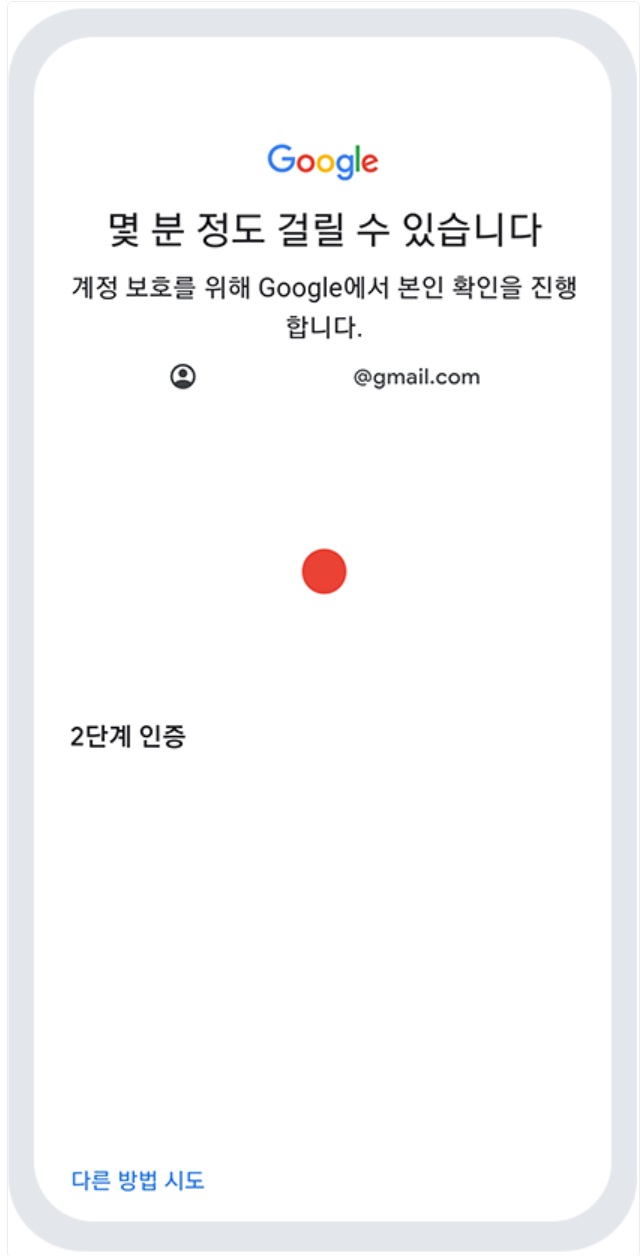
구글 플레이 콘솔 어플 접속 후, 구글 개발자 계정으로 로그인 해주세요.
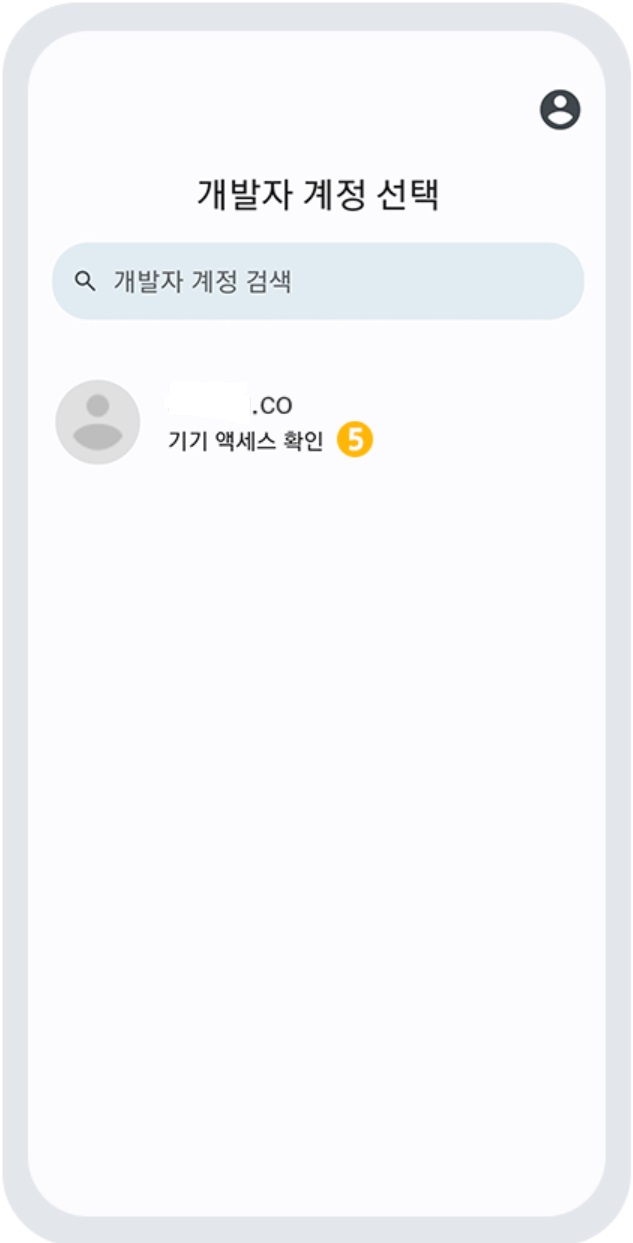
**개발자 계정 **선택 및 기기 액세스 확인 선택해주세요.
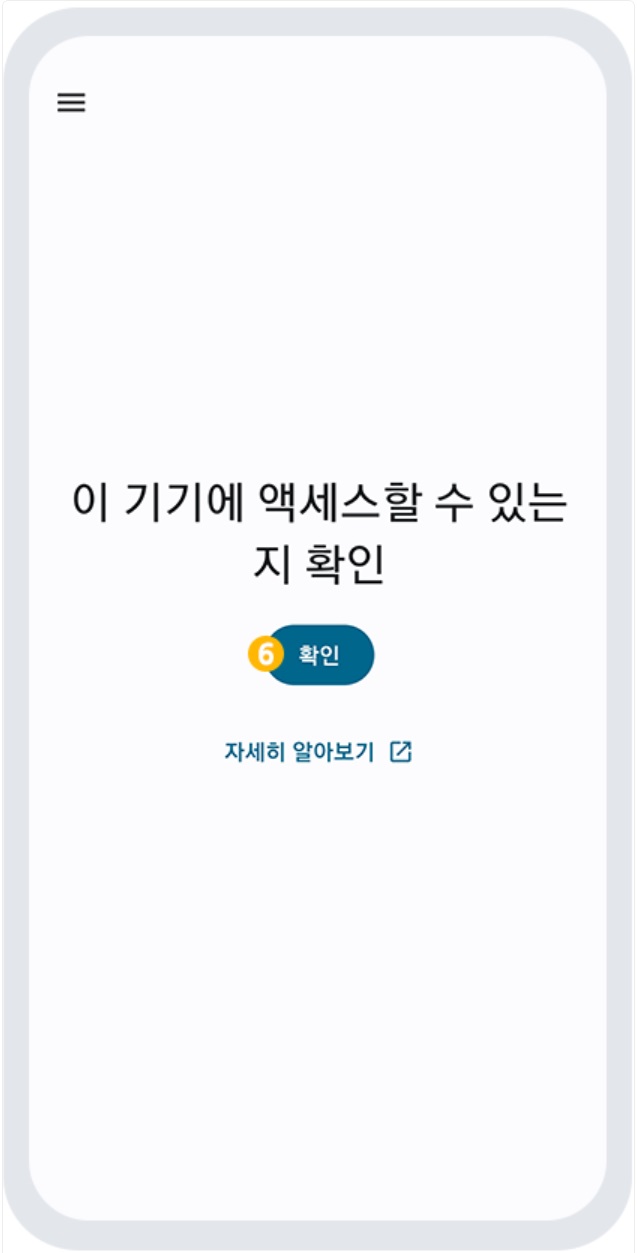
확인 눌러주세요.
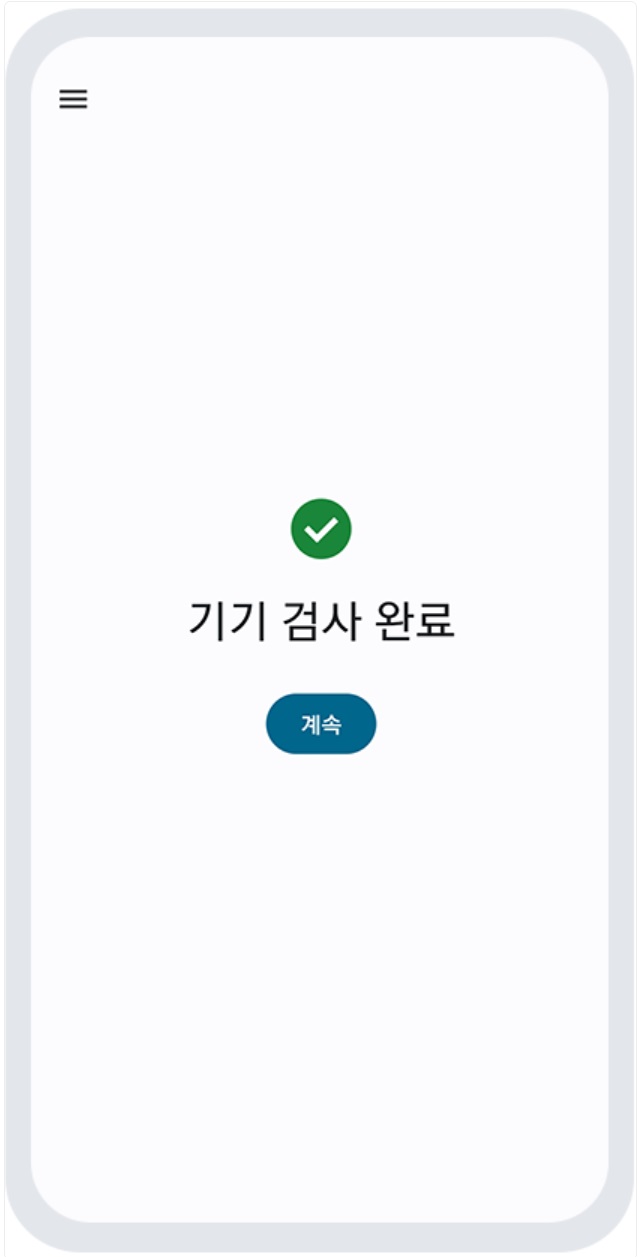
기기 검사가 완료되었습니다.
다시 구글 플레이 콘솔 화면으로 이동하면, 휴대기기 액세스 확인이 완료되어 메시지가 사라진 것을 확인할 수 있습니다.
구글 개발자 계정 본인 인증하기
구글 개발자 계정 등록비 결제가 완료되면, 개발자 계정 생성이 완료되었다는 메시지 창이 뜨는데요. 해당 메시지만 보고, 사이트를 종료하는 경우가 대부분입니다. 그런데 아직 작업이 완료된 것이 아니며, 콘솔로 이동하여 '본인 인증'까지 완료 해주셔야 최종 등록이 완료가 됩니다.
플레이스토어 앱 등록하기
구글플레이 콘솔에 접속합니다. 앱 만들기 버튼을 선택합니다. 1)앱이름 (플레이스토어 출시되는 이름) 2)기본언어 : 한국어 선택 (특정 국가에 배포되어야 한다면 해당 언어로 선택합니다. 예 : 미국) 3)앱 또는 게임 선택 : 앱으로 선택해주세요.