
 EurekaCodes
구글 개발자 - 개인 계정 만들기
STEP1. 사용중인 구글 계정으로 개발자 계정 만들기로 이동합니다. 구글(지메일) 계정이 없어요. 계정을 새로 만든 후 개발자 등록할게요! STEP2. 구글 계정 새로 만들어서 개발자 계정 등록하기로 이동합니다.
[구글 개발자 - 개인 계정 만들기]
-
구글(지메일) 계정이 있어요, 가지고 있는 계정으로 개발자 등록할게요! STEP1.사용중인 구글 계정으로 개발자 계정 만들기로 이동합니다.
-
구글(지메일) 계정이 없어요. 계정을 새로 만든 후 개발자 등록할게요! ** ****STEP2.구글 계정 새로 만들어서 개발자 계정 등록하기**로 이동합니다. 계정이 없거나, 개발자용 계정을 새로 만들어야 한다면 지메일 계정을 새로 등록한 뒤 개발자 계정을 등록할 수 있습니다.
-
★구글 개발자 계정이란? -플레이스토어에 앱을 출시하기 위해 만들어야 하는 개발자용 계정으로, 구글에 등록비를 내고 만들 수 있습니다.
-계정 등록비 : 25달러 (한번 결제시 평생 이용, 한국 원화로 약 34,000~37,000원 비용) -
** ***구글 플레이 개발자 콘솔 사이트 https://play.google.com/console/developers *일반 지메일 계정이 있다고 해서, 해당 계정이 구글 개발자 계정이 되는 것이 절대 아니에요.!
구글 콘솔에서 25달러 등록수수료를 결제한 계정이 개발자 계정이 됩니다~!
구글 개발자 계정 등록 전 확인해주세요.* **
- Google Play 개발자 계정을 만들려면 만 18세 이상이어야 합니다.
- 구글 개발자 계정 등록시, 여러 차례 인증을 거칩니다.
이메일 주소 인증, 핸드폰 번호 인증 등의 과정이 여러번 진행되기 때문에 반드시 실제 이용가능한 이메일주소, 연락처를 이용해주셔야 합니다. - 본인 인증이 가능해야 합니다. 경우에 따라 구글에서 본인 법적 이름으로 발급된 유효한 국가 발급 신분증과 신용카드가 모두 요구할 수 있습니다.
- 구글 개발자 등록비 25달러가 있습니다. 한 번만 청구되며, 아래 목록에 있는 신용 또는 체크카드로 결제 가능합니다. (카드로만 결제됩니다)
- 본인 인증이 되지 않거나, 잘못된 정보를 제공하는 경우 등록 수수료가 환불되지 않습니다.
- 아래 목록에 있는 신용카드 또는 체크카드로 결제할 수 있습니다.
- Mastercard
- Visa
- American Express
- Discover(미국만 해당)
- Visa Electron(미국 이외의 지역만 해당) 참고: 선불카드는 사용할 수 없습니다. 사용할 수 있는 카드 유형은 지역에 따라 다를 수 있음.
STEP1. 사용중인 구글 계정으로 개발자 계정 만들기
사용하는 구글 gmail(지메일) 계정이 있고, 해당 계정을 개발자 계정으로 사용한다면 로그인한 상태에서 바로 구글 플레이 콘솔 사이트로 이동합니다.
*구글 플레이 콘솔 사이트 이동
** **https://play.google.com/console/developers
지메일이 없는 분들은 구글 계정을 새로 만들어서 등록해주세요,
1. 시작 : 개발자 계정 만들기
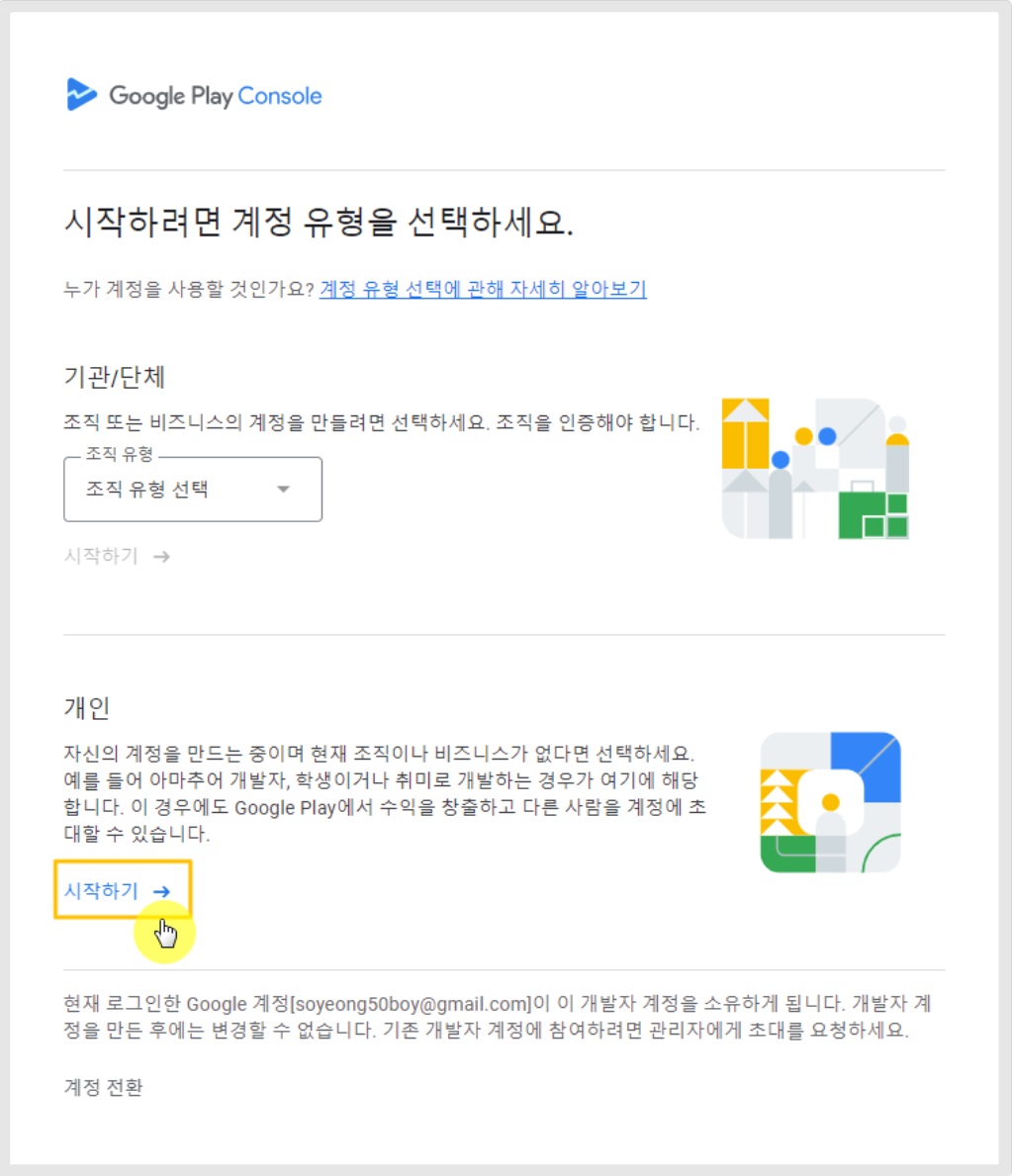
개인 시작하기를 누릅니다.
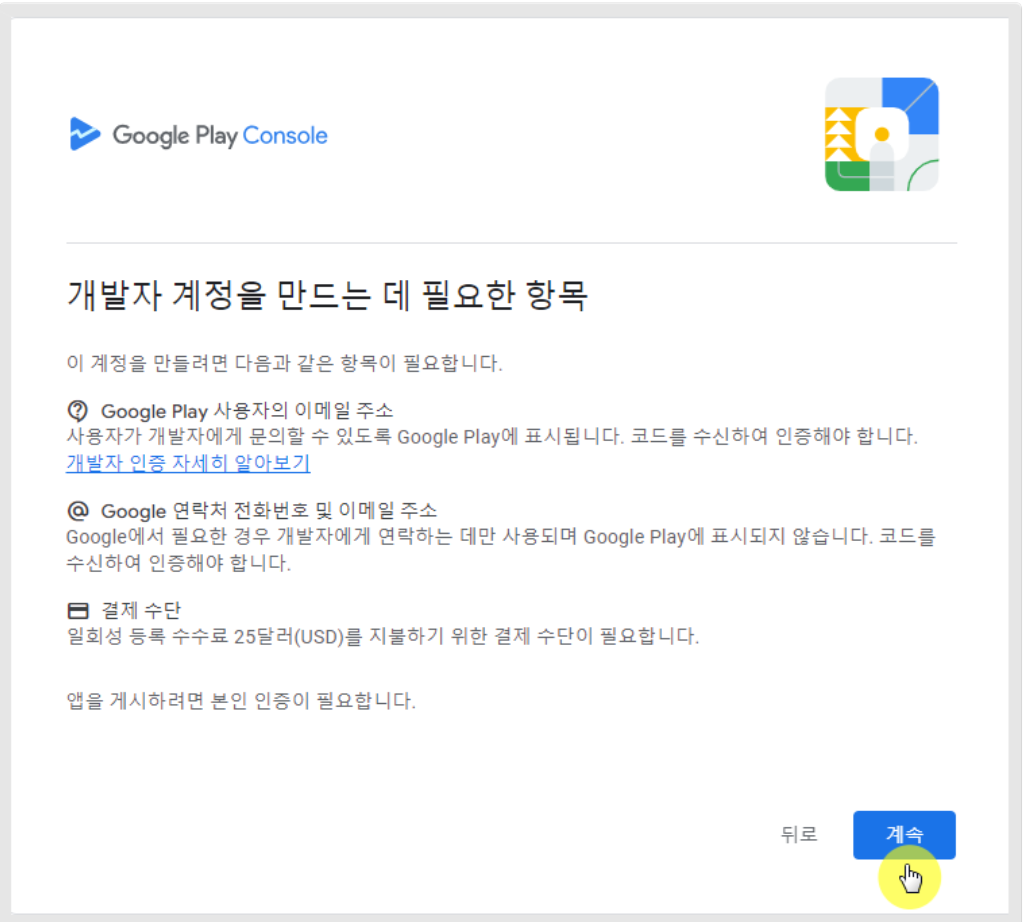
개발자 계정을 만드는데 필요한 항목 확인 후 계속 버튼을 누릅니다.
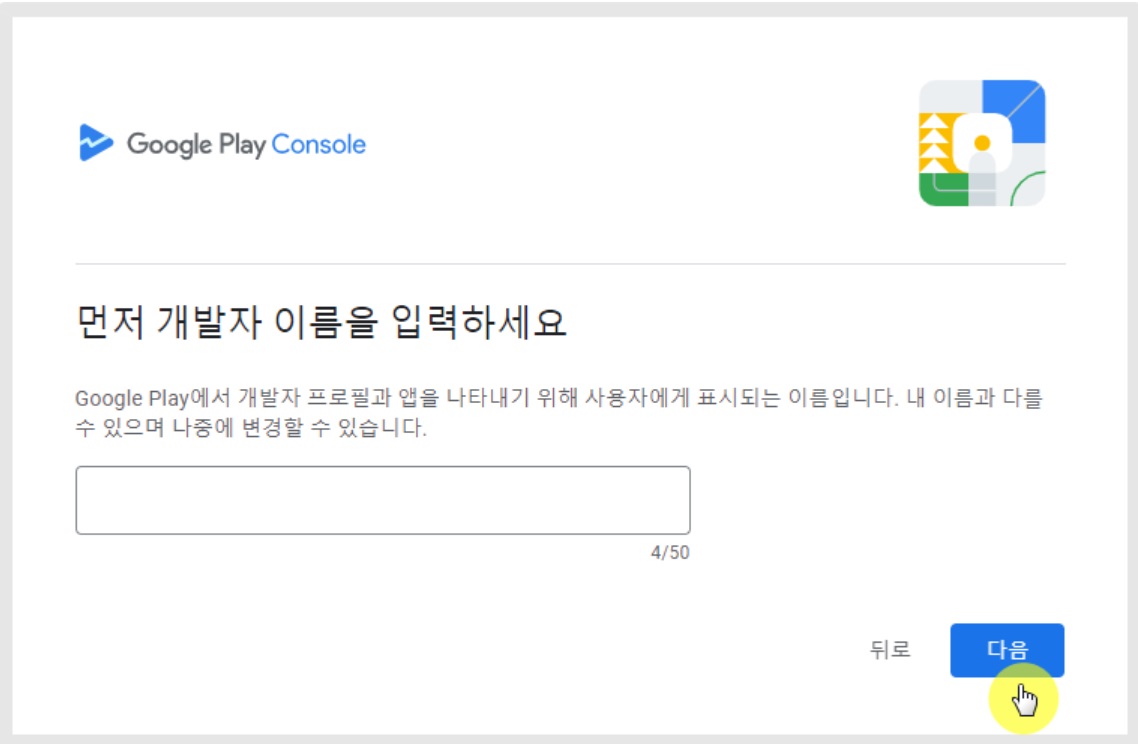
개발자 이름 입력 후 다음 버튼을 누릅니다.
2. 결제프로필 만들기
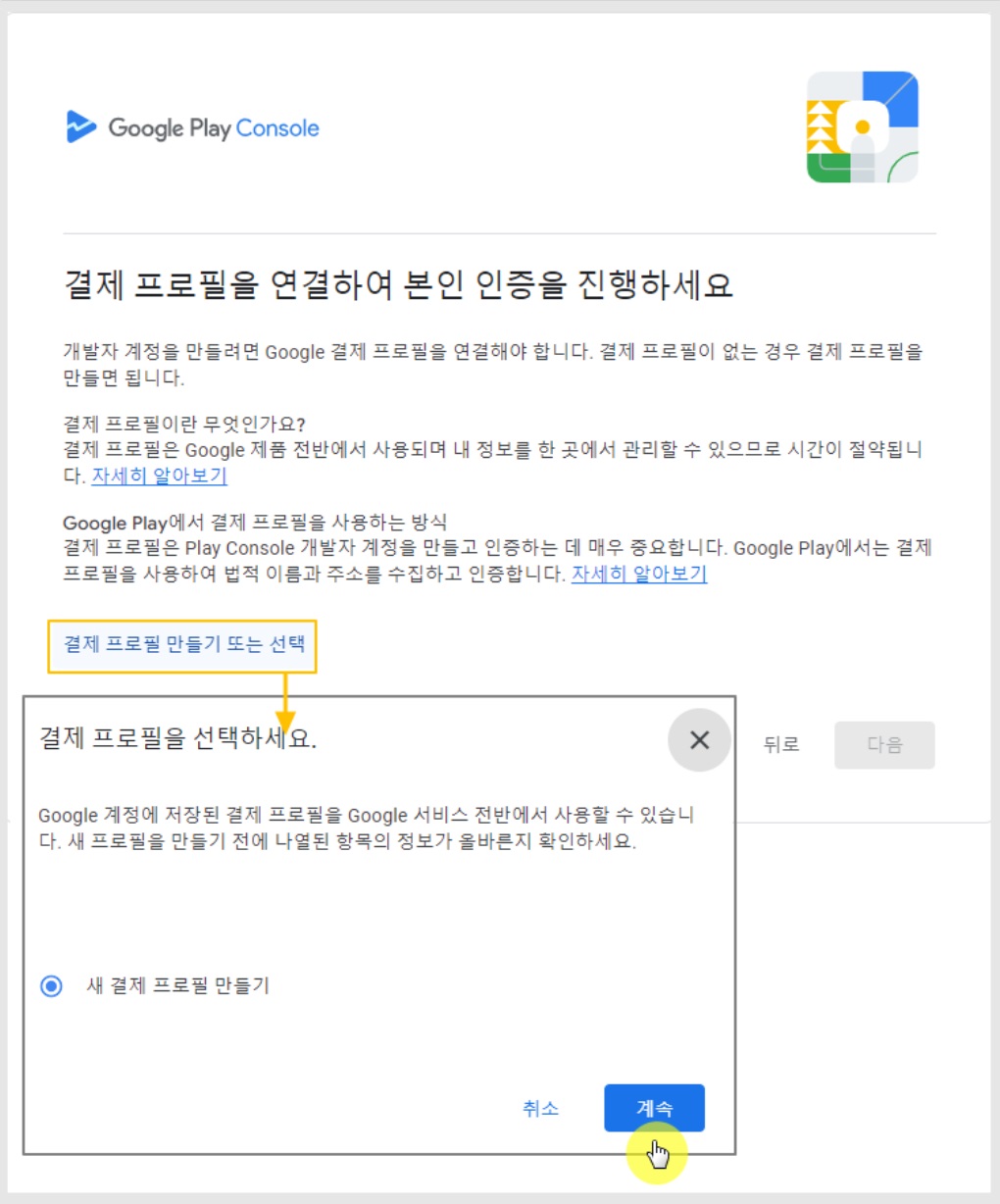
결제 프로필 만들기 또는 선택 버튼 선택 - 새결제 프로필 만들기 선택 - 계속 버튼을 누릅니다.
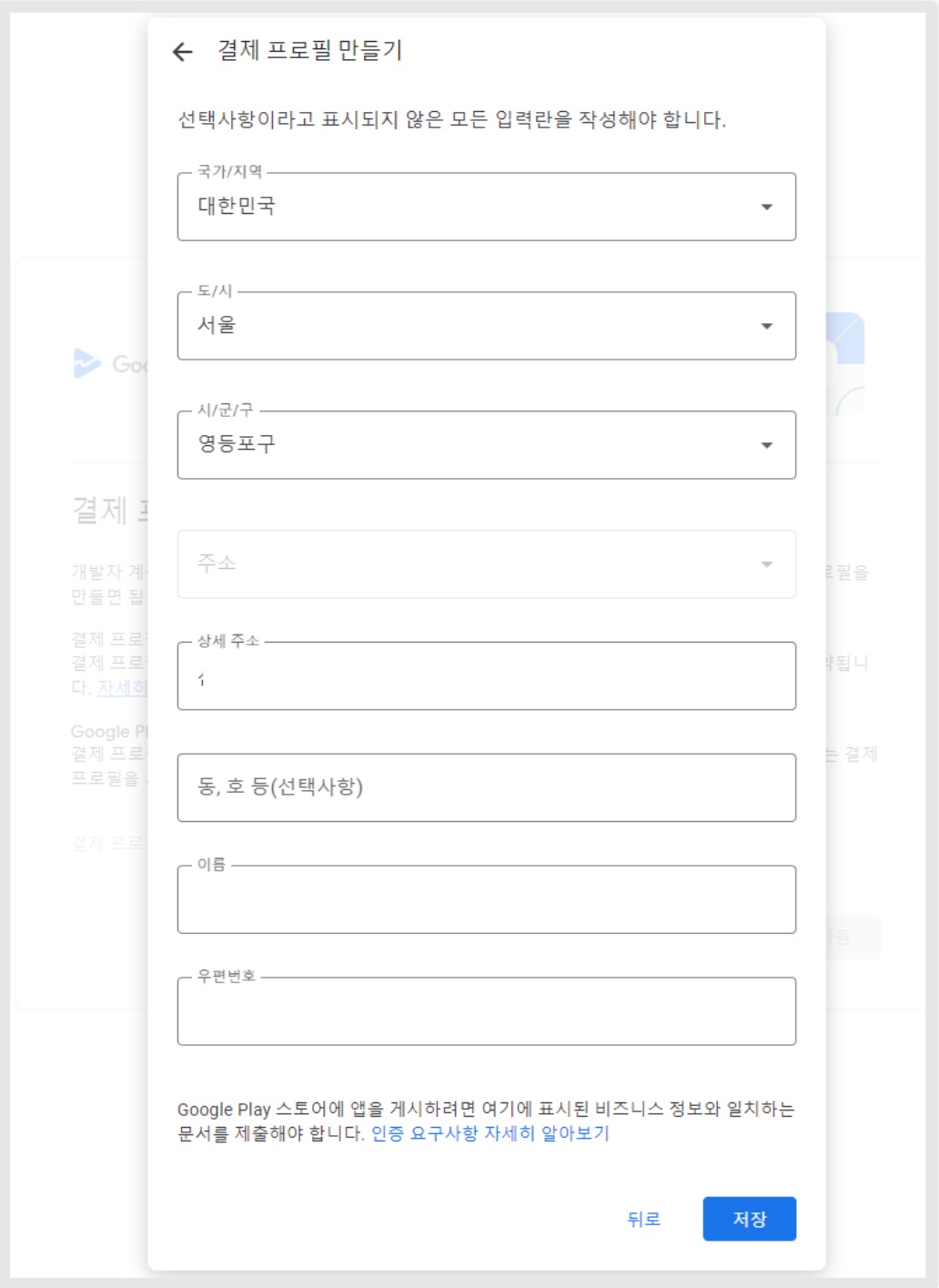
국가 , 도/시, 시/군/구, 상세 주소 입력, 이름 입력, 우편번호 입력 후 저장을** **누릅니다.
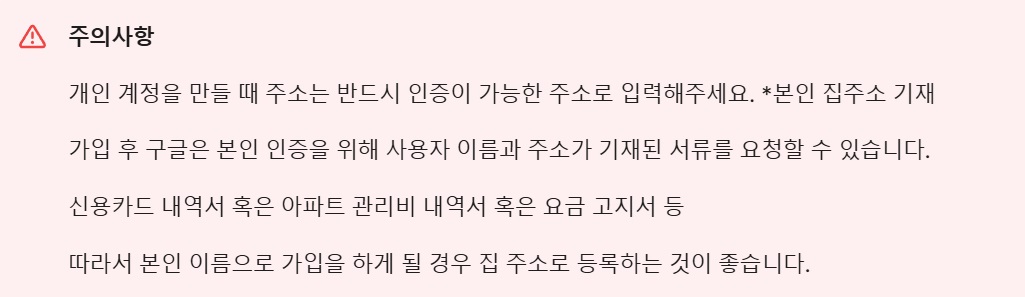
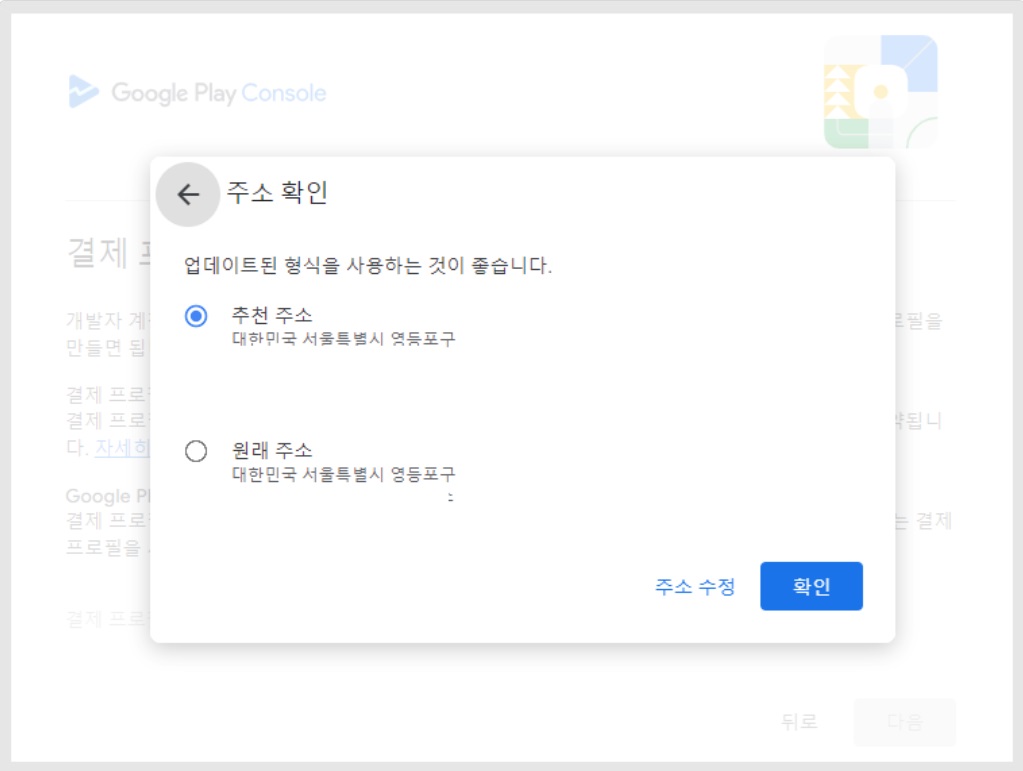
주소 확인 완료 후 확인을 누릅니다.
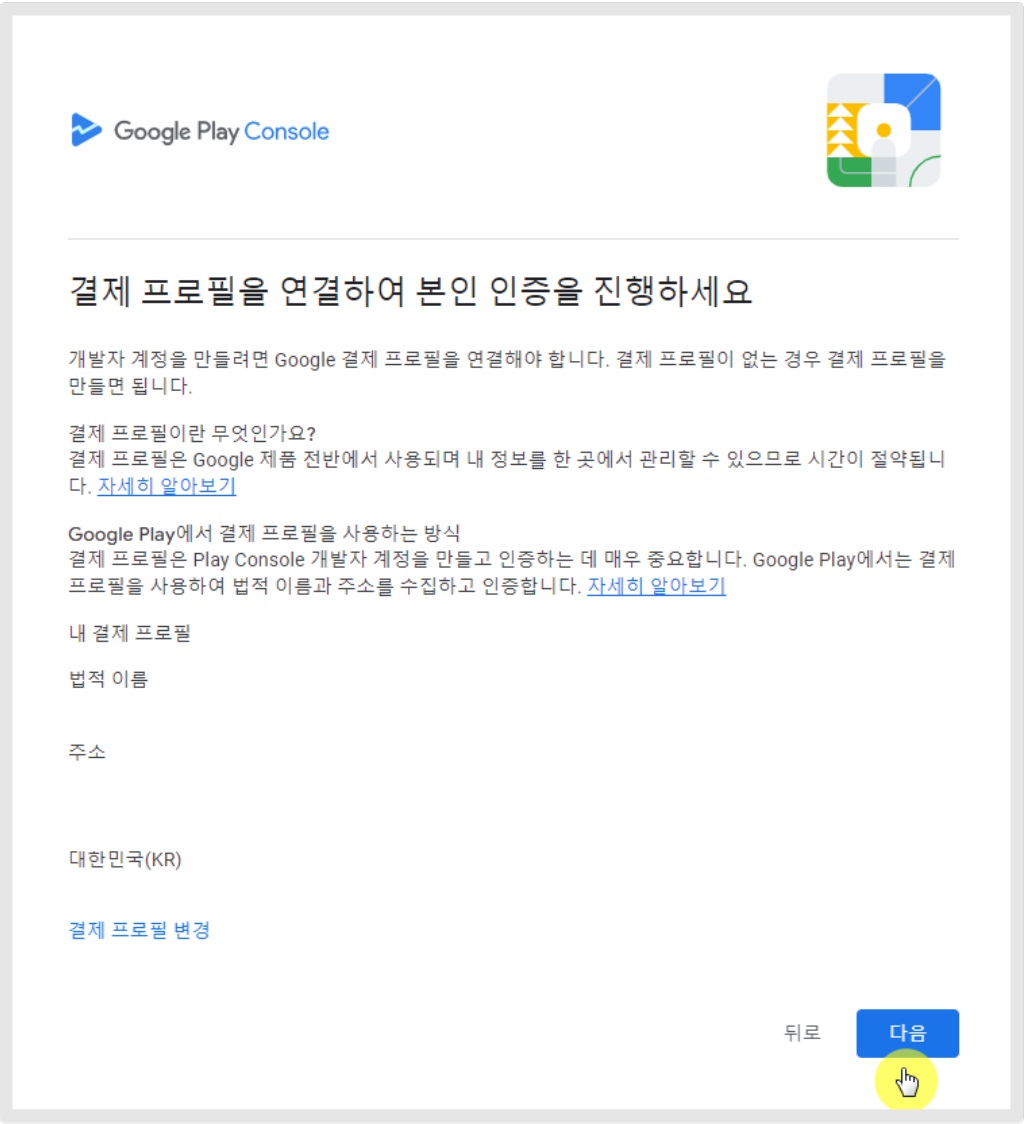
본인 인증 진행 다음을 누릅니다.
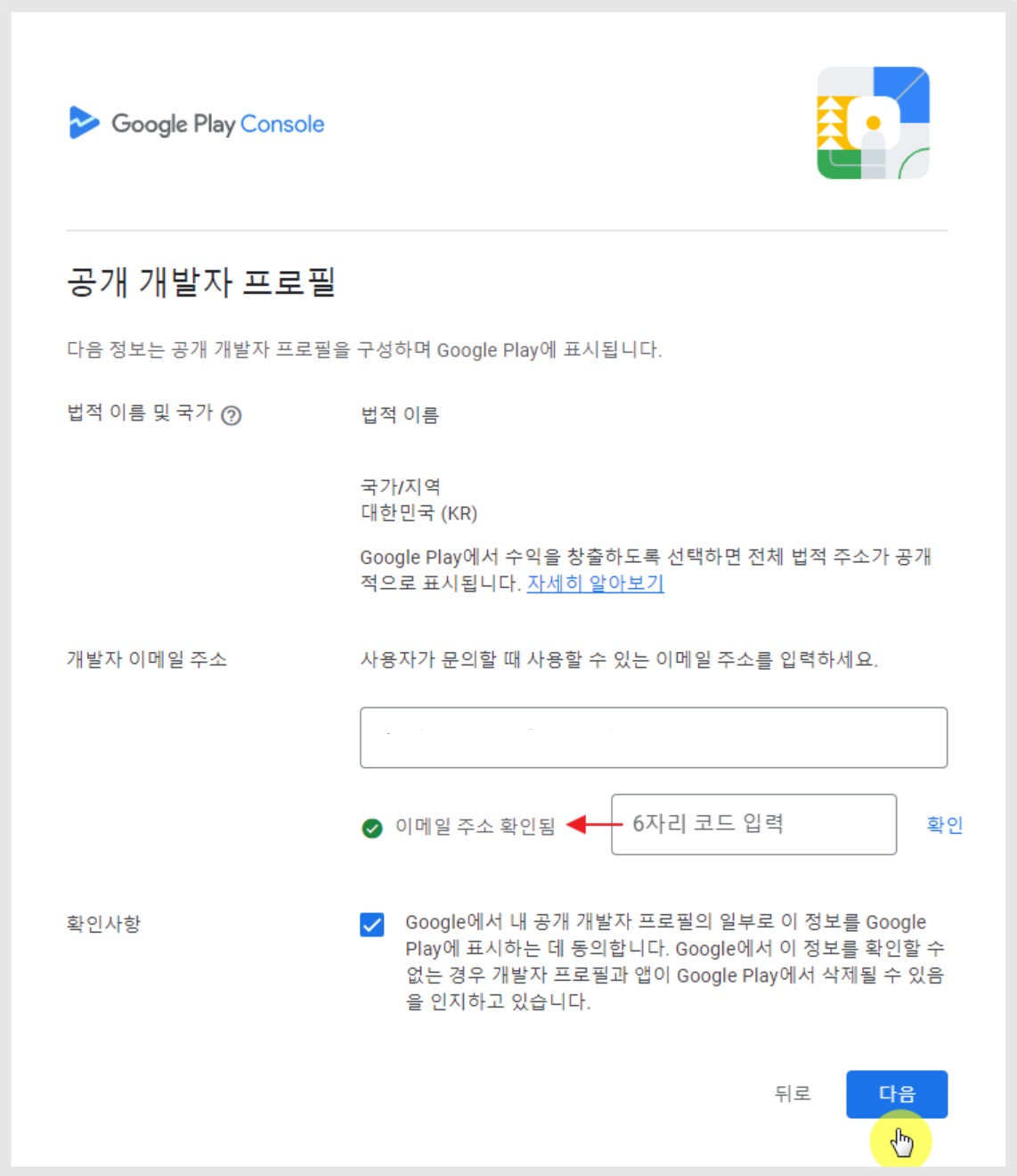
개발자 이메일 주소 입력
*입력한 메일로 인증번호가 전송됩니다. 인증까지 해야 번호 확인이 완료됩니다.
다음을 누릅니다.
3. 내 정보 입력
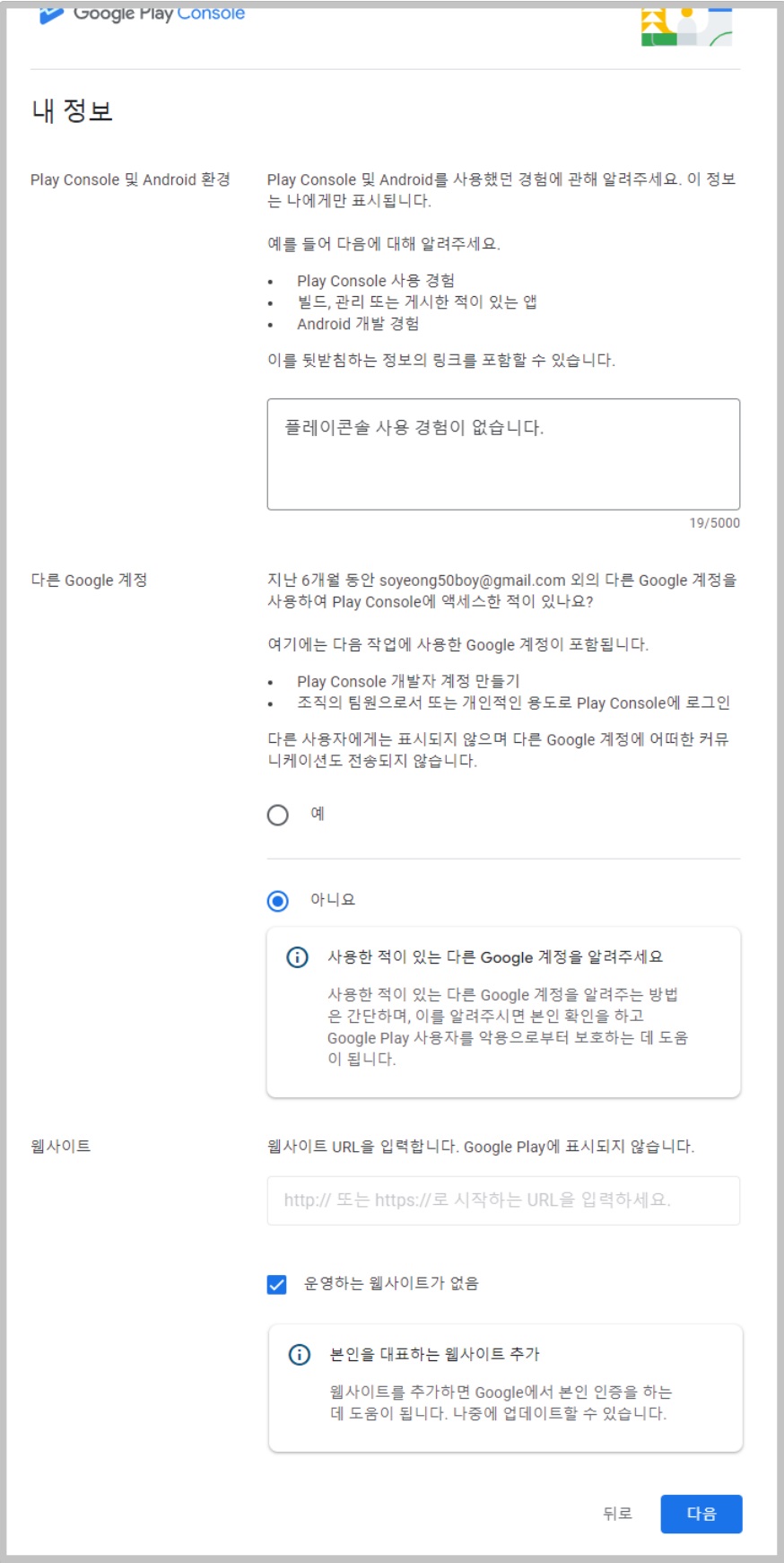
1)플레이 콘솔 사용 및 안드로이드 앱개발 경험이 있다면 메시지란에 기재해주세요.
아무런 경험이 없다면, 사용한 경험이 없다고 기재하시면 됩니다.
2)지난 6개월 동안 다른 구글 계정을 사용하여 구글 플레이콘솔에 접속한 적이 있다면 기재해주세요.
사용한 적이 없다면 '아니요'에 체크해주세요.
3)웹사이트
운영중인 사이트가 있을 경우 URL을 입력해주세요.
없으면 "운영하는 웹사이트가 없음"에 체크하셔도 됩니다.
4)다음 버튼 선택 합니다.
4. 앱 정보
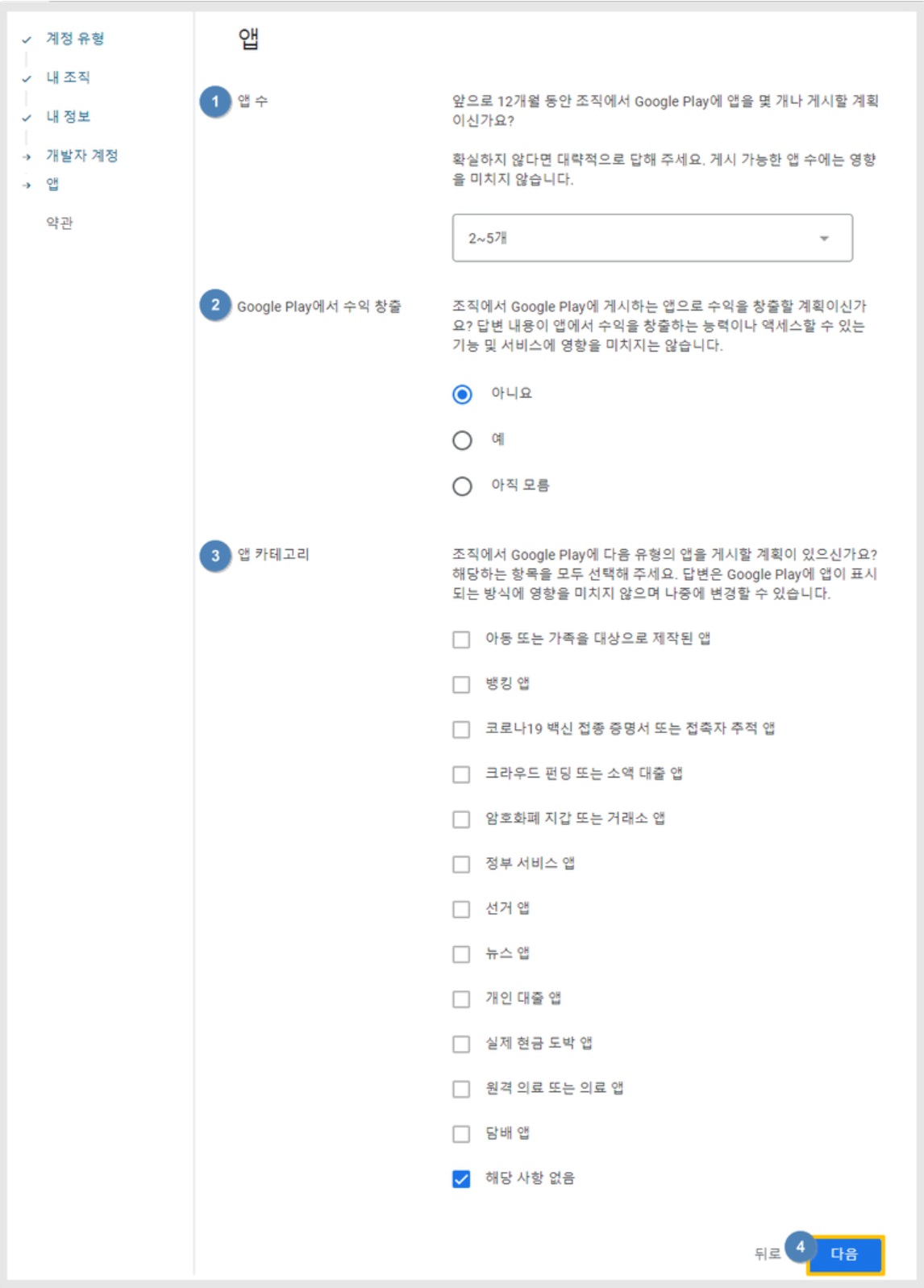
1)앱 수 체크 : 앞으로 구글 플레이에 몇 개 앱을 게시할 지 묻는 질문입니다.
2)Google Play에서 수익 창출 : 앱으로 수익 창출 계획이 있는지 묻는 질문입니다.
3)앱 카테고리 : 다음 유형의 앱을 제출할 계획이 있는지 묻는 질문입니다.
*특별한 경우가 아니면 '해당 사항 없음'에 체크해주세요.
4)다음을 누릅니다.
5. 구글에서 연락하는 방법
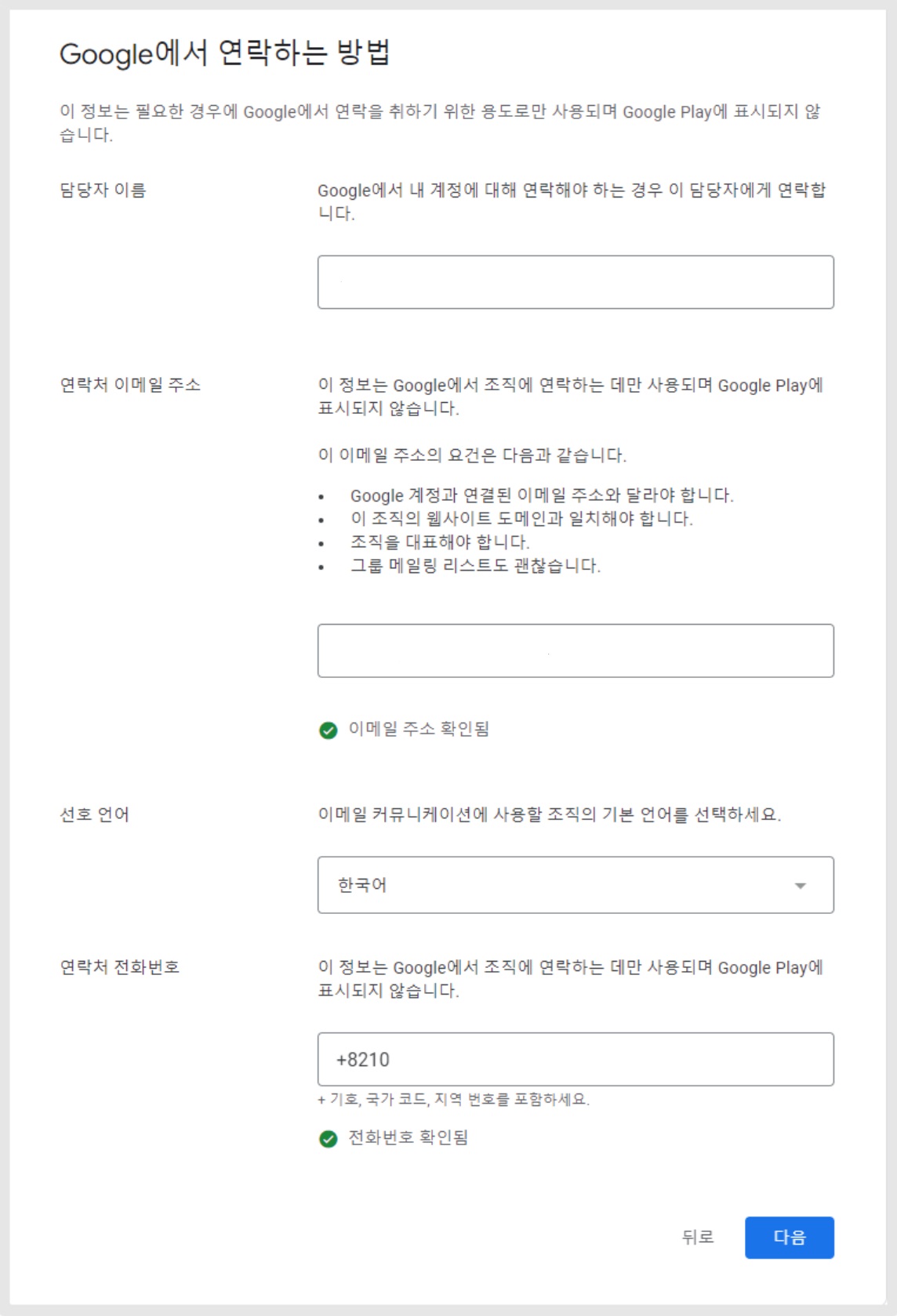
1)담당자 이름 입력
2)연락처 이메일주소
*앞서 등록한 이메일 동일하게 입력시 추가 인증 없이 바로 확인 완료됩니다.
3)선호 언어 : 한국어 선택 (혹은 국가에 맞게 선택해주세요)
4)연락처 전화번호
앞서 등록한 번호와 동일번호로 입력시 추가 인증 없이 바로 확인 완료됩니다.
5)다음을 누릅니다.
6. 약관
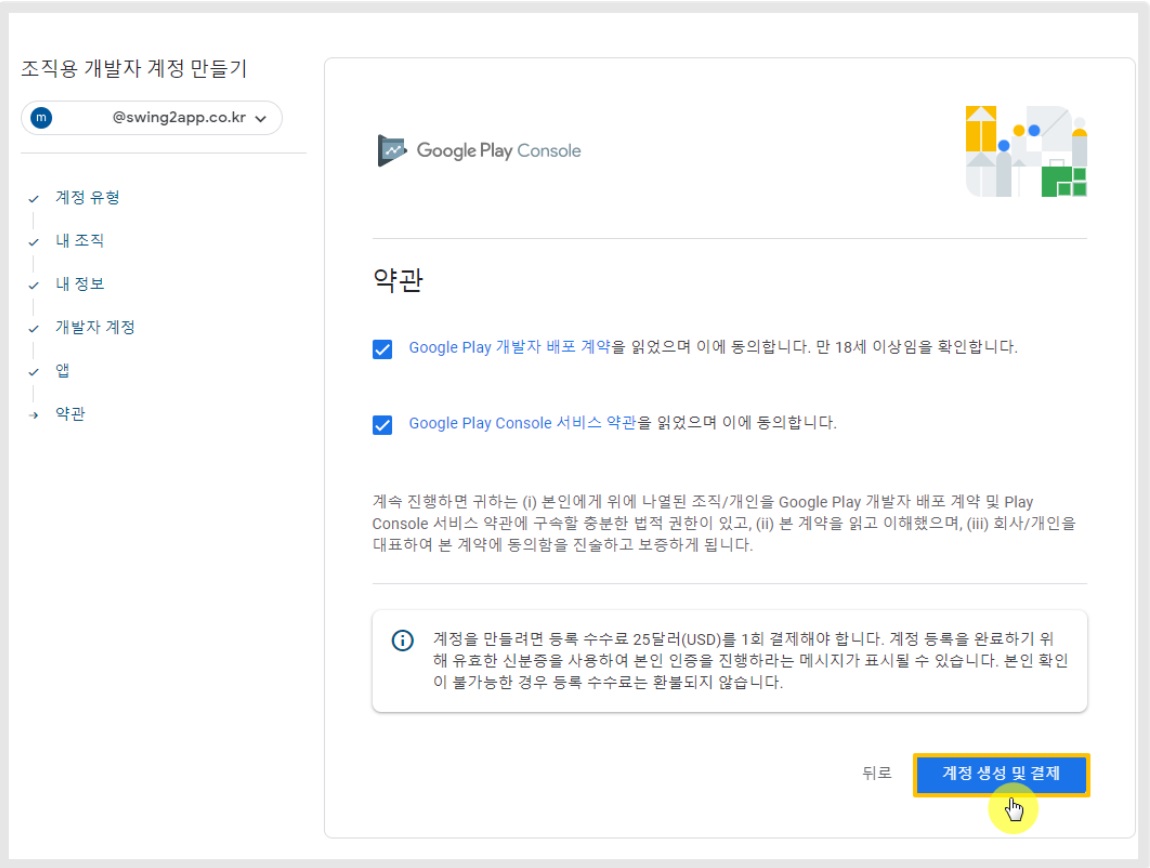
약관 내용 체크해주세요.
계정 생성 및 결제 선택해주세요.

7. 등록수수료 25달러 결제하기 : 카드 결제
구글 개발자 등록비는 카드결제만 이용 가능합니다. *해외결제 가능한 카드만 가능
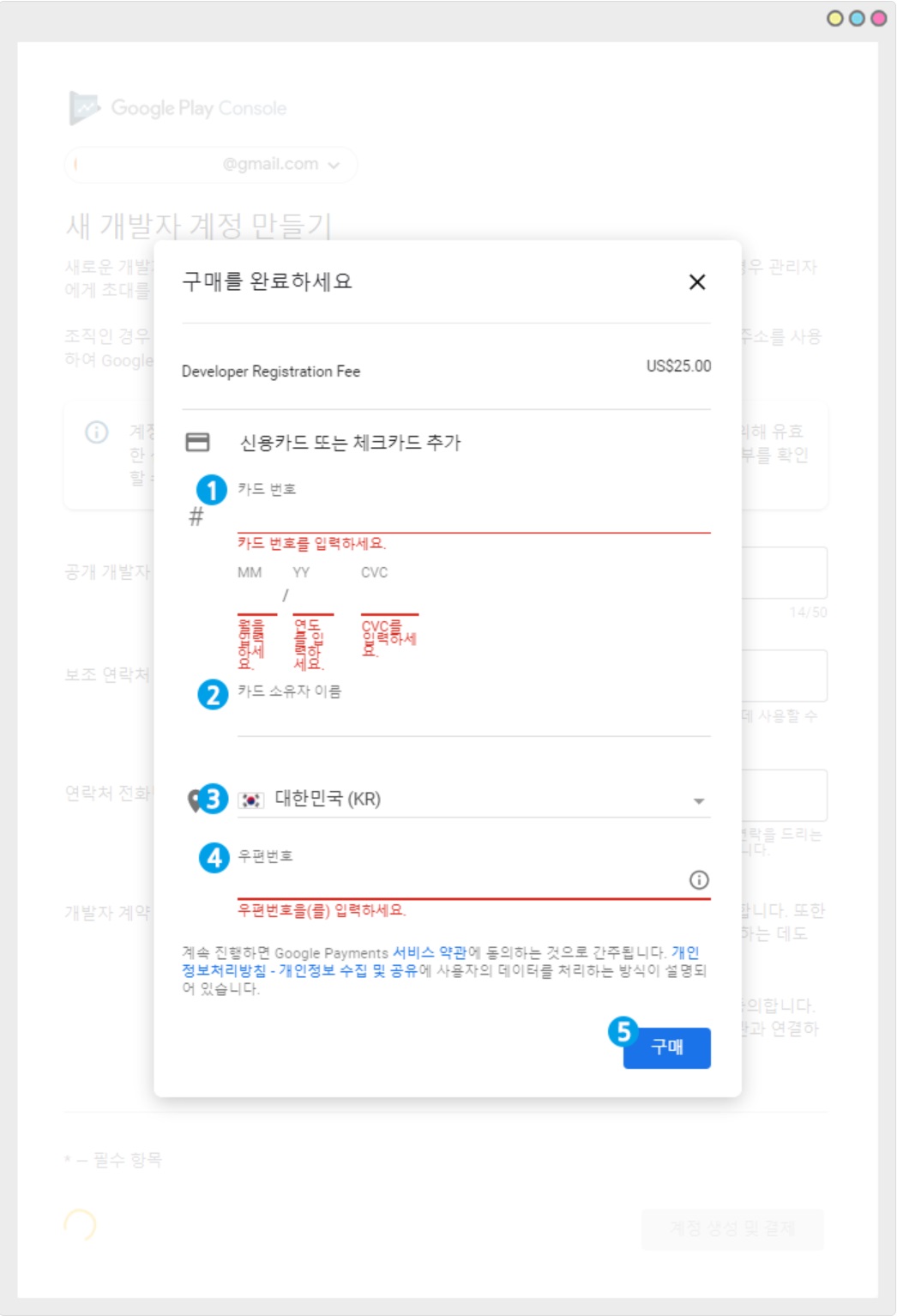
결제할 카드 정보를 입력합니다. *개발자 등록비 결제는 해외 결제가 가능한 카드 결제만 됩니다.
-
카드번호 입력, 월/연/CVC 번호 입력
-
카드 소유자 이름
*계정 소유주와 카드 소유주가 달라도 괜찮습니다. 실제 결제하는 카드에 등록된 이름으로 기재합니다.
-
나라 선택
-
우편번호 입력
-
구매를 누릅니다.
8. 결제완료
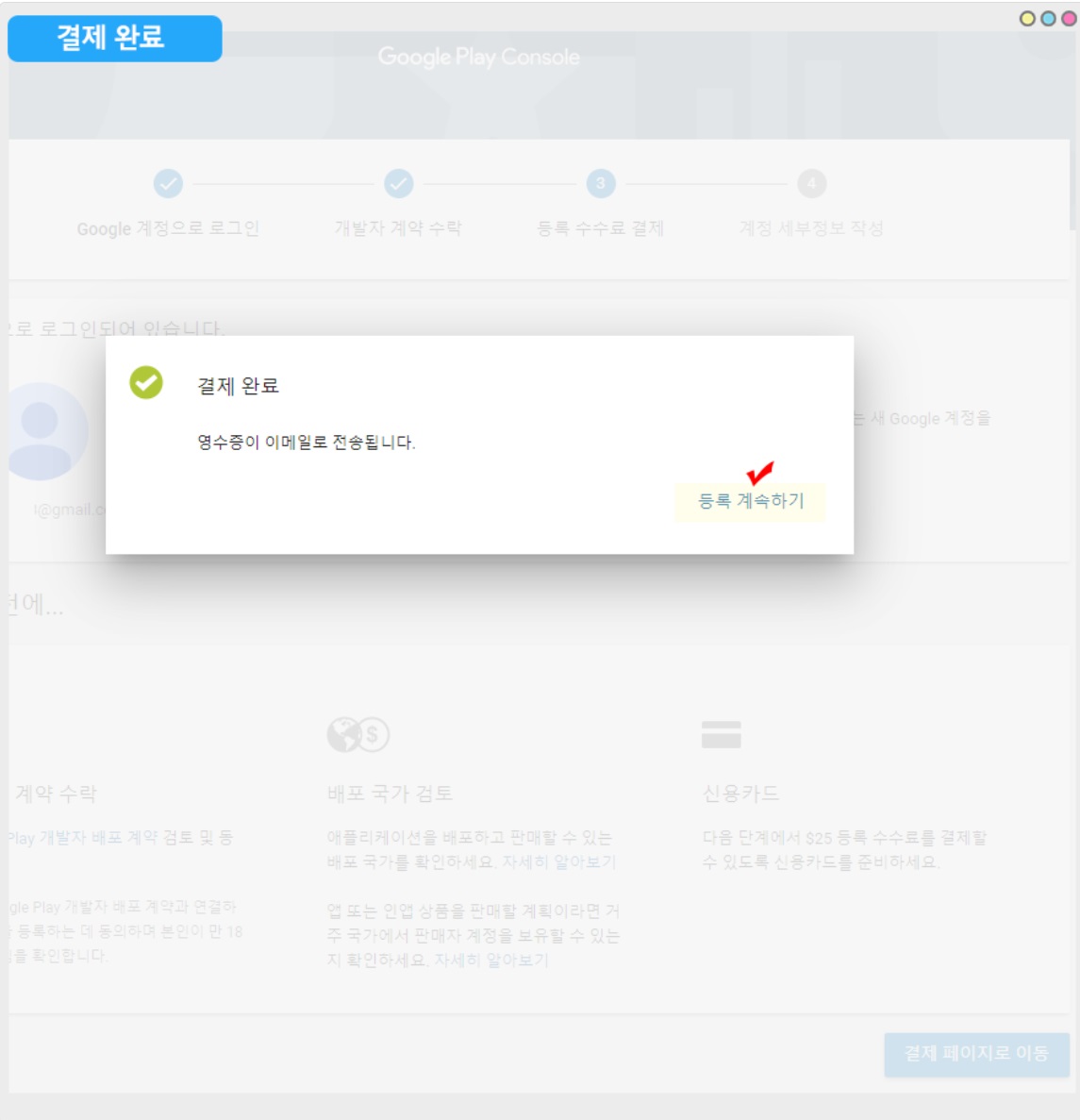
결제가 완료되었습니다. 등록 계속하기를 누릅니다.
9. 구글 개발자 계정 등록 완료-본인 인증 확인
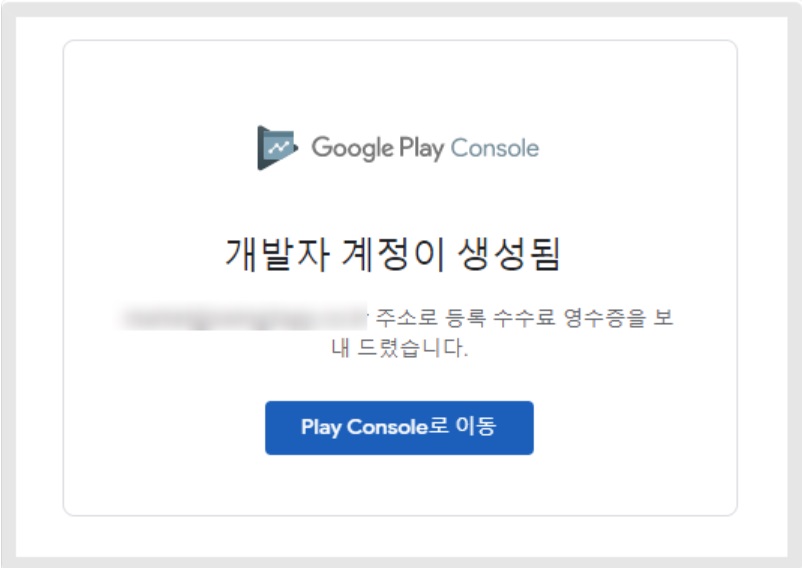
이렇게 계정이 생성이 되었다는 완료 메시지만 보고, 사이트를 종료하지 마세요.
[Play Console로 이동] 버튼을 눌러주세요.
콘솔에서 본인 인증이 필요한 경우가 있습니다.
콘솔로 이동하여 '본인 인증' 메시지가 표시된다면 본인 인증을 선택해서 작업을 완료해주세요.
바로 콘솔 이용이 가능하면, 본인 인증을 할 필요 없습니다.
구글 개발자 계정 본인 인증하기를 눌러 본인 인증하는 방법 가이드를 볼 수 있습니다.
만약 '본인 인증' 메시지가 표시된다면 위의 구글 개발자 계정 본인 인증하기를 눌러, 본인 인증까지 완료해주세요.
10. 완료 - 구글 플레이 콘솔 접속
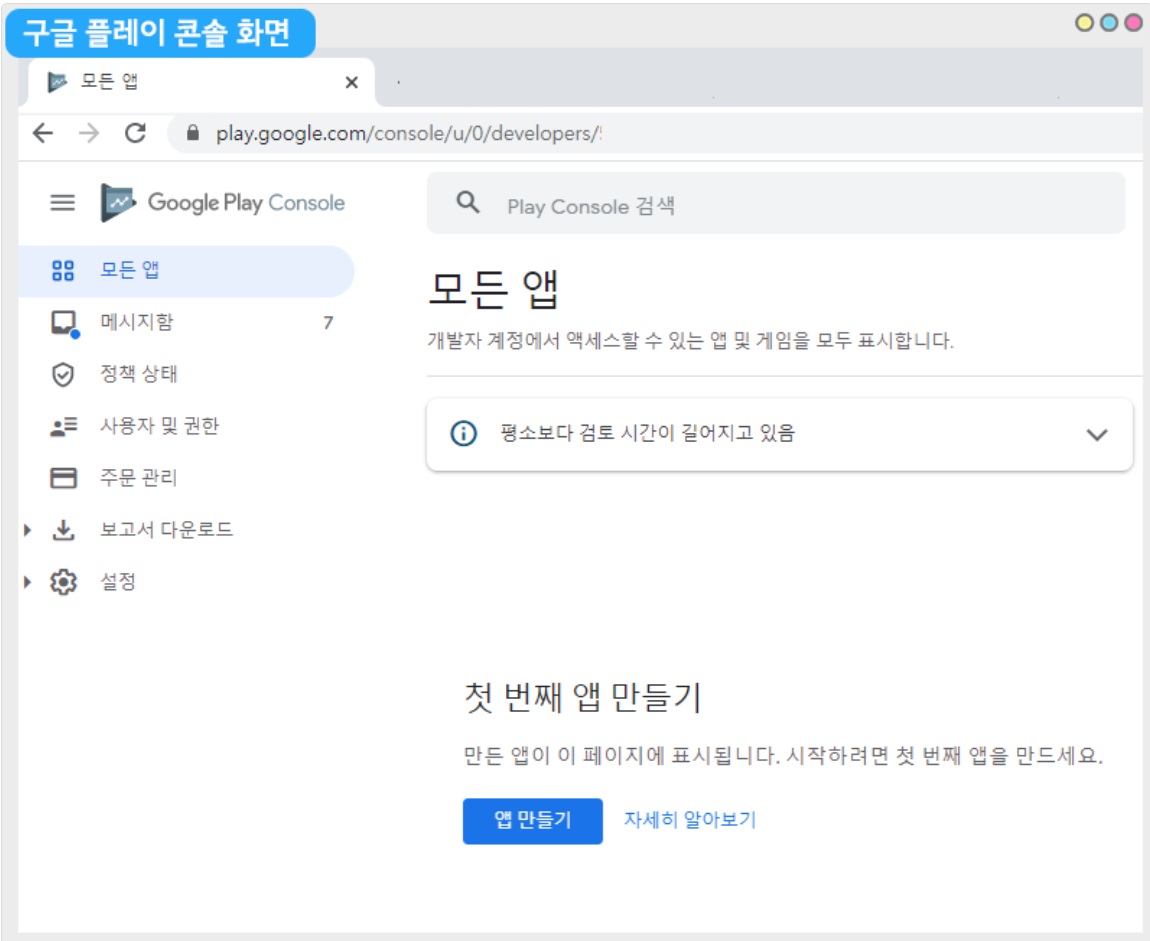
계정 등록이 완료되면, 실제로 앱을 등록할 수 있는 구글 플레이 콘솔 페이지가 열립니다.
[앱 만들기] 파란색 버튼을 선택해서 앱을 플레이스토어에 출시할 수 있어요.
플레이스토어 앱 등록 방법은 플레이스토어 앱 등록 출시하기 매뉴얼을 확인해주세요~!
STEP2. 구글 계정 새로 만들어서 개발자 계정 등록하기
**gmail 계정이 없거나 개발자용 계정을 새로 만들어야 한다면! **
구글 계정 등록 사이트에서 계정을 먼저 만들어주세요.
*지메일 계정은 아래 링크로 접속해서, 새로 만들어주세요.
1. 구글 계정 만들기
지메일 계정은 아래 링크로 접속해서, 새로 만들어주세요.
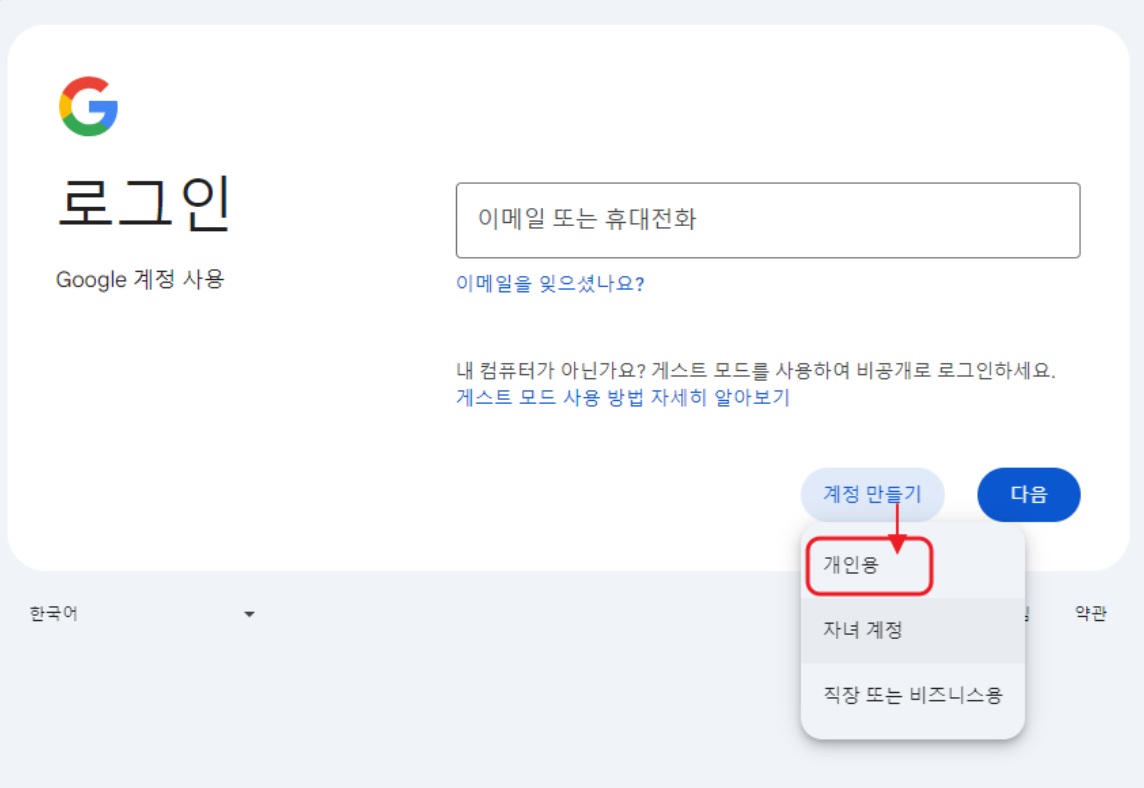
계정 만들기 - "개인용"으로 선택하고 다음을 눌러주세요.
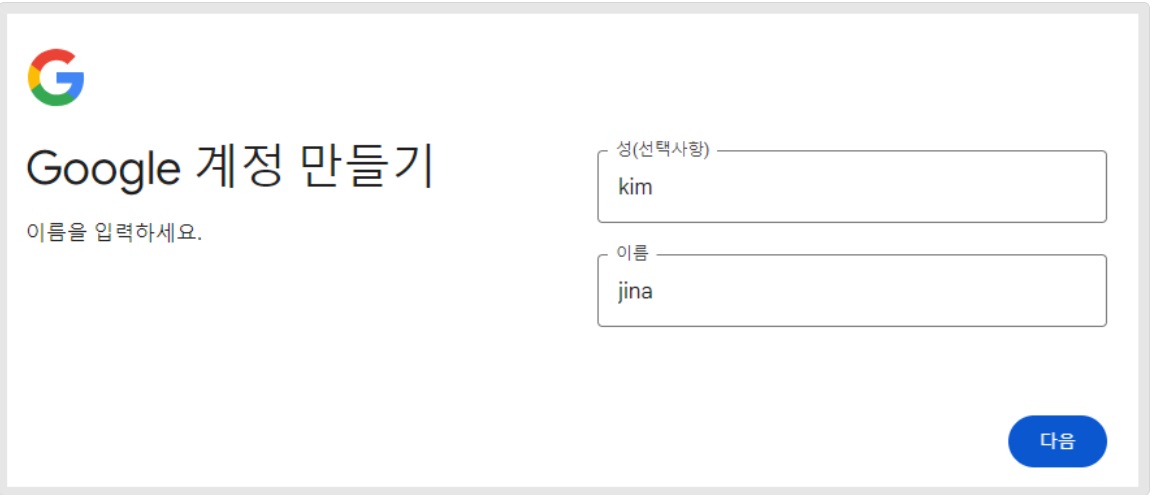
- 성, 이름 입력 후 다음을 누릅니다.
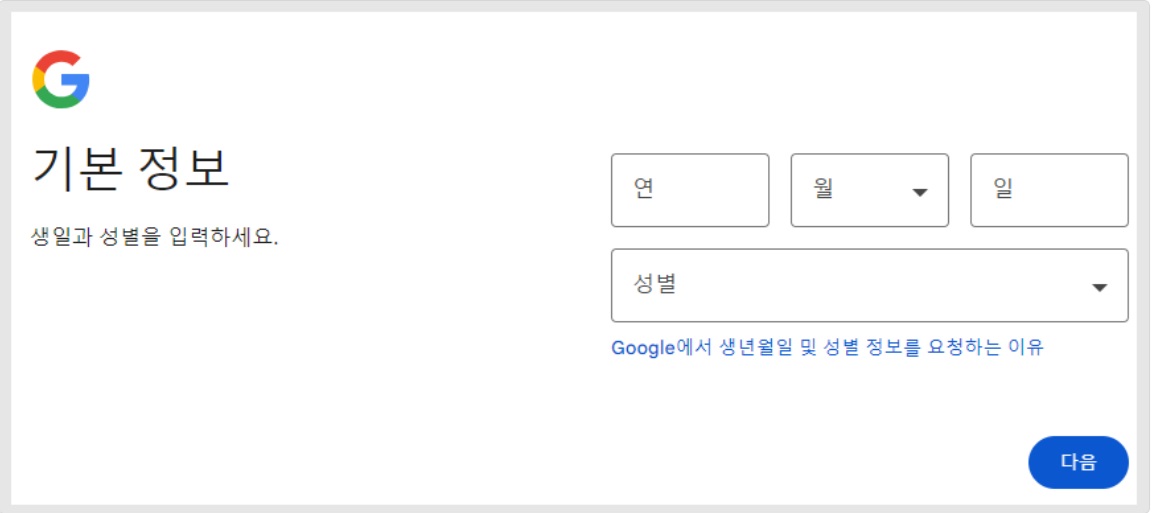
- 생년월일, 성별 입력 후 다음을 누릅니다.
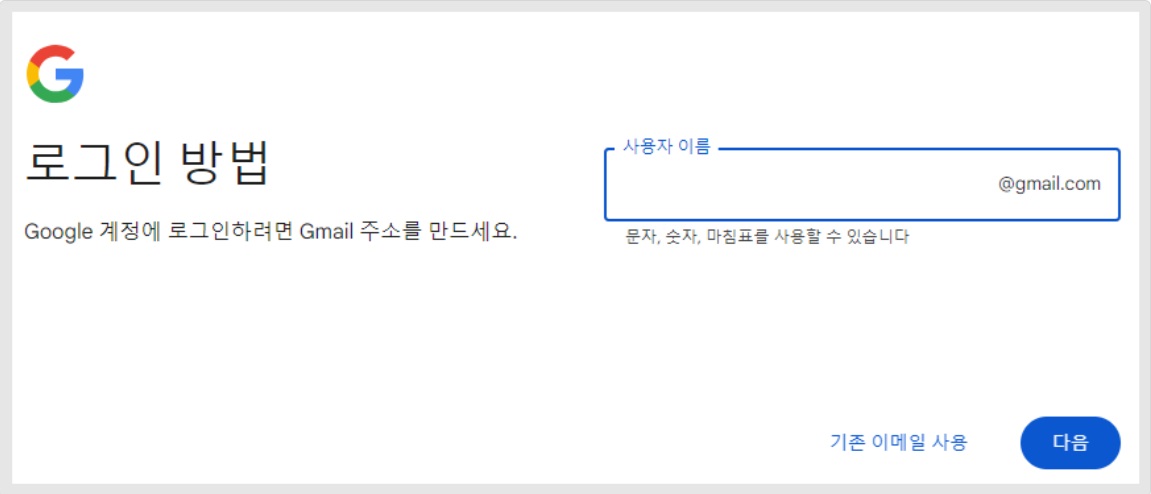
3)새로운 Gmail 계정을 만들어주세요. 다음을 누릅니다.
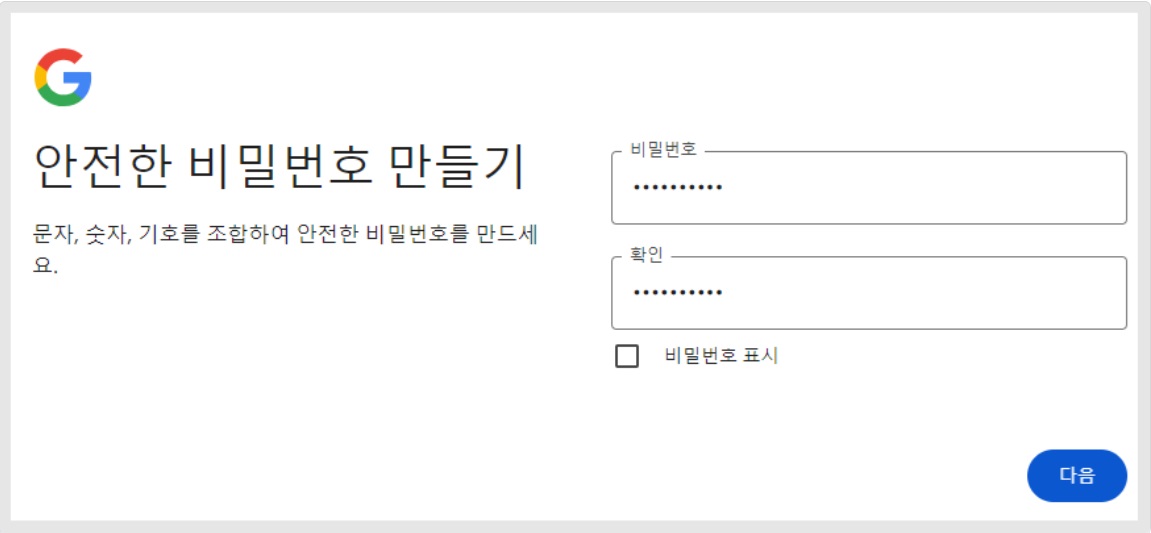
- 비밀번호 입력 후 다음을 누릅니다.
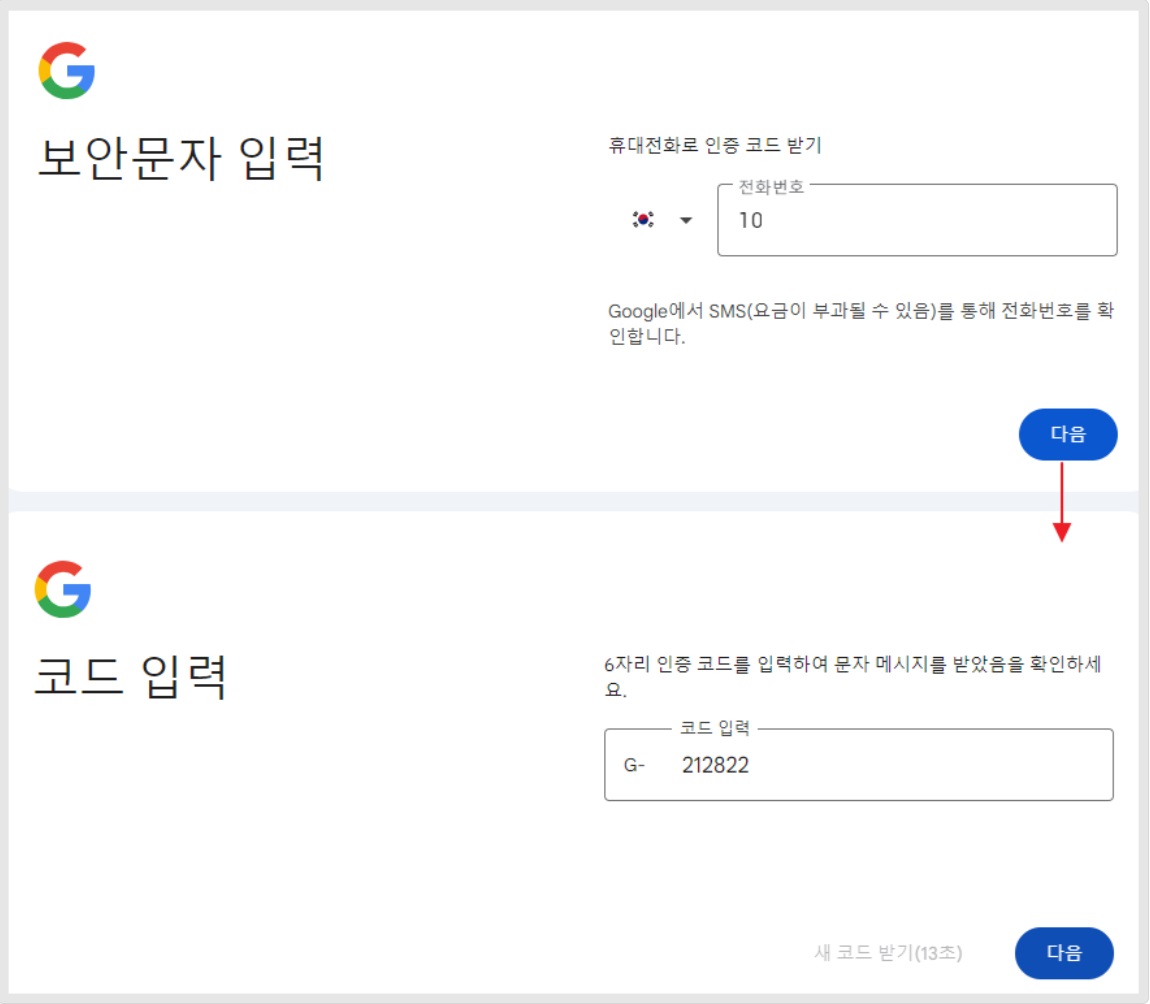
5)휴대전화 번호 입력하고 다음을 누르면 문자 메시지로 인증코드가 전송됩니다.
6자리 인증번호를 입력 후 **다음**을 누릅니다.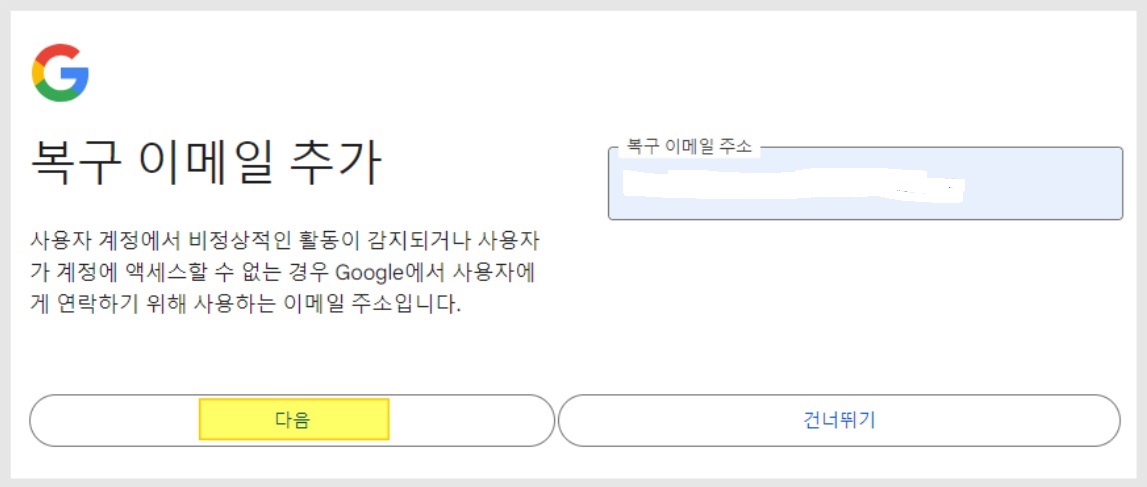
6)복구 이메일 주소 입력 후 다음을 누릅니다.
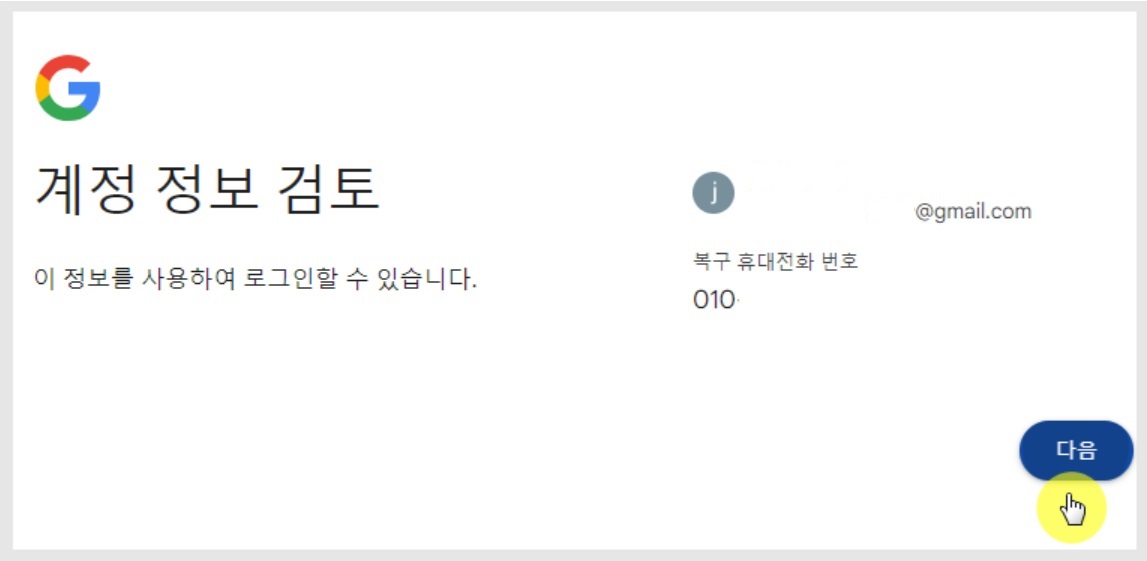
7)계정 정보 검토 확인 후 다음을 누릅니다.
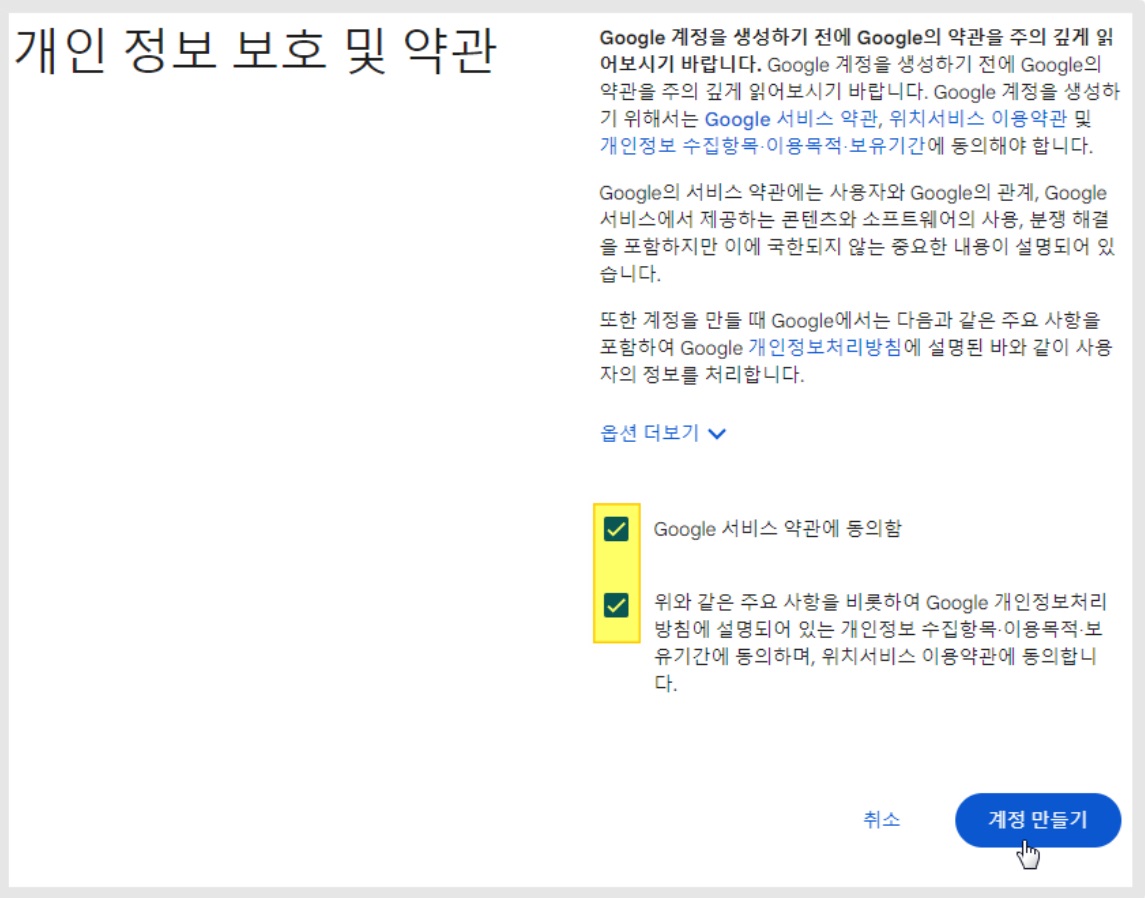
8)개인 정보 보호 및 약관 내용 동의 체크한 뒤 - 계정 만들기를 누릅니다**.**
계정등록이 완료되면 이제 구글 플레이 콘솔로 이동하여 개발자 등록을 완료해주세요.2. 구글 플레이 콘솔 사이트 이동
계정이 다 만들어졌다면 구글 플레이 콘솔 사이트로 이동하여 개발자 등록을 완료해주세요.
위의 개발자 계정 등록방법과 동일합니다.
3. 시작 : 개발자 계정 만들기
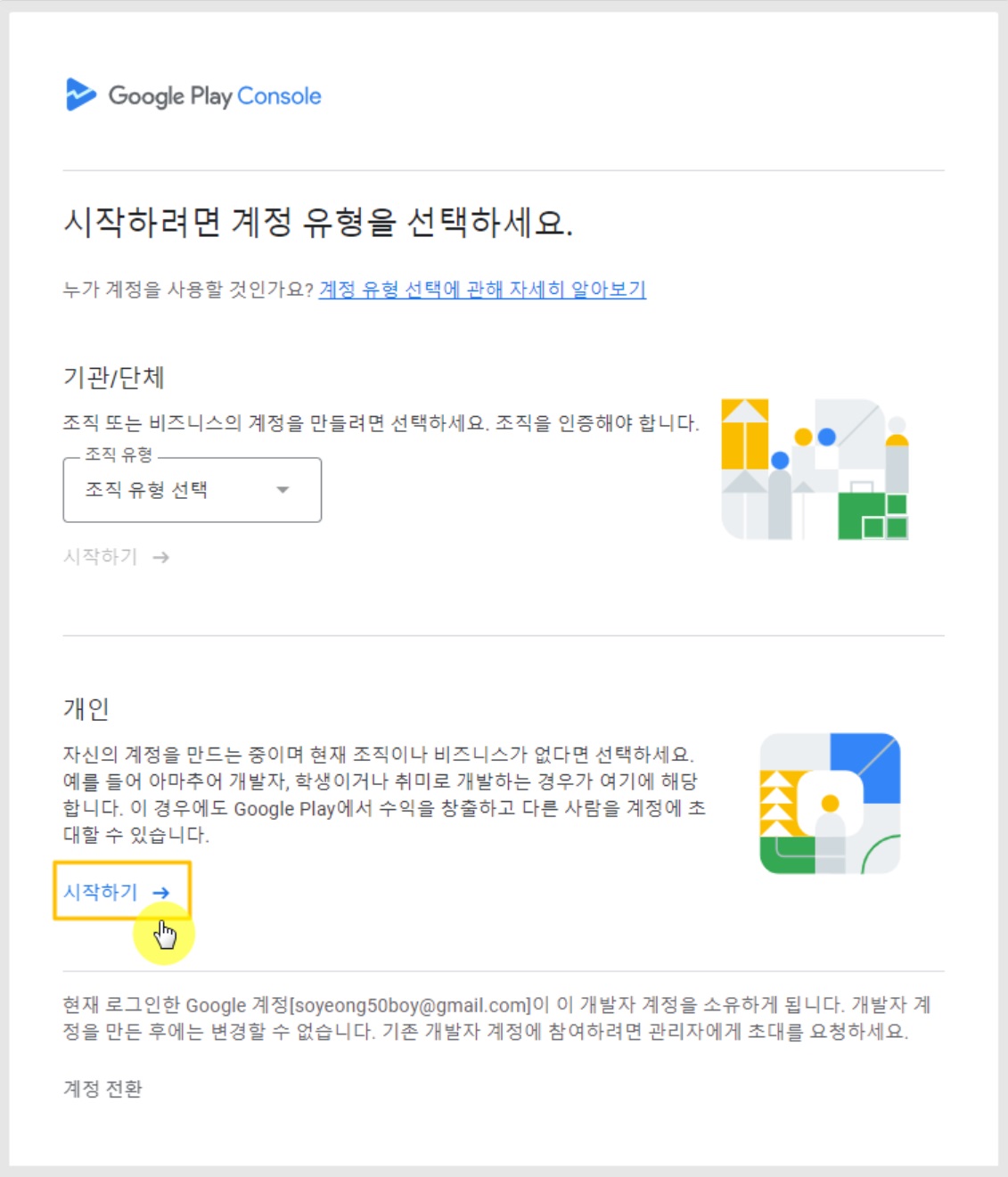
개인 - 시작하기를 누릅니다.
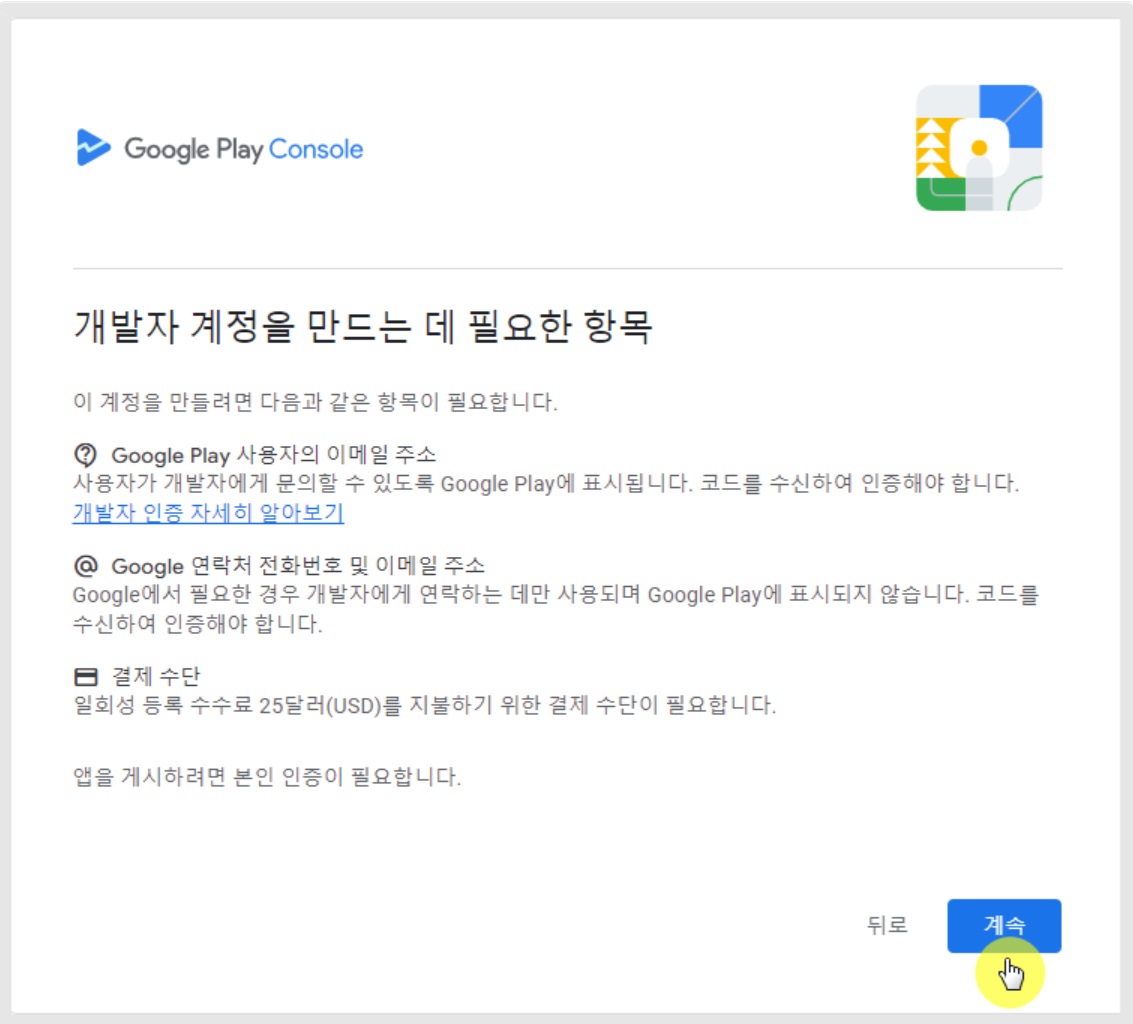
개발자 계정을 만드는데 필요한 항목 확인 후 계속을 누릅니다.
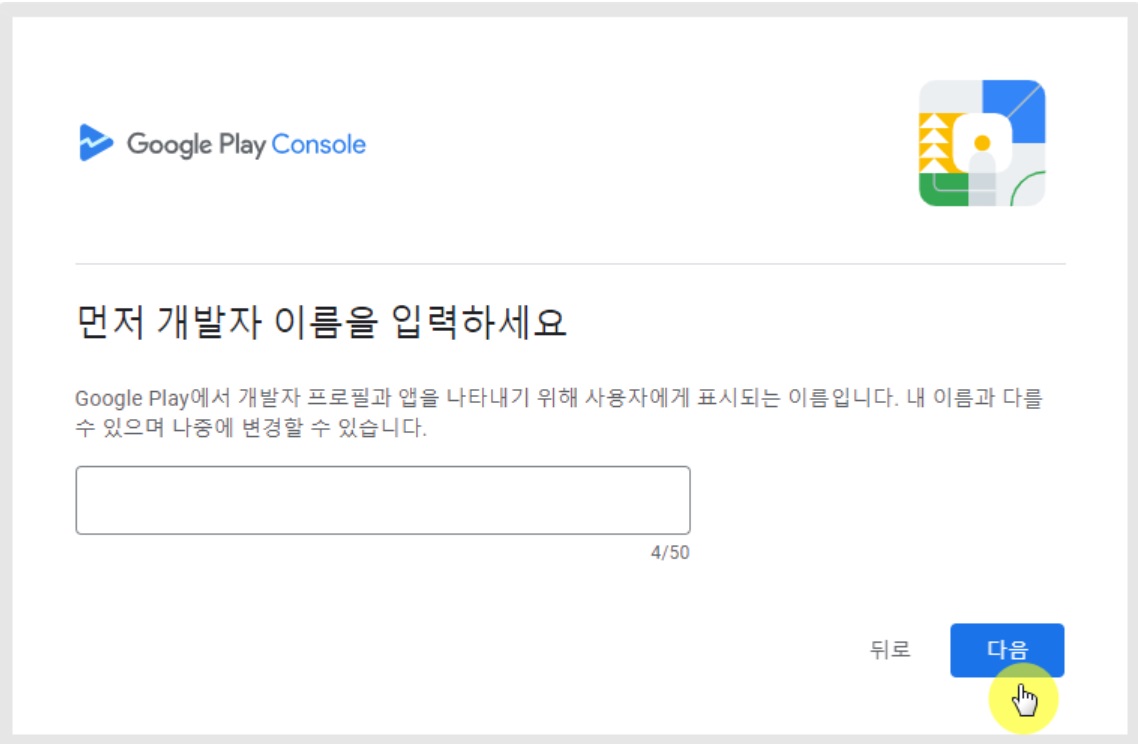
개발자 이름 입력 후 다음을 누릅니다.
4. 결제프로필 만들기
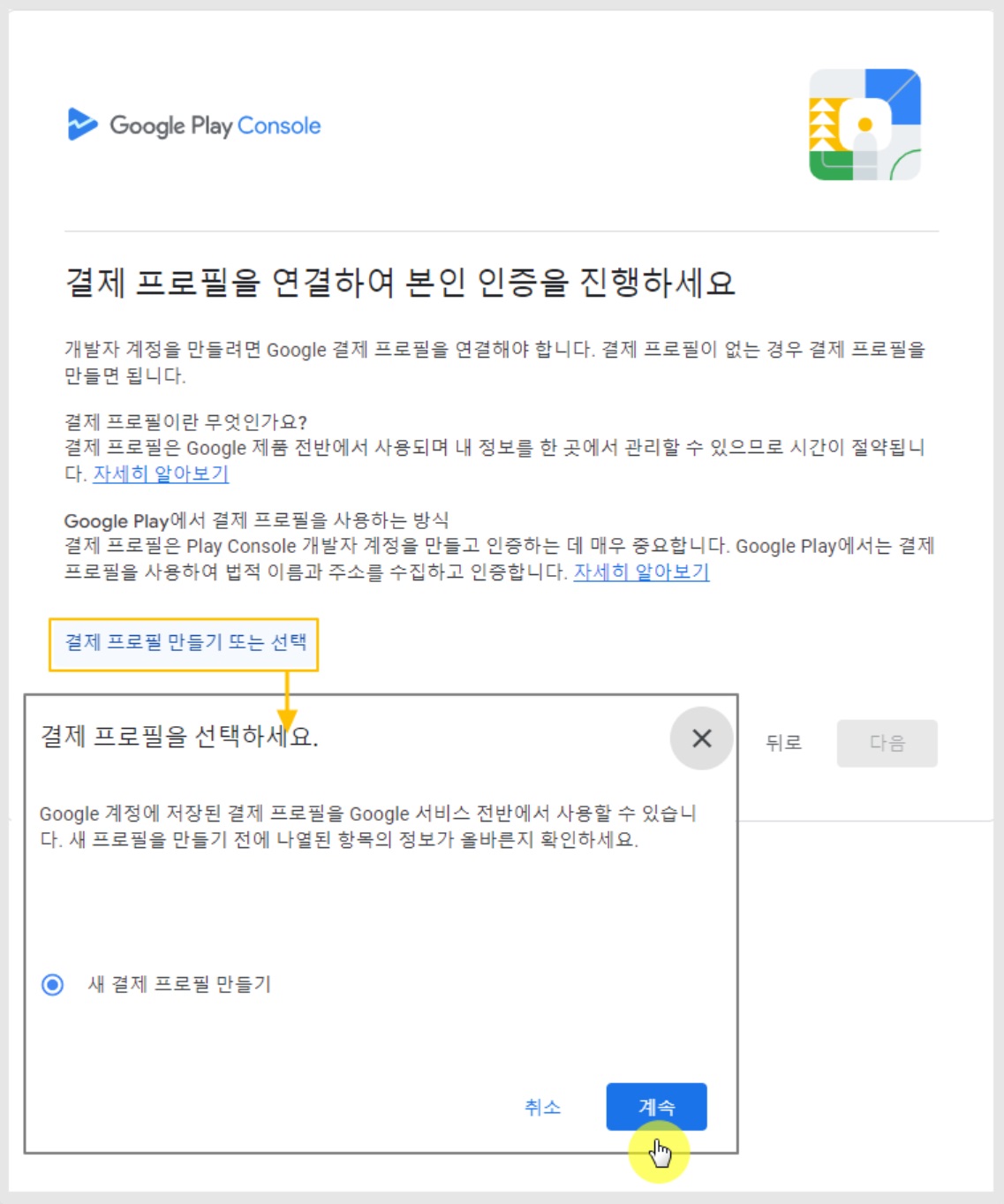
결제 프로필 만들기 또는 선택 버튼 선택 - 새결제 프로필 만들기 선택 - 계속 버튼을 누릅니다.
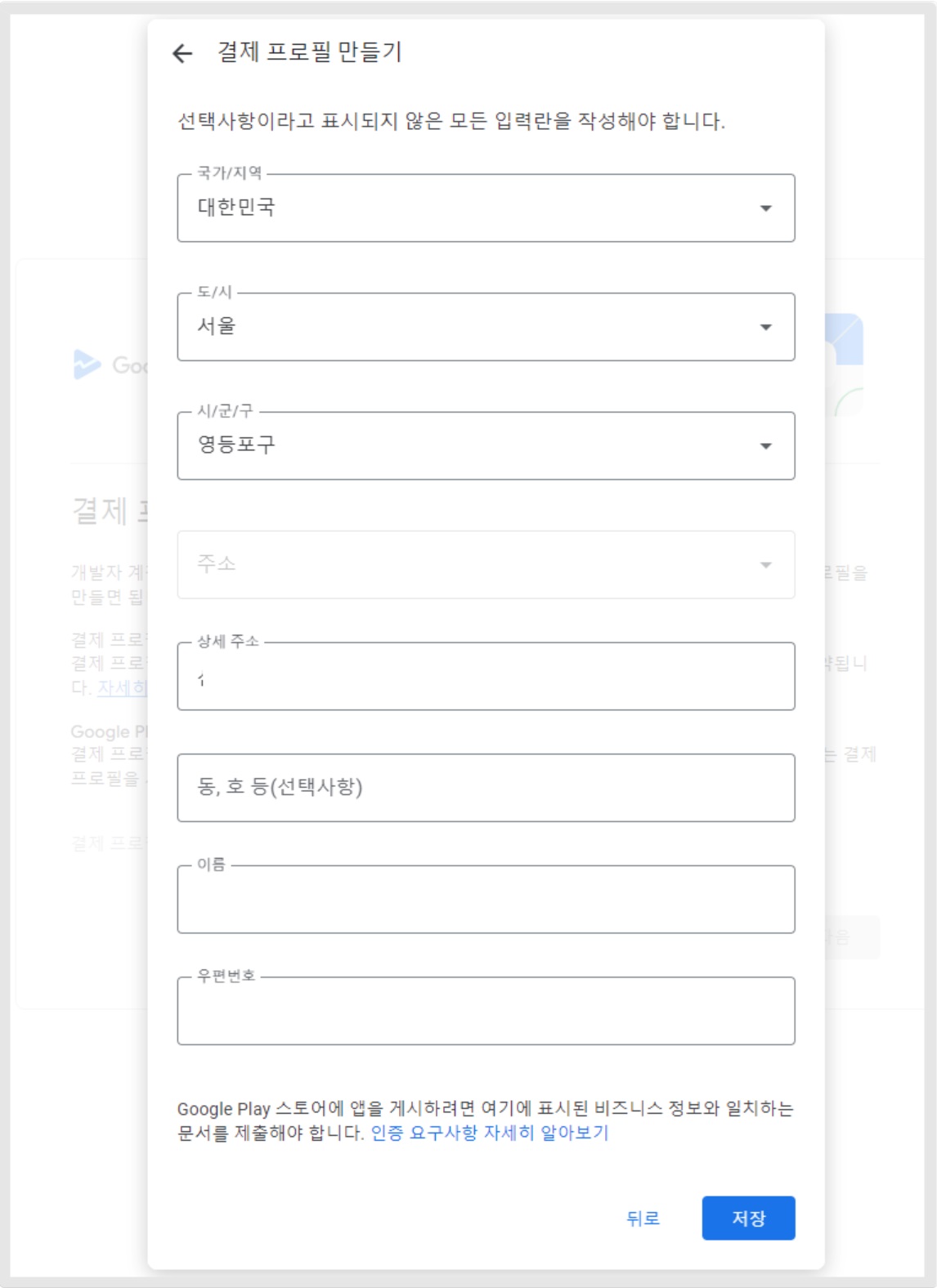
국가 , 도/시, 시/군/구, 상세 주소 입력, 이름 입력, 우편번호 입력 후 저장 버튼을 누릅니다.
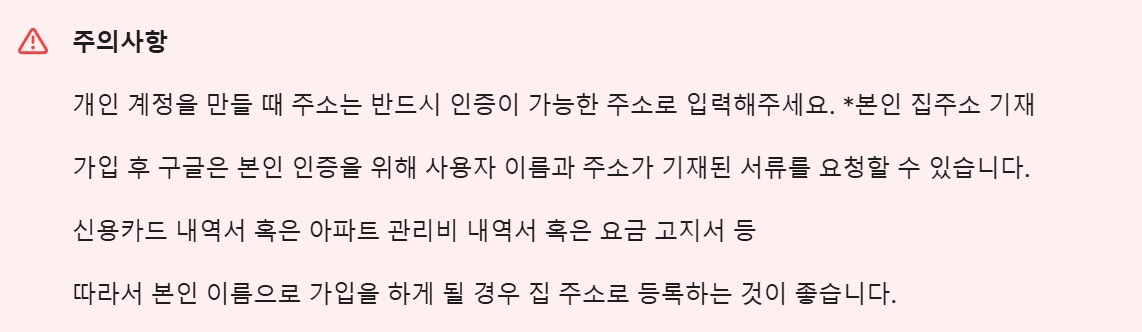
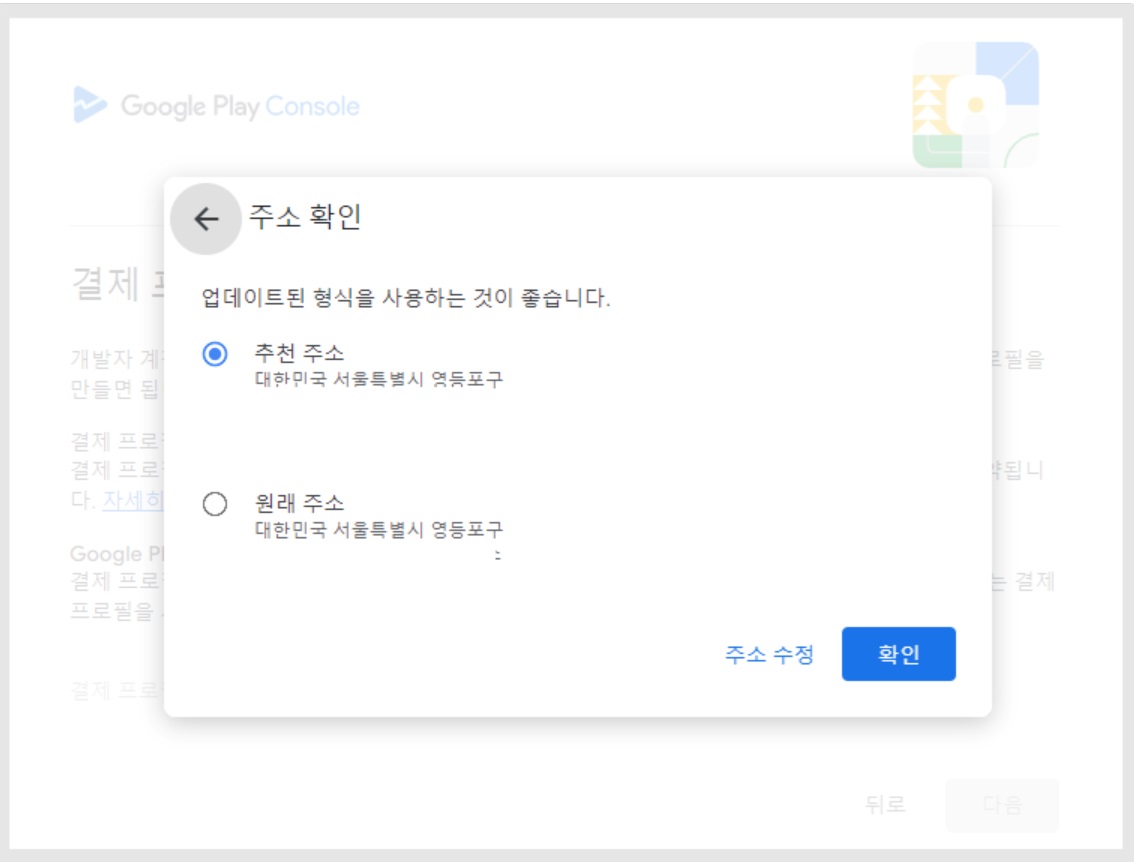
주소 확인 완료 후 확인 버튼을 누릅니다.
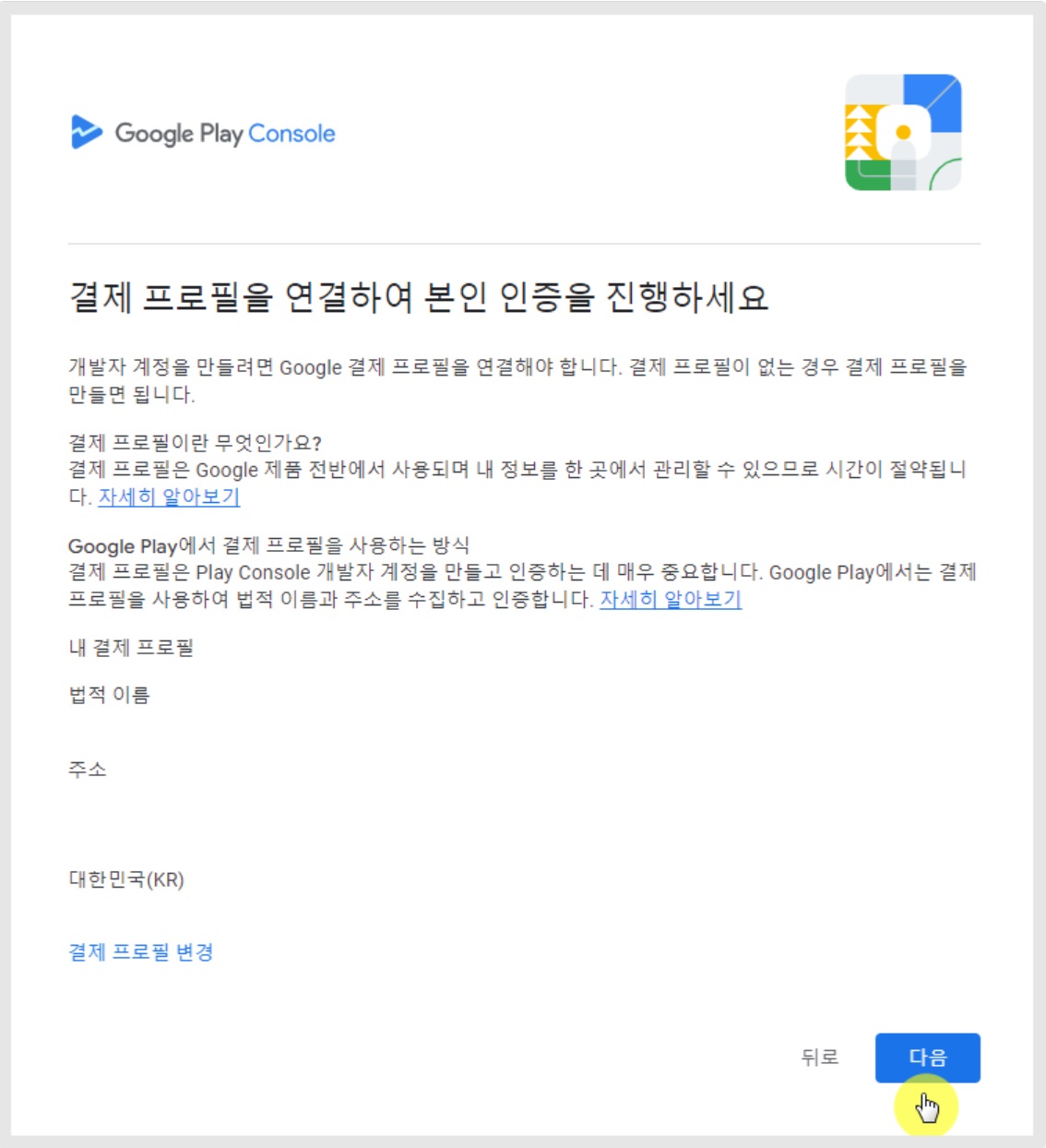
본인 인증 진행 다음 버튼을 누릅니다.
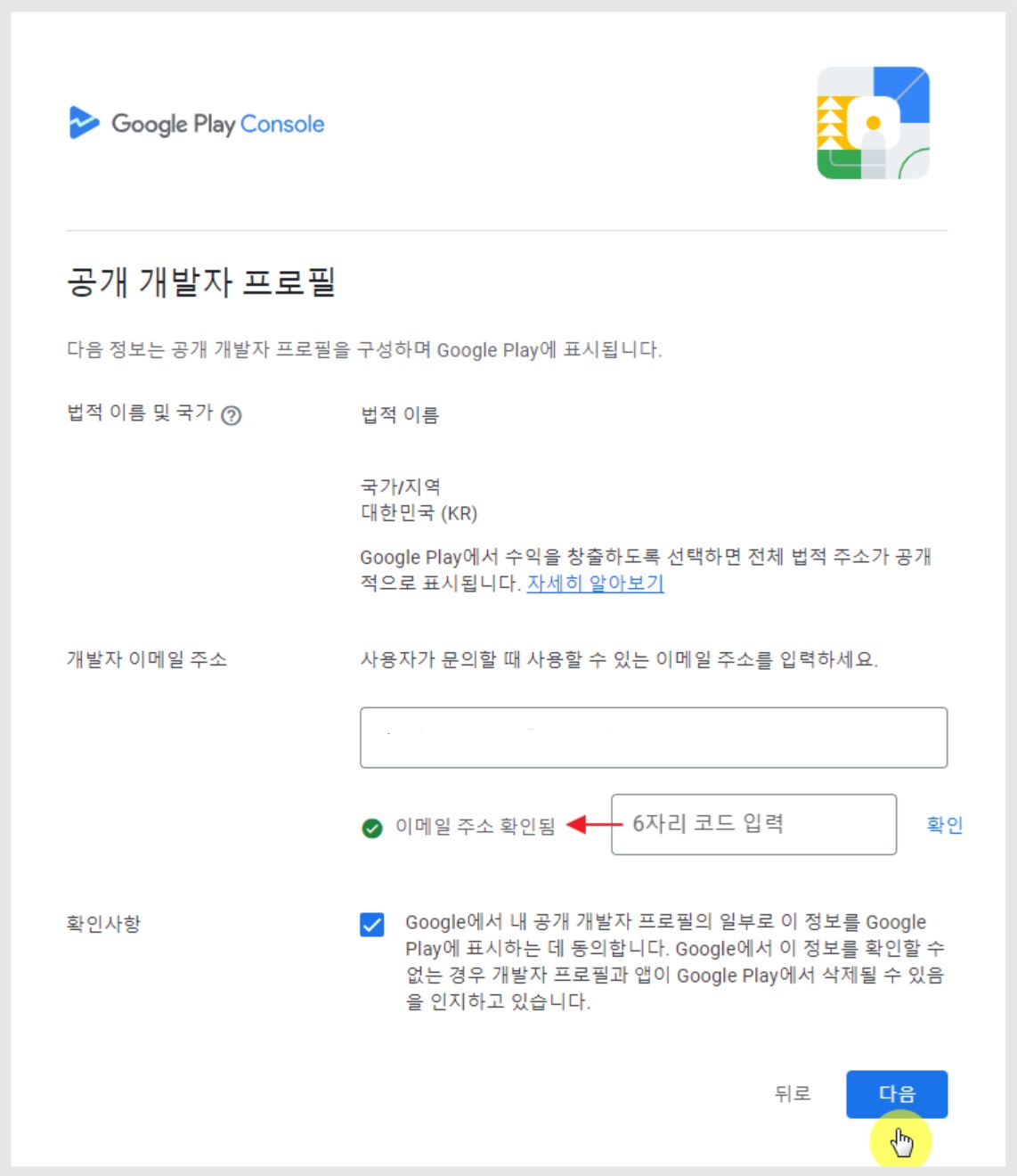
개발자 이메일 주소 입력합니다.
*입력한 메일로 인증번호가 전송됩니다. 인증까지 해야 번호 확인이 완료됩니다.
다음 버튼을 누릅니다.
5. 내 정보 입력
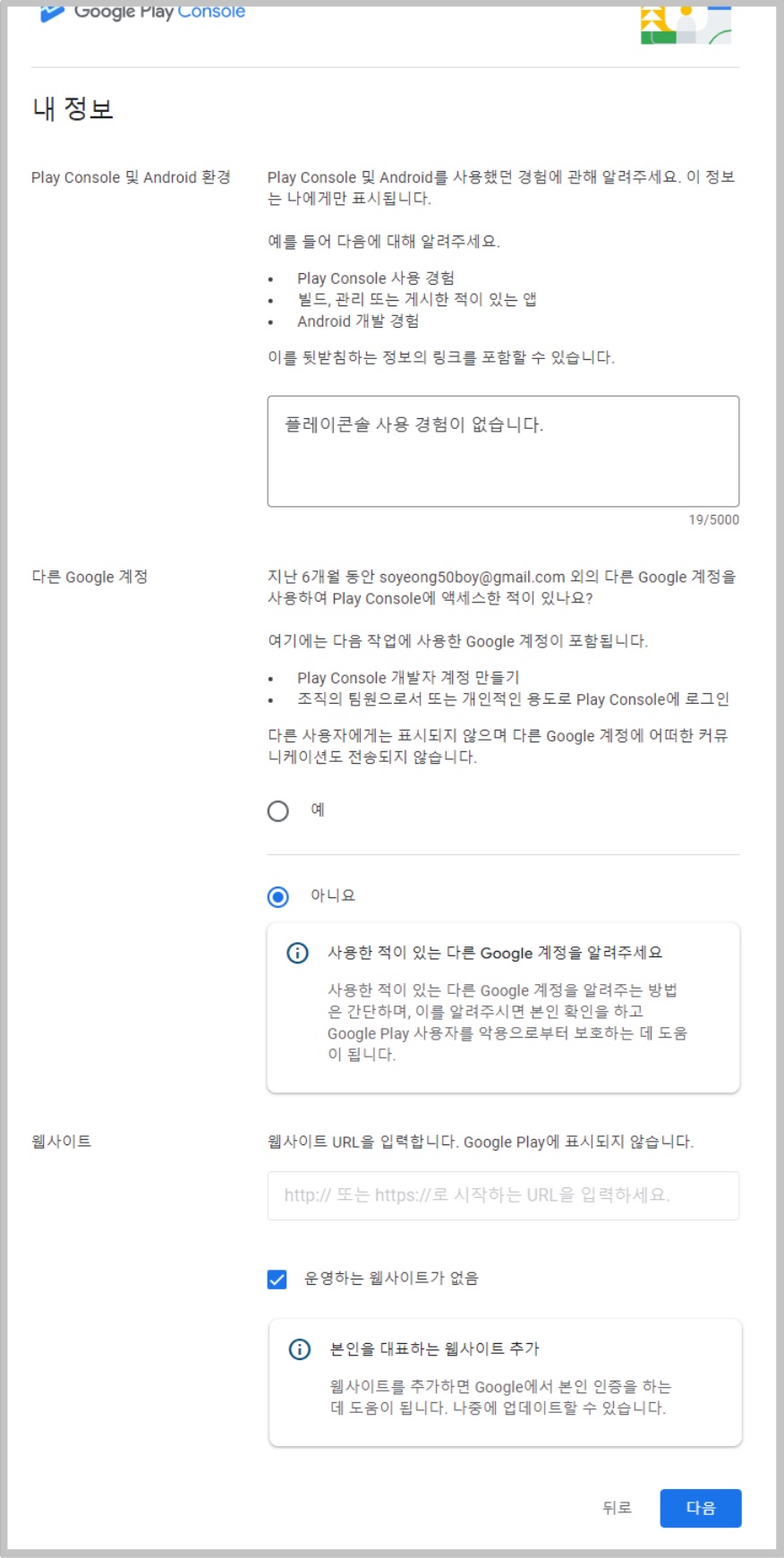
1)플레이 콘솔 사용 및 안드로이드 앱개발 경험이 있다면 메시지란에 기재해주세요.
아무런 경험이 없다면 사용한 경험이 없다고 기재하시면 됩니다.
2)지난 6개월 동안 다른 구글 계정을 사용하여 구글 플레이 콘솔에 접속한 적이 있다면 기재해주세요.
사용한 적이 없다면 '아니요'에 체크해주세요.
3)웹사이트
운영중인 사이트가 있을 경우 URL을 입력해주세요.
없으면 "운영하는 웹사이트가 없음"에 체크하셔도 됩니다.
4)다음 버튼을 누릅니다.
6. 앱 정보
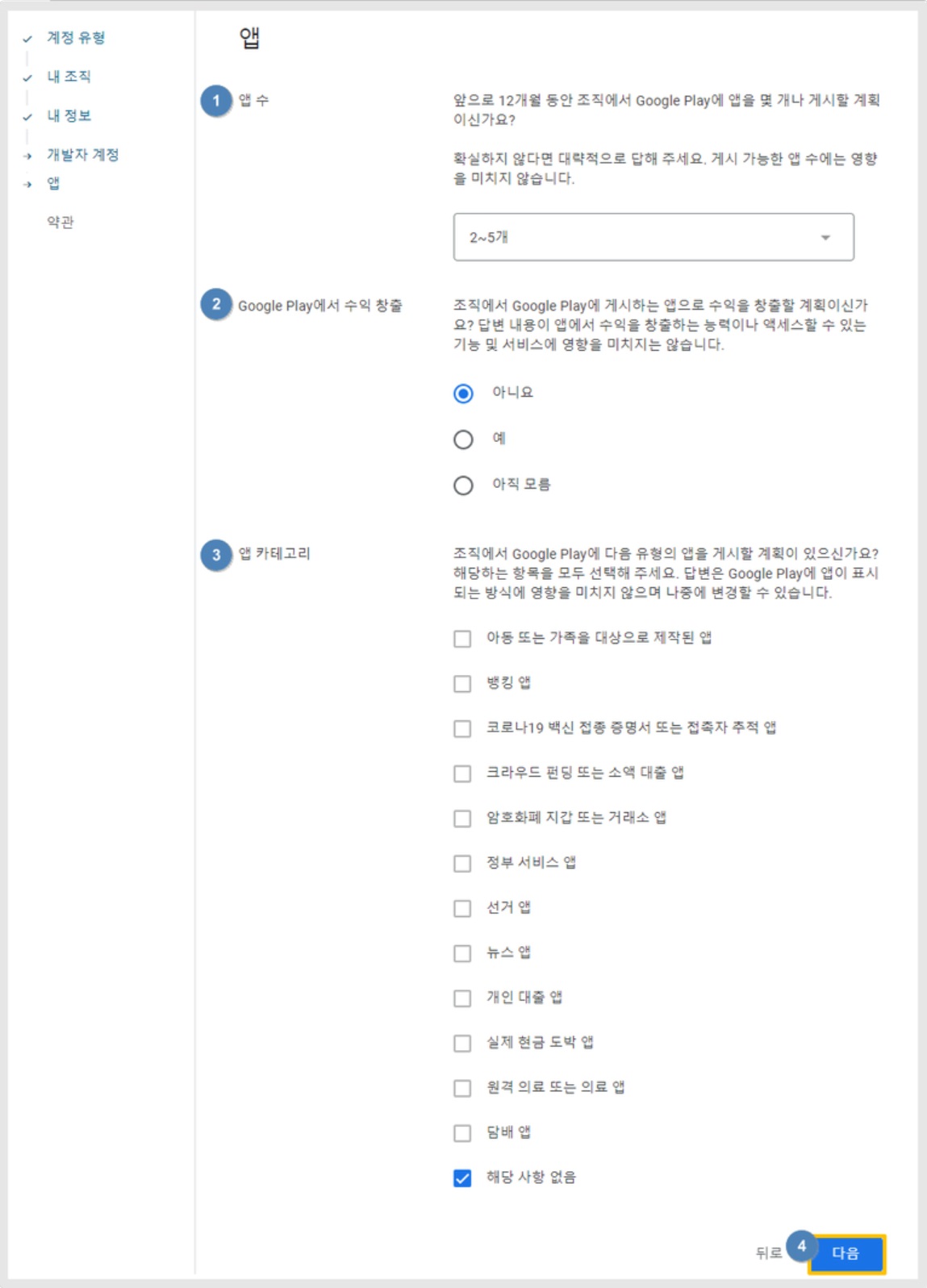
1)앱 수 체크 : 앞으로 구글 플레이에 몇 개 앱을 게시할 지 묻는 질문입니다.
2)Google Play에서 수익 창출 : 앱으로 수익 창출 계획이 있는지 묻는 질문입니다.
3)앱 카테고리 : 다음 유형의 앱을 제출할 계획이 있는지 묻는 질문입니다.
*특별한 경우가 아니면 '해당 사항 없음'에 체크해주세요.
4)다음을 누릅니다.
7. 구글에서 연락하는 방법
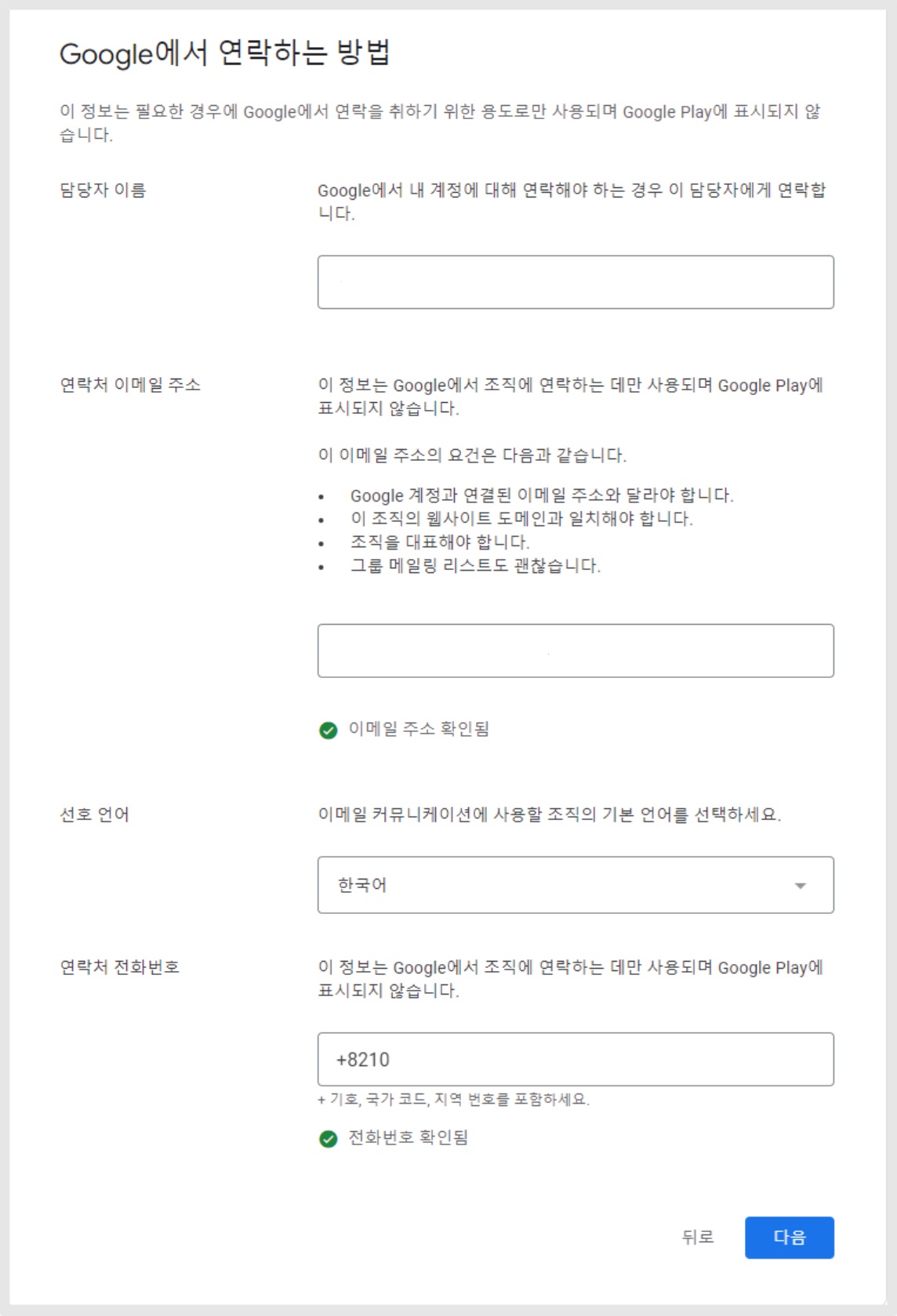
1)담당자 이름 입력
2)연락처 이메일주소
*앞서 등록한 이메일 동일하게 입력시 추가 인증 없이 바로 확인 완료됩니다.
3)선호 언어 : 한국어 선택 (혹은 국가에 맞게 선택해주세요)
4)연락처 전화번호
앞서 등록한 번호와 동일번호로 입력시 추가 인증 없이 바로 확인 완료됩니다.
5)**다음 **버튼을 누릅니다.
8. 약관
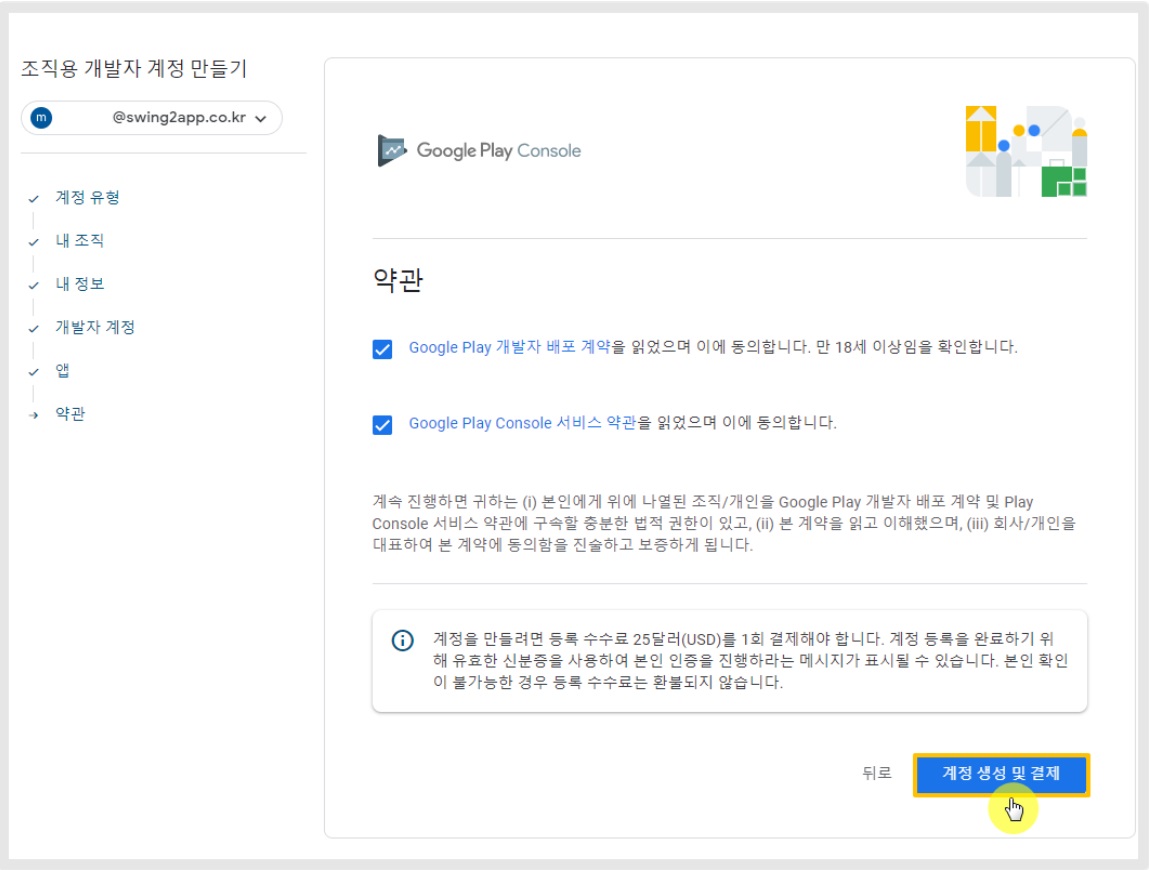
약관 내용 체크해주세요.
계정 생성 및 결제를 누릅니다.

9. 등록 수수료 결제하기
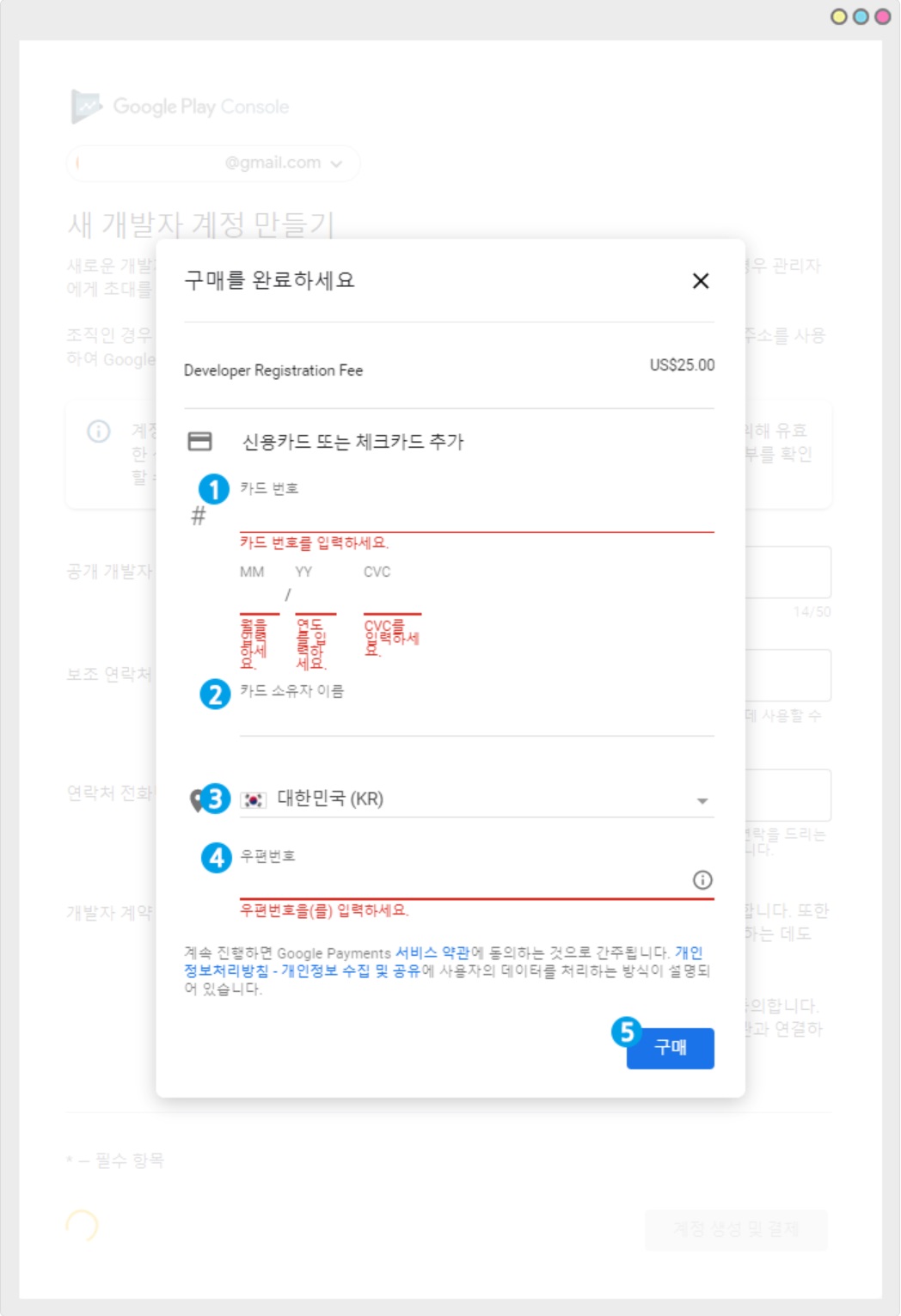
구글 개발자 등록비 25달러를 카드 결제합니다. *카드 결제만 가능합니다.
결제할 카드 정보를 입력합니다. *개발자 등록비 결제는 해외 결제가 가능한 신용, 체크 카드만 결제됩니다.
-
카드번호 입력, 월/연/CVC 번호 입력
-
카드 소유자 이름 입력
*계정 소유주와 카드 소유주가 달라도 괜찮습니다. 실제 결제하는 카드에 등록된 이름으로 기재합니다.
-
나라 선택
-
우편번호 입력
-
구매 버튼을 누릅니다.
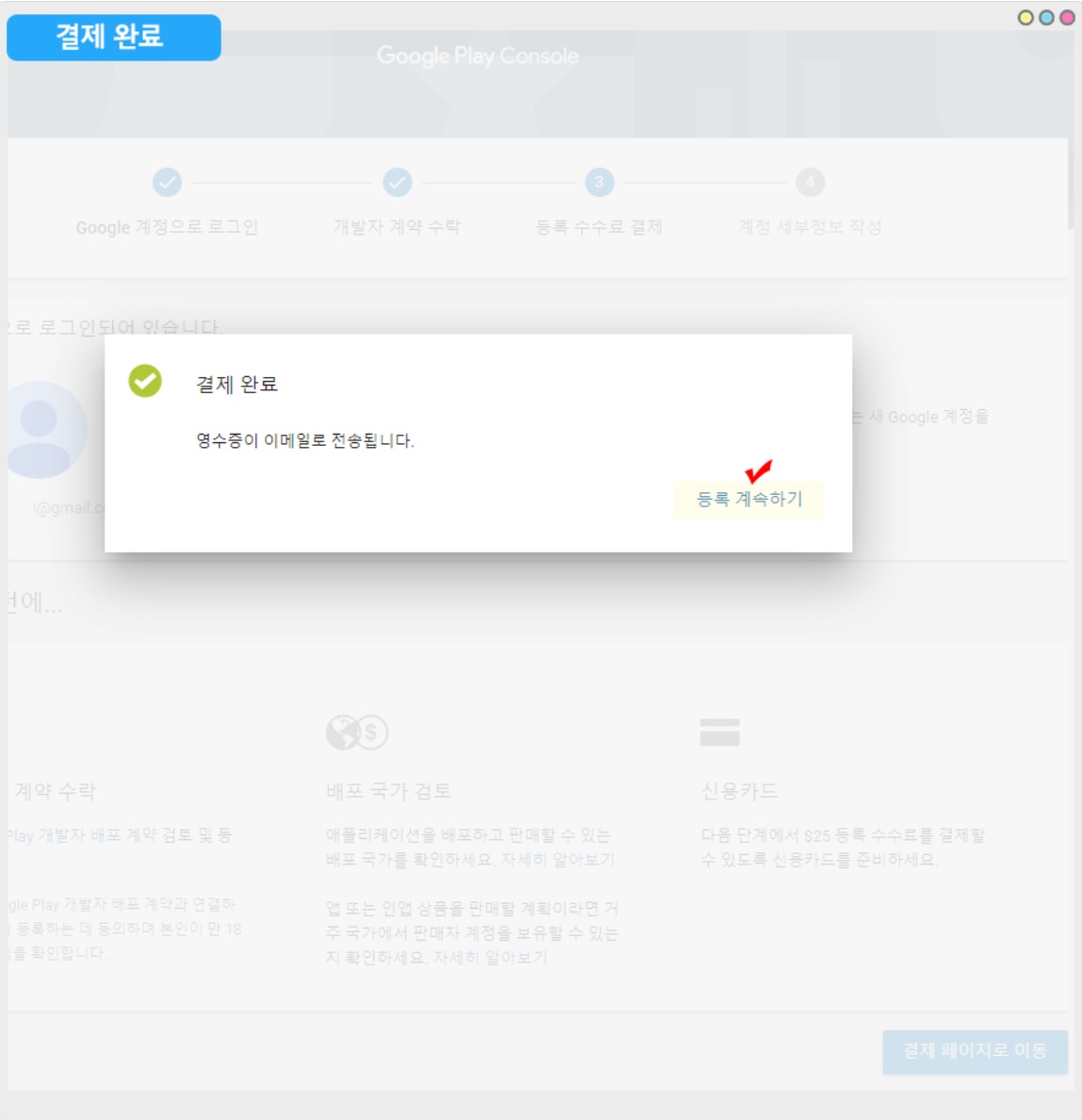
결제가 완료되었습니다. 등록 계속하기를 누릅니다.
10. 구글 개발자 계정 등록 완료 - 본인 인증 확인
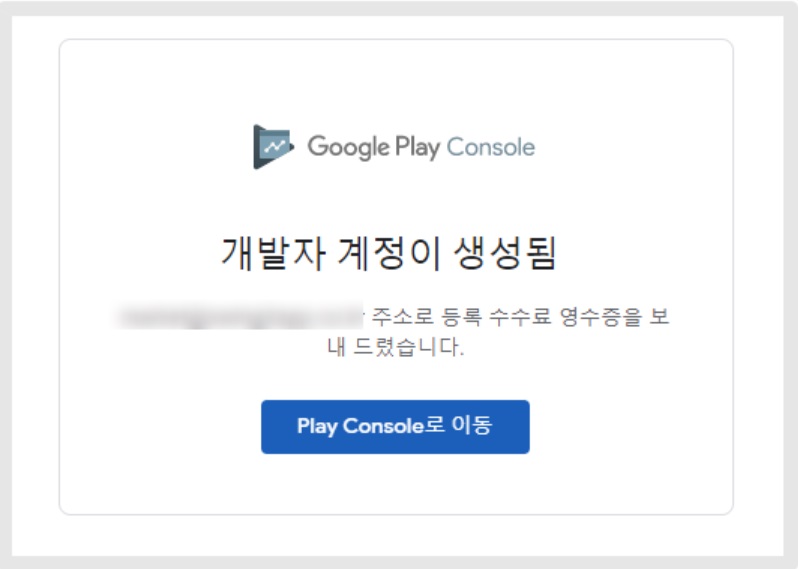
이렇게 계정이 생성이 되었다는 완료 메시지만 보고, 사이트를 종료하지 마세요.
Play Console로 이동 버튼을 선택해주세요.
콘솔에서 본인 인증이 필요한 경우가 있습니다.
콘솔로 이동하여 '본인 인증' 메시지가 표시된다면 본인 인증을 선택해서 작업을 완료해주세요.
바로 콘솔 이용이 가능하면, 본인 인증을 할 필요 없습니다.
'본인 인증' 메시지가 표시된다면 위의 구글 개발자 계정 본인 인증하기를 눌러, 본인 인증까지 완료해주세요.
11. 완료 - 구글 플레이 콘솔 접속
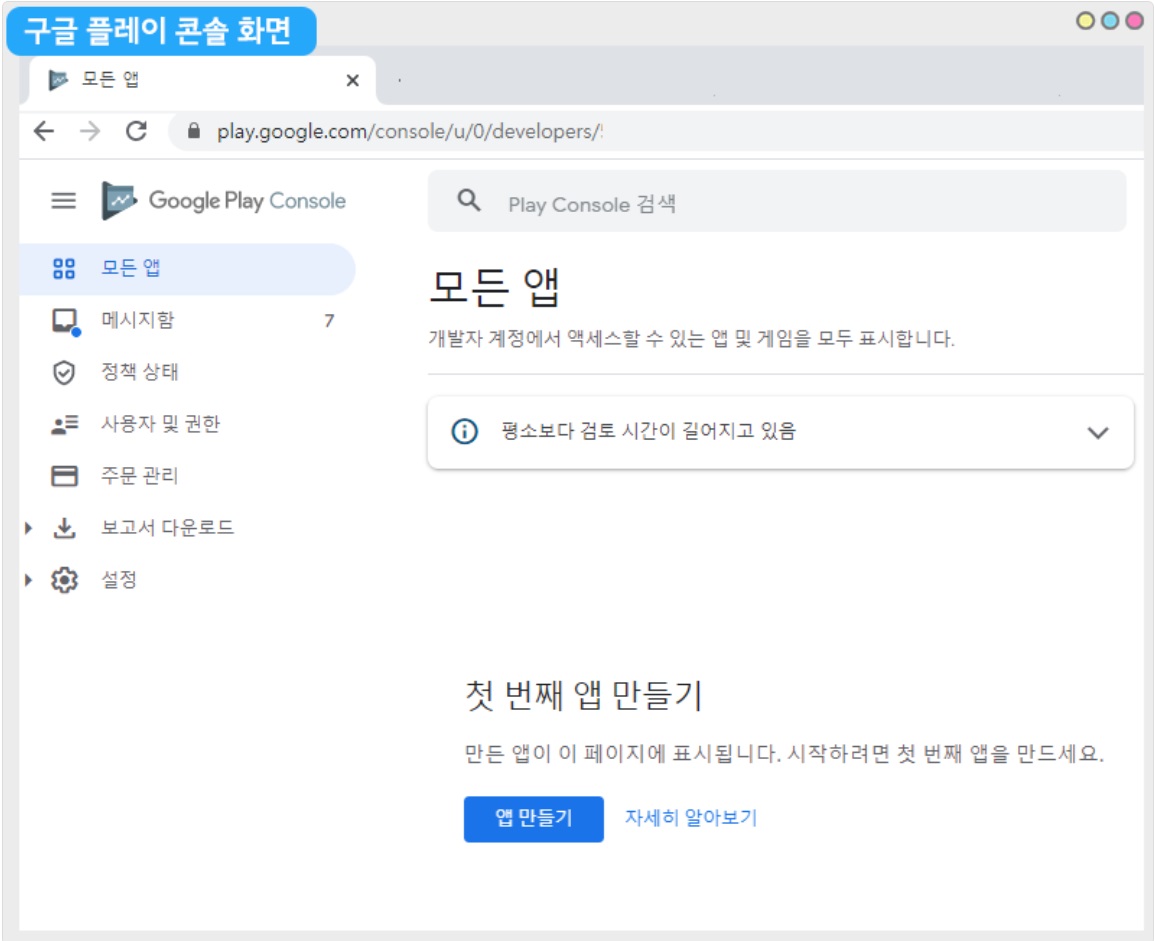
계정 등록이 완료되면, 실제로 앱을 등록할 수 있는 구글 플레이 콘솔 페이지가 열립니다.
그런데! 등록이 완료되었다고 바로 콘솔에서 앱을 등록할 수 있는 것이 아닙니다.
계정 설정을 완료해주셔야 합니다.
STEP3. 구글 개발자 개인 계정 설정 완료하기
계정 설정을 하는 방법은 아래 가이드로 확인해주세요.
구글 개발자 개인 계정 설정까지 완료해야, 최종적으로 계정 등록이 완료됩니다!
[SLP] 1월 개발범위
> 개발목표: D 조건부 배송정책, P 구매제한, 회원정책(탈퇴/정지/삭제), 퇴거, 코리빙 디자인 적용 1. 2 미팅노트 오피스 이메일 인증: API 완료 프론트 작업 진행 예정 1. 8 @alice --> 완료 임대관리 폼(2차) 1.
구글 개발자 계정 본인 인증하기
구글 개발자 계정 등록비 결제가 완료되면, 개발자 계정 생성이 완료되었다는 메시지 창이 뜨는데요. 해당 메시지만 보고, 사이트를 종료하는 경우가 대부분입니다. 그런데 아직 작업이 완료된 것이 아니며, 콘솔로 이동하여 '본인 인증'까지 완료 해주셔야 최종 등록이 완료가 됩니다.