
 EurekaCodes
AWS 도메인 등록하기_카페24
1. Amazon Web Services 홈 페이지에 접속합니다. 2. 우측 상단의 콘솔에 로그인을 눌러 로그인을 합니다. 3. 좌측 상단의 검색창에 route 53을 입력하고 검색합니다 4. route 53을 처음 접속하는 경우에는 화면 우측에 시작하기를 누릅니다.
[AWS 도메인 등록하기_카페24]
1.Amazon Web Services 홈 페이지에 접속합니다.

- 우측 상단의 콘솔에 로그인을 눌러 로그인을 합니다.

- 좌측 상단의 검색창에 route 53을 입력하고 검색합니다

- route 53을 처음 접속하는 경우에는 화면 우측에 시작하기를 누릅니다. (이미 접속한적 있는 경우엔 6번으로 이동)

- 호스팅 영역 생성을 선택하고 하단의 시작하기를 누릅니다.(8번으로 이동)

- 이미 route 53을 접속해본 경우엔 좌측 메뉴에서 호스팅 영역을 누릅니다.

- 우측 상단의 호스팅 영역 생성을 누릅니다.

- 호스팅 영역 생성에서 도메인 이름(예 : naver.com)을 입력합니다.

- 그리고 우측하단의 호스팅 영역 생성을 누릅니다.

-
우측화면에 위와 같은 네임서버가 보입니다.
빨간네모안의 윗줄부터 차례대로 네임서버 1차부터 4차까지입니다.
-
위 화면에 보이는 네임서버는 조금 후에 whois 네임서버 설정할때 복사해서
붙여넣기 해야하므로 창을 닫지 말고 열어둡니다. (아래 19번에서 입력)
12.카페24 호스팅에 접속합니다.
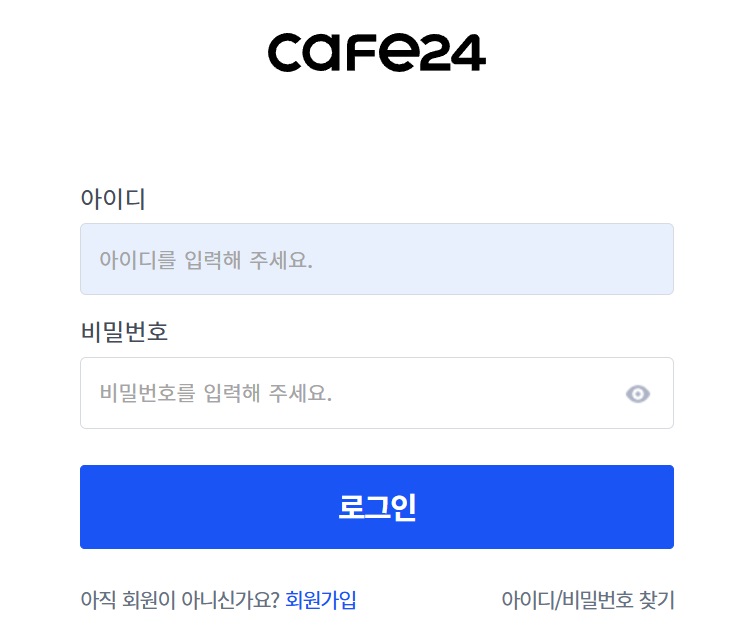
- 아이디와 비번 입력후 로그인합니다.
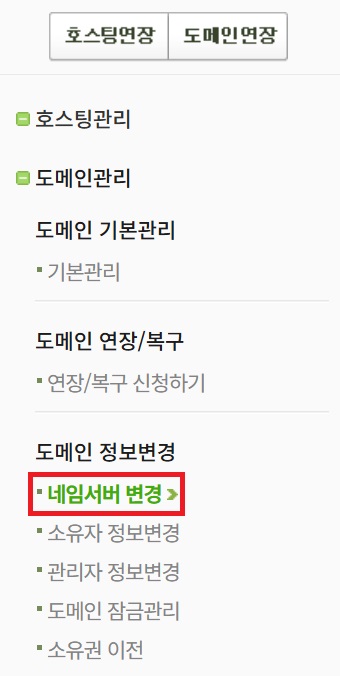
- 왼쪽 하단의 도메인 정보 변경 항목에서 네임서버 변경을 클릭합니다.
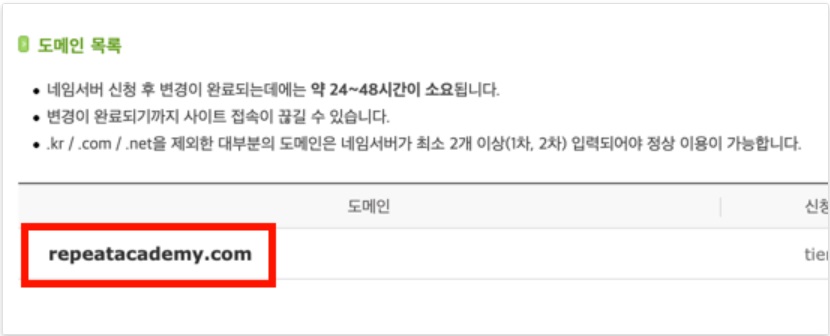
- 네임서버를 변경할 도메인을 선택합니다.
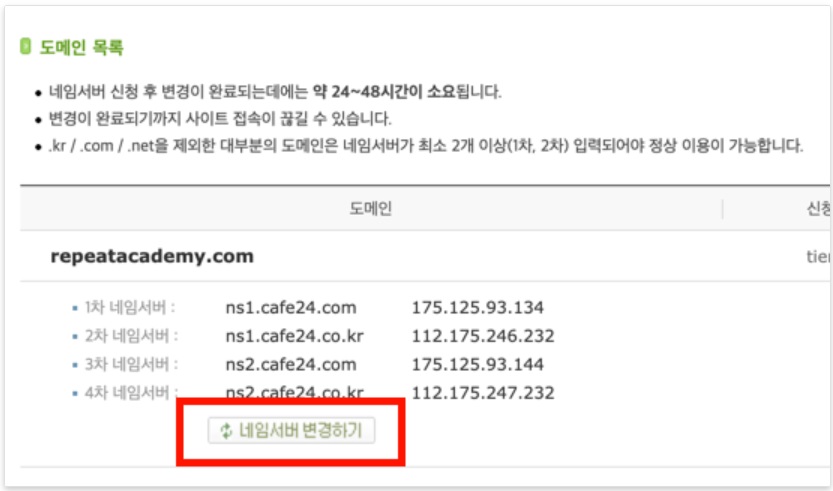
-
네임서버 변경하기 버튼을 클릭합니다.
-
휴대폰, 이메일, 아이핀 중 하나로 본인 인증을 완료합니다.
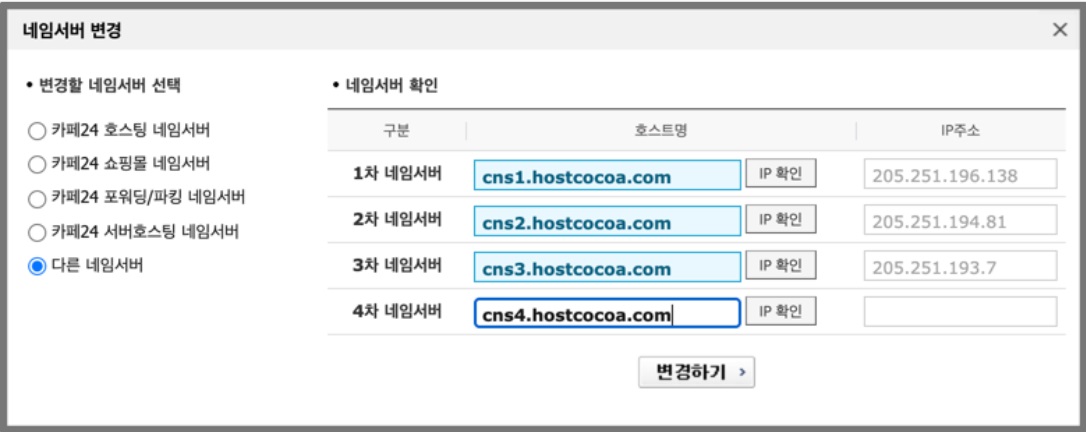
-
위 화면에서 왼쪽 변경할 네임서버 선택 항목에서 다른 네임서버를 선택합니다.
-
위 10번 단계에서 생성된 네임서버를 복사해서 위 화면의 1~4차 네임서버에 붙여넣기 합니다.
네임서버 끝의 마침표(.)가 있으면 마침표는 삭제해야 합니다.
입력 뒤에는 IP 확인 버튼을 반드시 클릭해야 합니다.
-
네임서버 변경신청이 완료되었습니다. 확인을 클릭해 팝업 창을 닫습니다.
-
이제 최대 1일 이내(최대 48시간) 해당 주소로 사이트 접속이 가능해집니다.
AWS 도메인 등록하기_Whois
1. Amazon Web Services 홈 페이지에 접속합니다. 2. 우측 상단의 콘솔에 로그인을 눌러 로그인을 합니다. 3. 좌측 상단의 검색창에 route 53을 입력하고 검색합니다 4. route 53을 처음 접속하는 경우에는 화면 우측에 시작하기를 누릅니다.
Apple 개발자 계정 만들기(기업)
기업 개발자 계정 등록 전 준비해주세요! 기업 개발자 계정을 만들려면 D-U-N-S 번호를 먼저 받아야 합니다. D-U-N-S 번호를 발행 받지 않았다면 아래 포스팅을 확인하여 발급받아주세요. D-U-N-S 번호 발행 방법 최대 일주일이 소요될 수 있으므로 미리 준비해주세요.