
 EurekaCodes
UncategorizedGeneral
앱 Archive 및 TestFlight 구성
--- Apple의 공식 베타 테스트 플랫폼으로 개발자가 iOS, watchOS, tvOS, 및 iPadOS 앱을 테스트할 수 있게 해 줍니다. 이를 통해 개발자는 앱을 정식 출시하기 전에 사용자들로부터 피드백을 받을 수 있습니다.
[앱 Archive 및 TestFlight 구성]
1. TestFlight
     **- Apple의 공식 베타 테스트 플랫폼으로 개발자가 iOS, watchOS, tvOS, 및 iPadOS 앱을 테스트할 수 있게 해 줍니다.**

        이를 통해 개발자는 앱을 정식 출시하기 전에 사용자들로부터 피드백을 받을 수 있습니다.

     - XCode를 사용하여 앱을 빌드하고 이를 [App Store Connect](https://appstoreconnect.apple.com/)에 업로드하면 업로드된 빌드는 TestFlight 탭에 나타나게 됩니다.
2. App Store Connect 내에 앱 생성 방법
1) App Store Connect
     - 개발자가 iOS, iPadOS, macOS, watchOS, 및 tvOS 애플리케이션을 App Store에 제출하고 관리할 수 있도록 도와주는 플랫폼입니다.

     - 이를 통해 개발자는 앱의 메타데이터, 가격, 배포, 분석 데이터, 리뷰 등을 관리할 수 있습니다.

        또한, 테스트플라이트(TestFlight)를 이용해 베타 테스트를 쉽게 진행할 수 있습니다.
2) App Store Connect 내의 앱 생성 이유
- 로컬에서 구성한 앱을 App Store에 등록하기 위해서는 해당 연결이 필요합니다.3) 앱 탭에서 '+' 버튼을 누르고 '신규 앱' 버튼을 누릅니다.

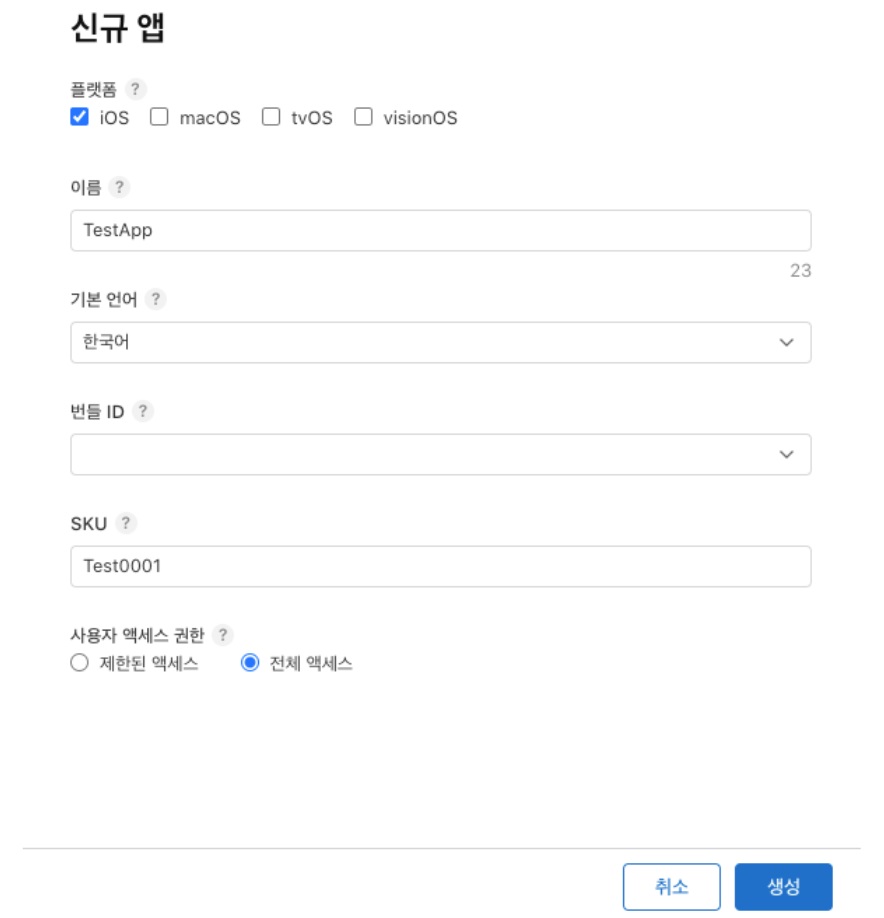
4) [앱 >>> 신규 앱] 앱에 대한 설정 부분을 작성하고 '생성' 버튼을 누릅니다.
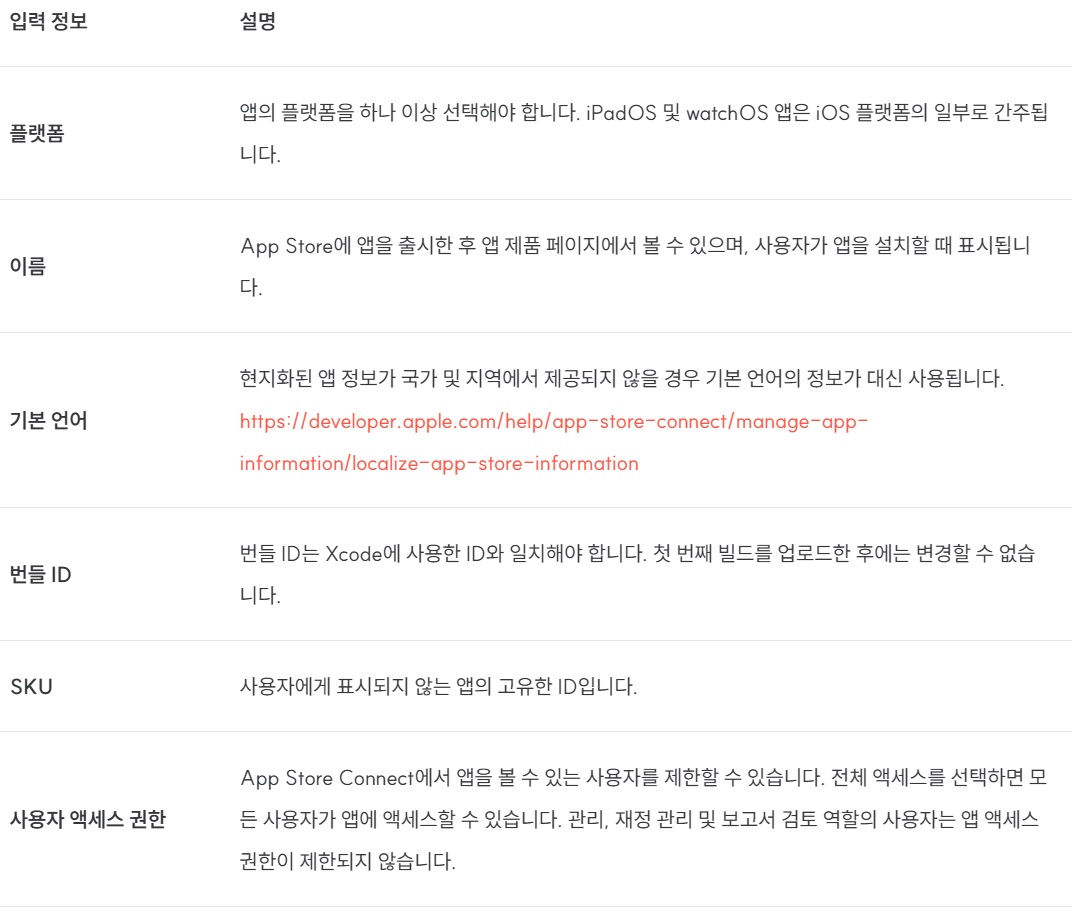
💡 [참고] 각각 항목에 대한 설명
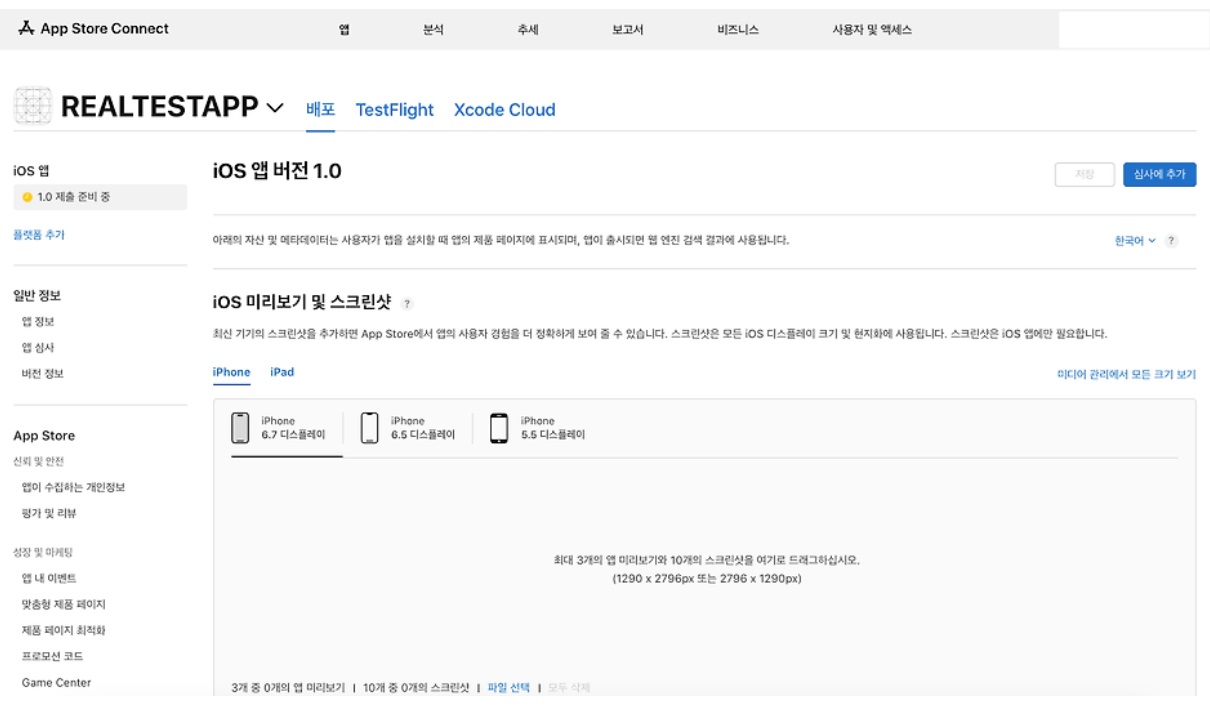
5) 아래와 같이 앱이 구성되었습니다.
3. Xcode Archive 모드 설정 방법
1) [TARGETS - 앱 - Identity] 앱에서 관리하는 Version과 Build를 설정합니다.
   **💡 앱에서 관리하는 Version과 Build를 설정합니다.**

     - Version : 실제 앱에서 관리하는 버전을 의미합니다. 주로 시멘틱 버저닝 방식을 이용하여 관리합니다.

     - Build : 빌드된 횟수를 의미합니다. 예를 들어, 처음 배포하는 경우 1의 값을 가지고 다음 배포에는 2의 값을 가집니다.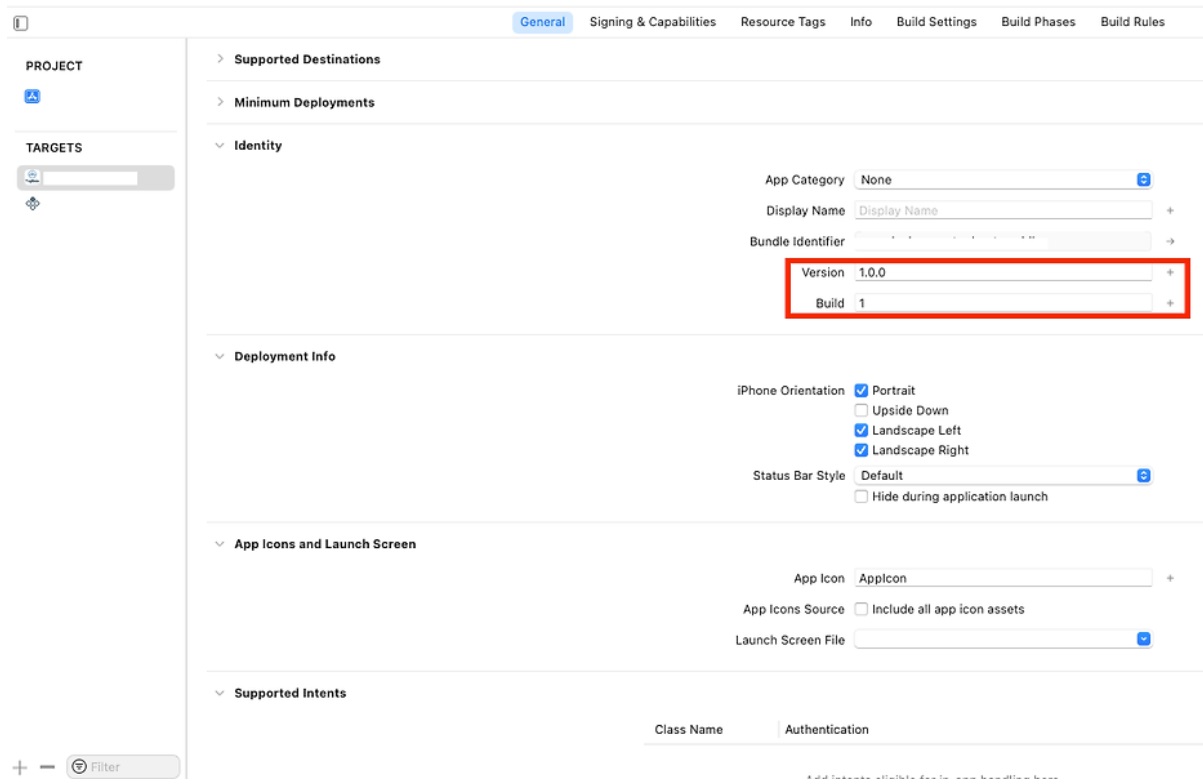
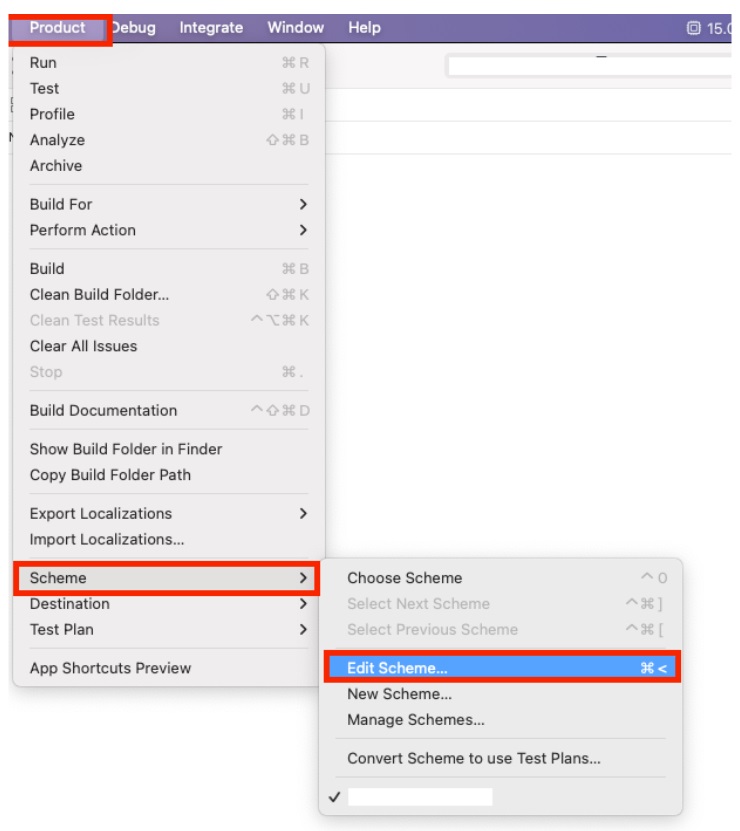
2) [Product - Scheme -Edit Scheme] 해당 메뉴를 선택합니다.
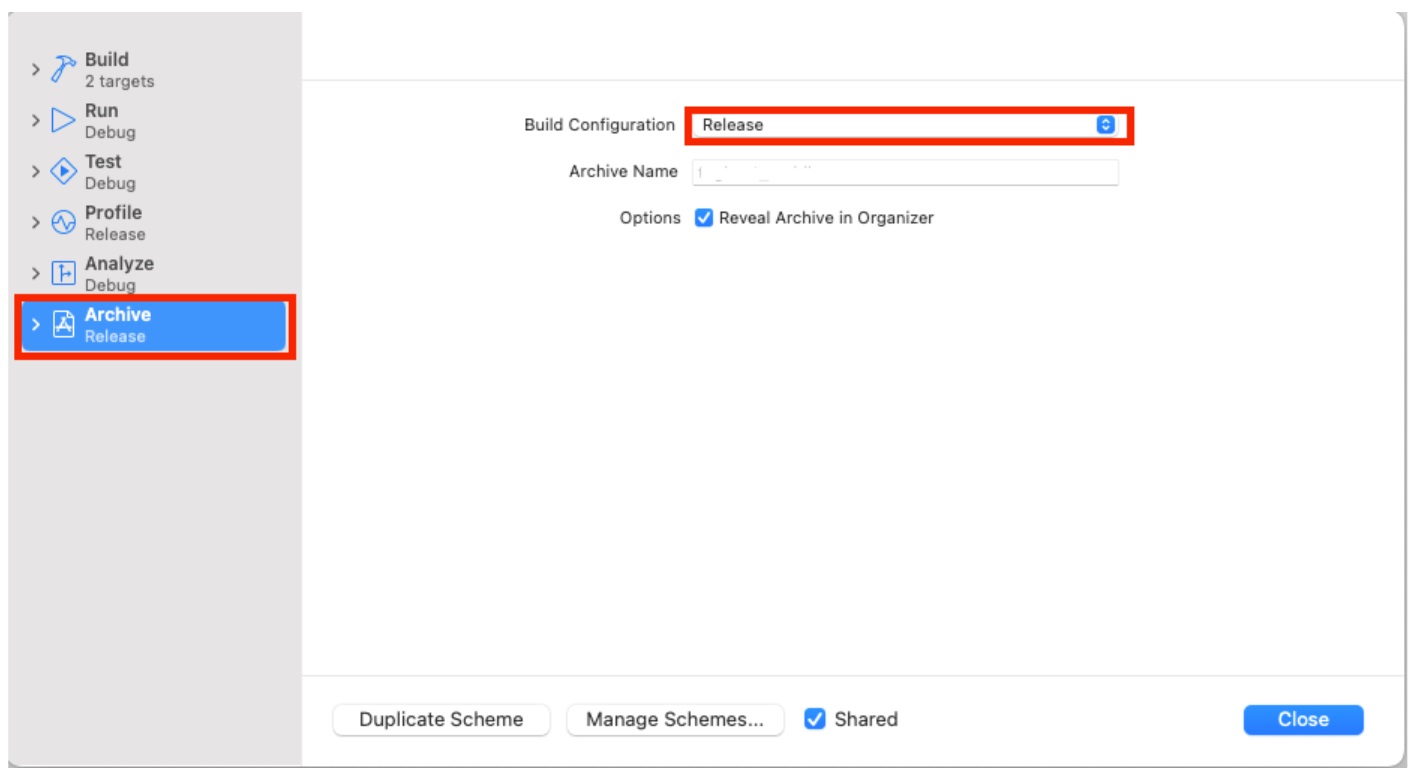
3) [Archive - Build - Configuration] Release로 선택합니다.
4. Xcode 내에 Archive TestFlight 구성 방법
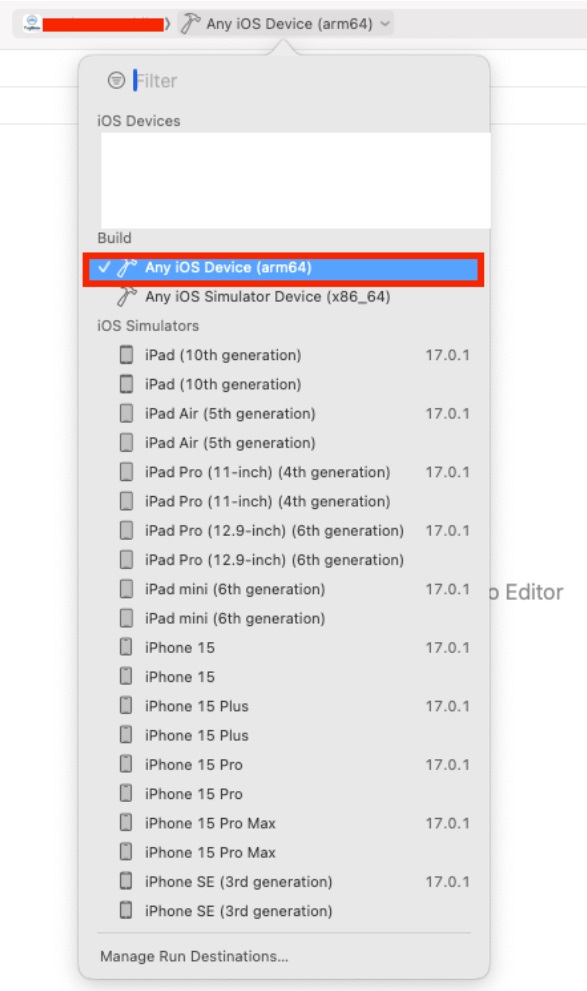
1) 빌드를 Any ios Device(arm64)로 선택합니다.
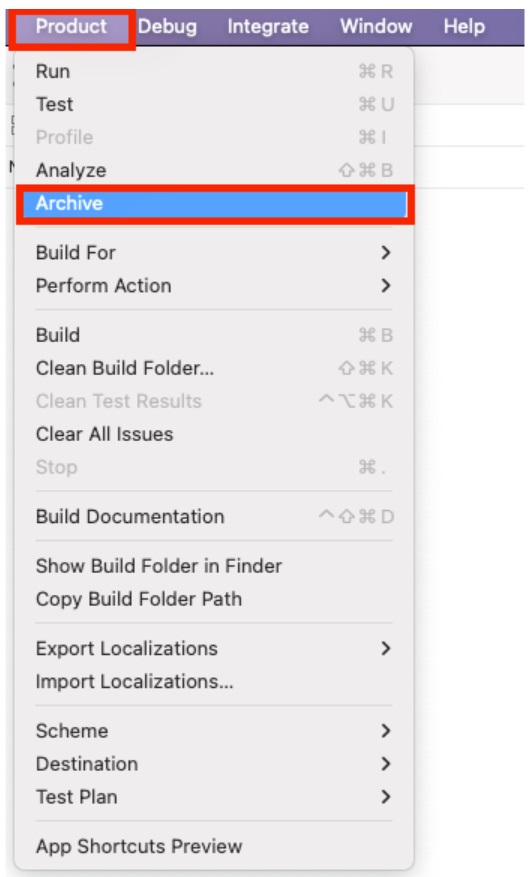
2) [Product - Archive] 해당 메뉴를 선택하면 빌드가 수행이 됩니다.
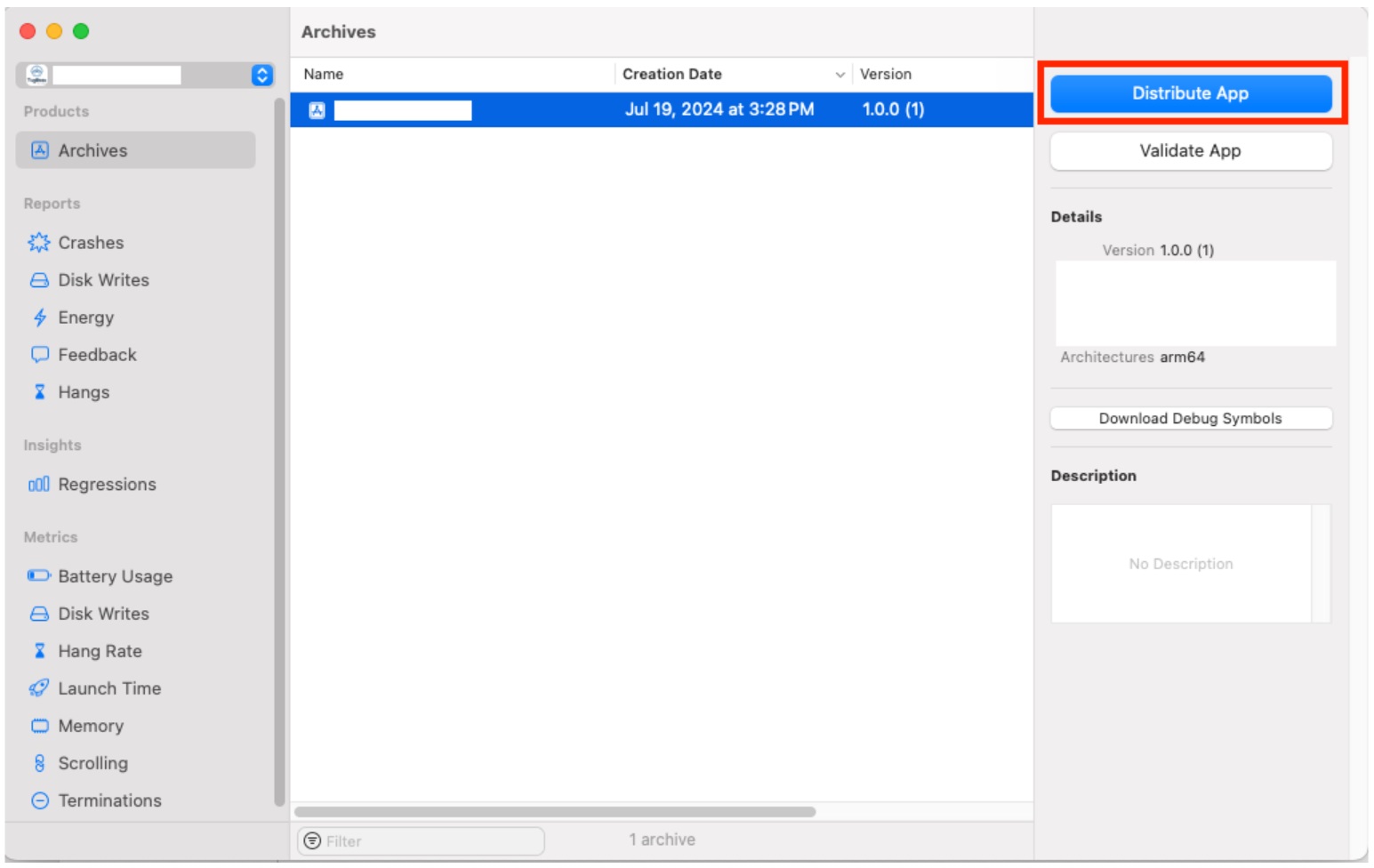
3) [Archive] 빌드가 완료되면 아래와 같은 화면으로 출력이 되며, 'Distribute App' 버튼을 누릅니다.
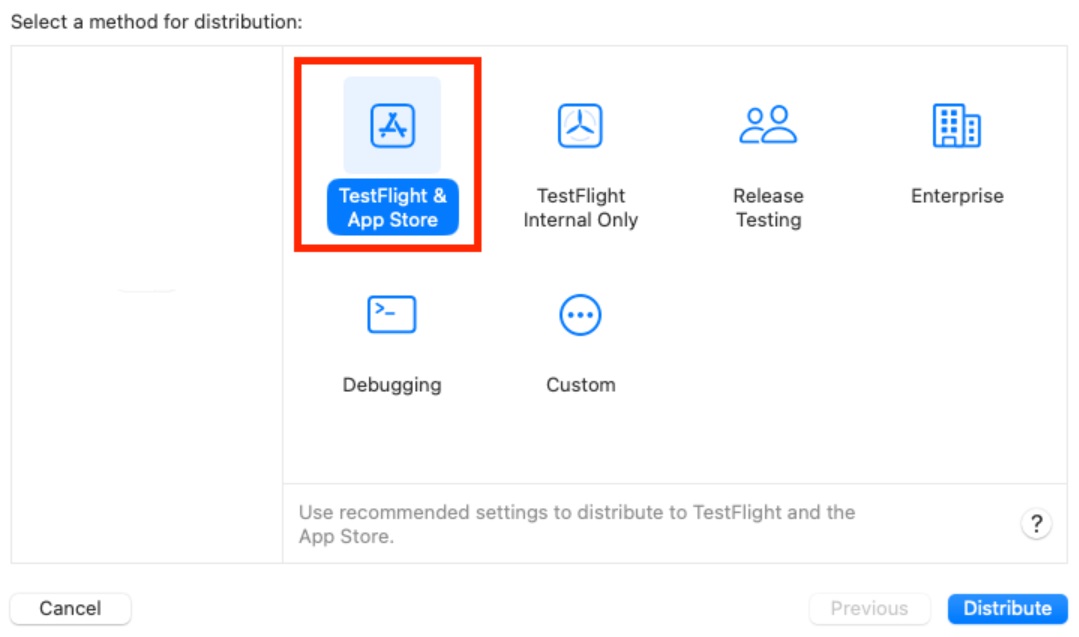
4) [Archive > Select a method for distribution] 앱의 배포 방식으로 'TestFlight & App Store'를
선택하고 'Distribute' 버튼을 선택합니다.
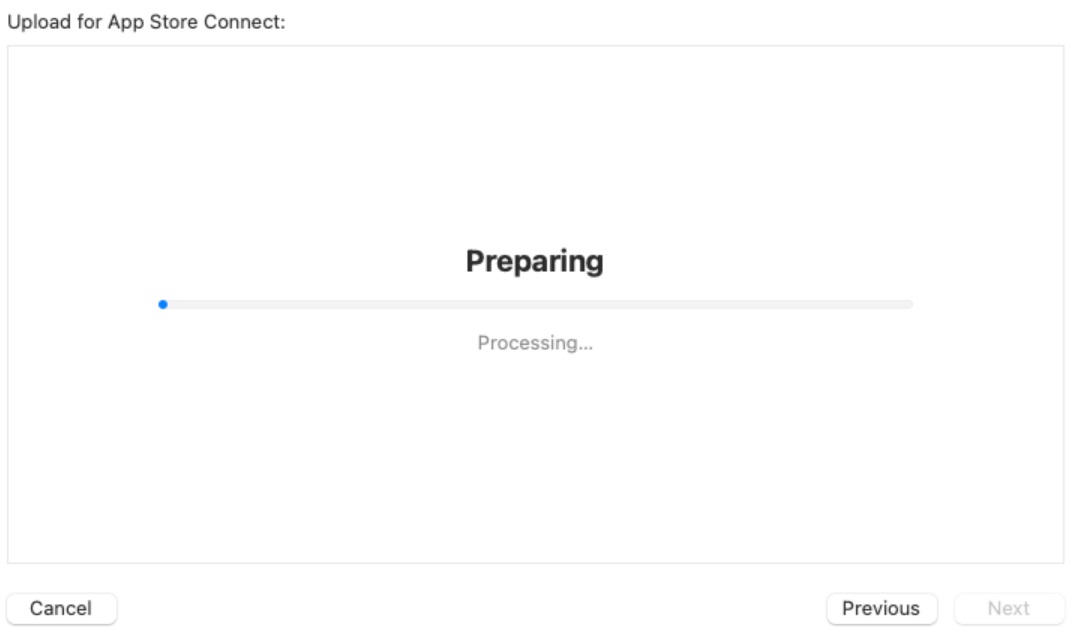
5) [Archive > Select a method for distribution > Upload for App Store Connect] 실제
AppStore와의 연결이 수행이 됩니다.
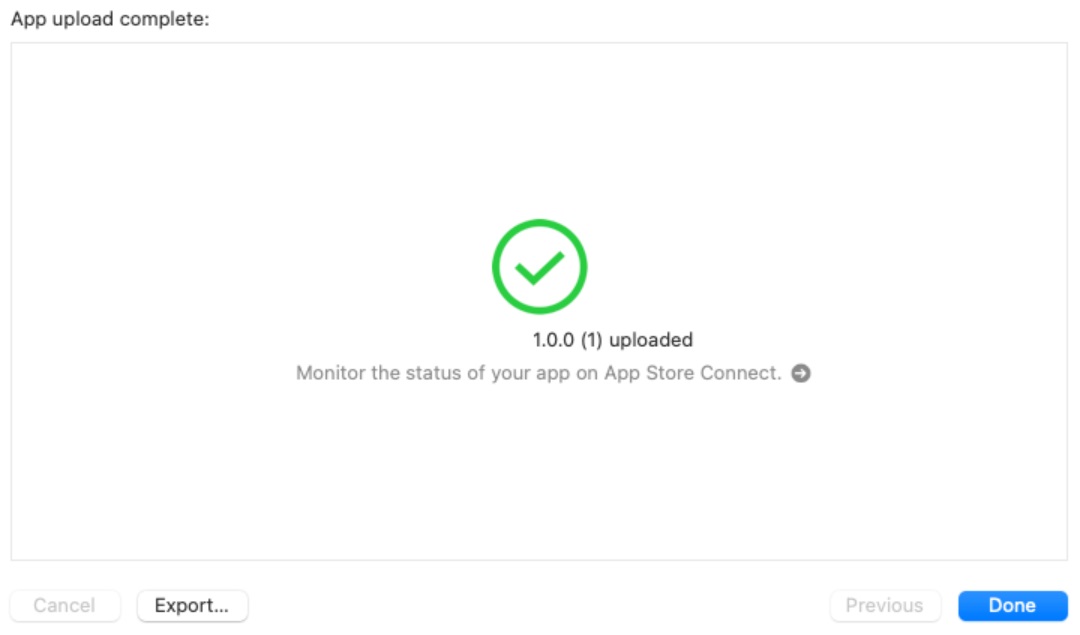
6) [Archive > Select a method for distribution > Upload for App Store Connect >
App update complete] 앱 업데이트가 완료되었음을 확인하였습니다.
5. App Store Connect 앱에 대한 사용자 권한 부여 방법
- 해당 사용자 권한은 앱에 대해서 TestFlight를 할 수 있는 사용자를 추가합니다.1) [App Store Connect > 사용자 및 액세스] 사용자 및 액세스 탭을 선택합니다.

2) [사용자 및 액세스] > 사용자 추가] 사용자 추가 버튼을 누릅니다.

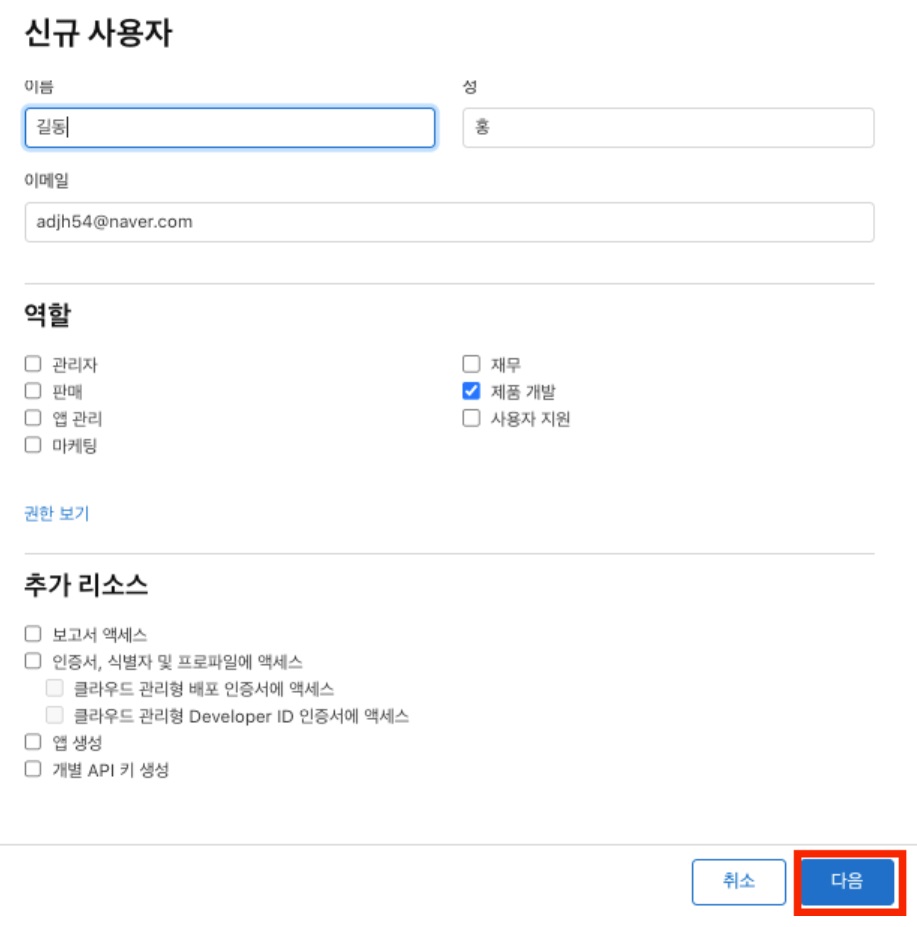
3) [사용자 및 액세스 > 신규 사용자] 각각 항목을 작성하여서 '**다음' **버튼을 누릅니다.
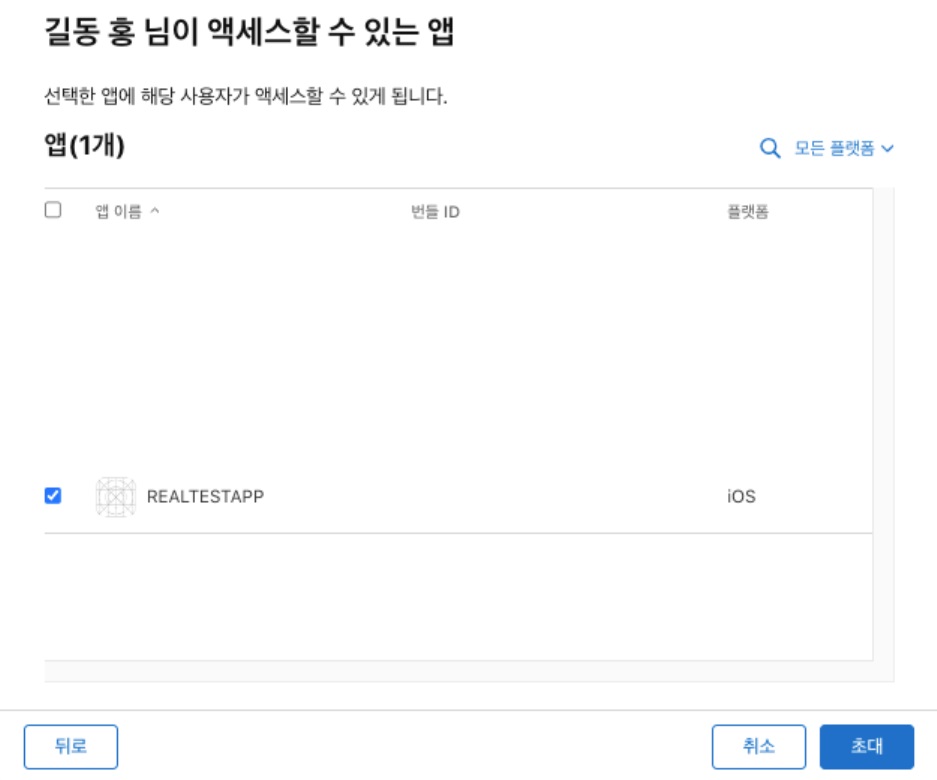
4) [사용자 및 액세스 > 신규 사용자 > 액세스 할 수 있는 앱] 액세스 권한을 부여합니다.
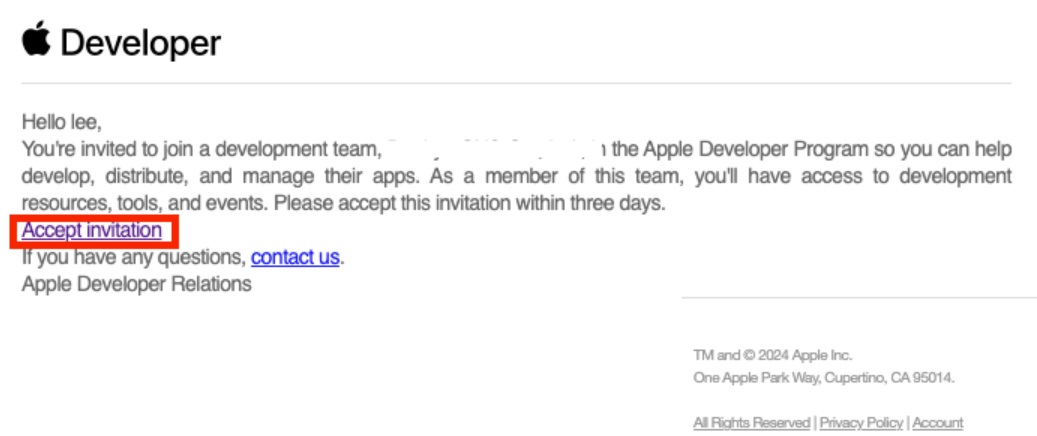
5) [메일] Accept Invitation 버튼을 눌러서 가입을 완료합니다.
6. TestFlight 테스터 추가 및 앱 설치
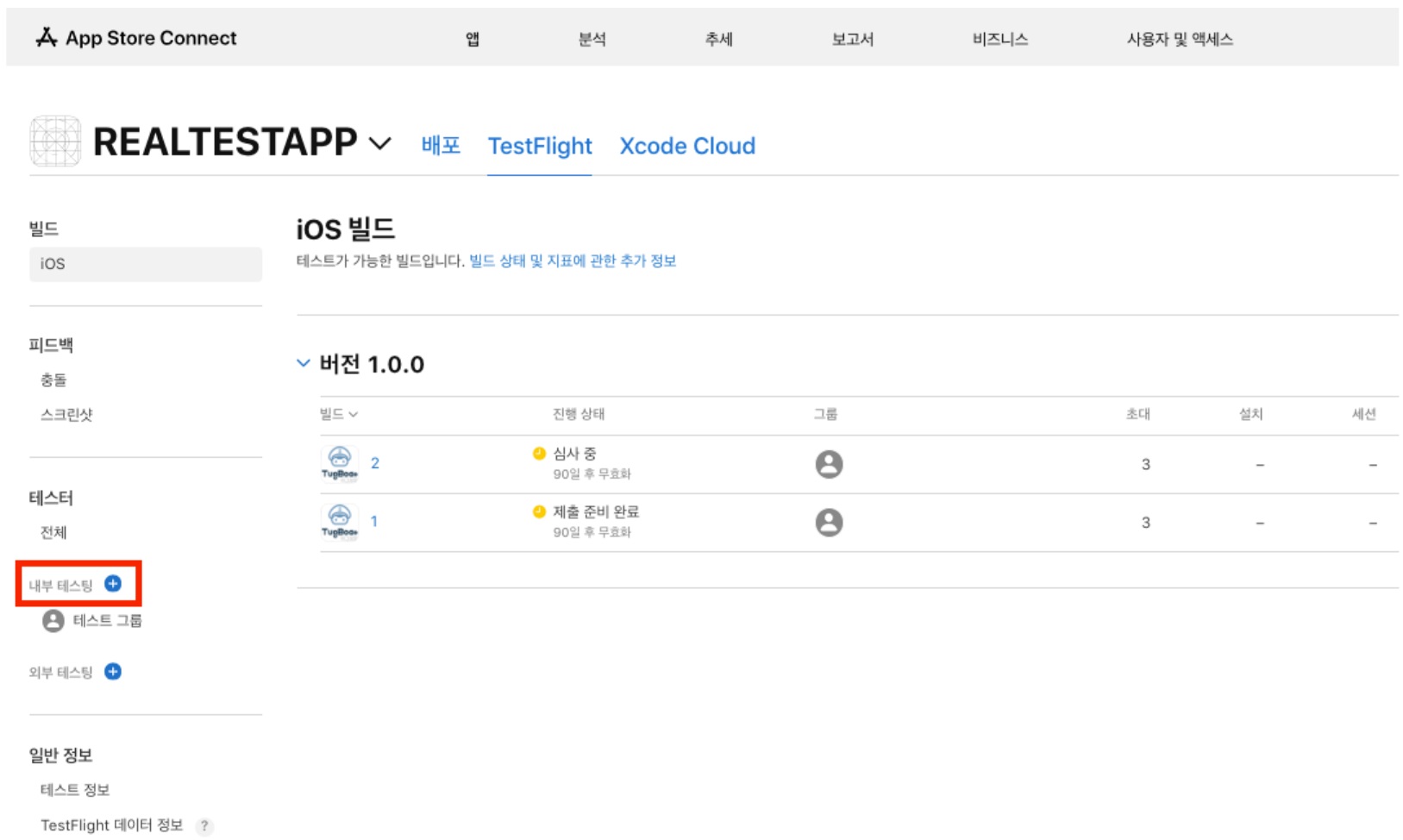
1) [앱 > TestFlight > 내부 테스팅 > 추가(+)] 버튼을 선택합니다.
2) [앱 > TestFlight > 내부 테스팅 > 새 내부 그룹 생성] 그룹을 생성해 줍니다.
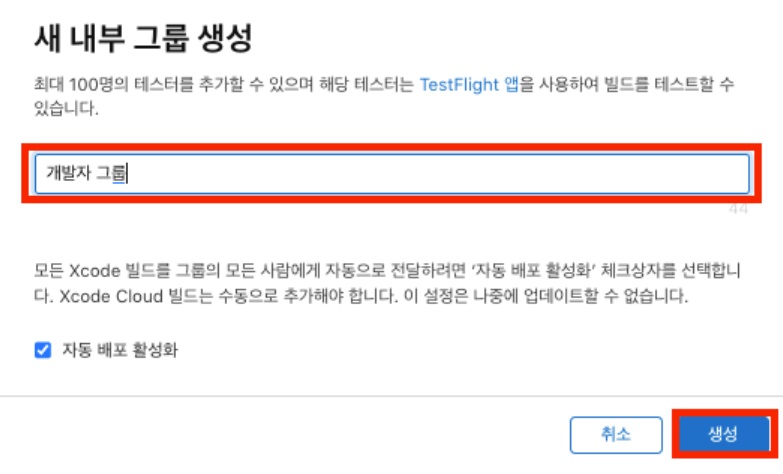
3) [앱 > TestFlight > 내부 테스팅 > 그룹 선택] 테스터 추가 버튼을 누릅니다.
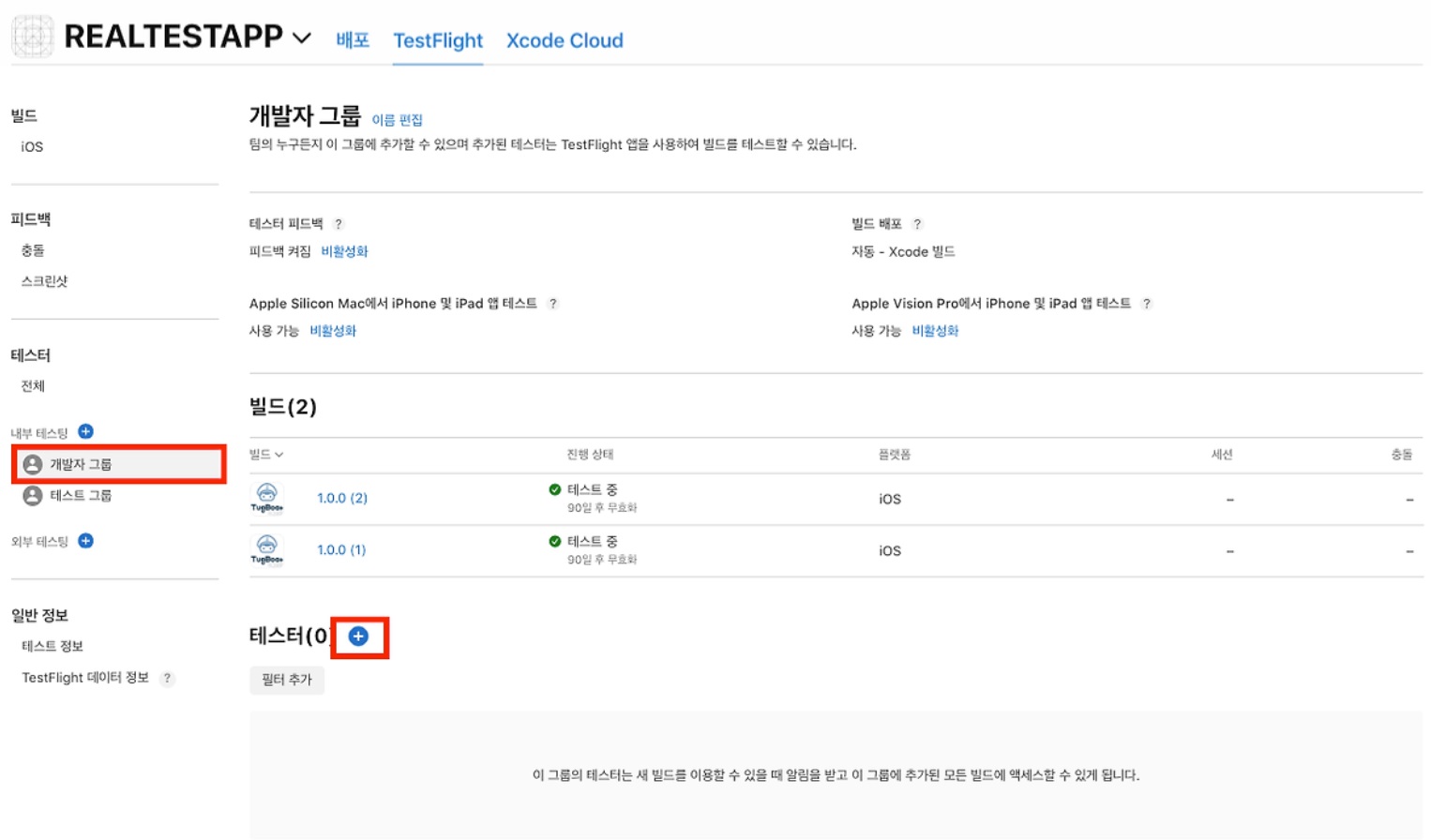
4) [앱 > TestFlight > 내부 테스팅 > 그룹 > 테스터 추가] 테스터를 추가합니다.
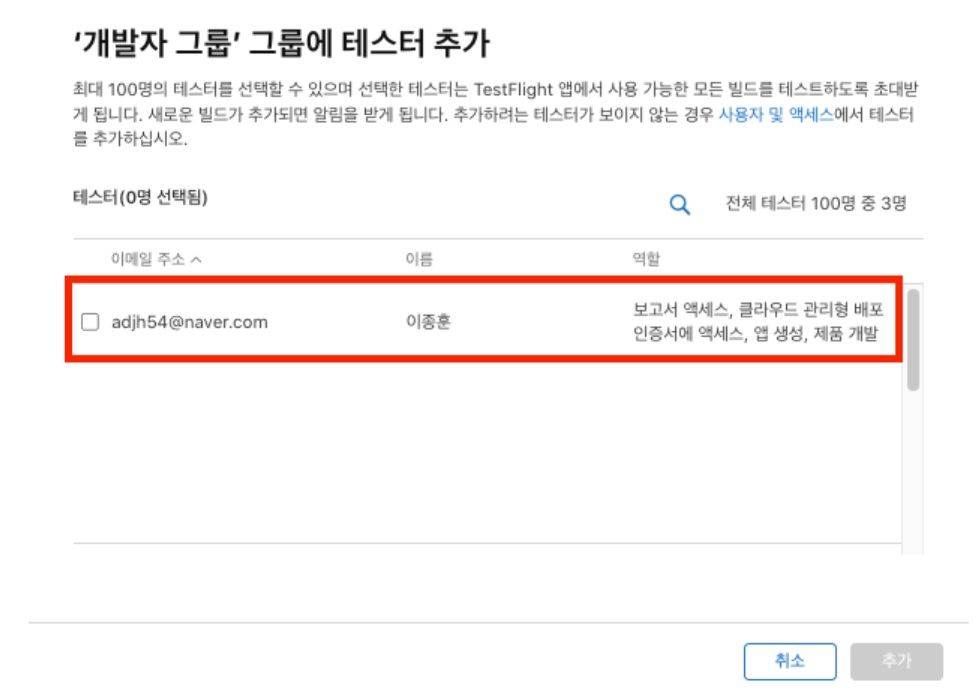
5) [앱 > TestFlight > 내부 테스팅 > 그룹] 테스터가 추가되고 메일이 전송됨을 확인하였습니다.
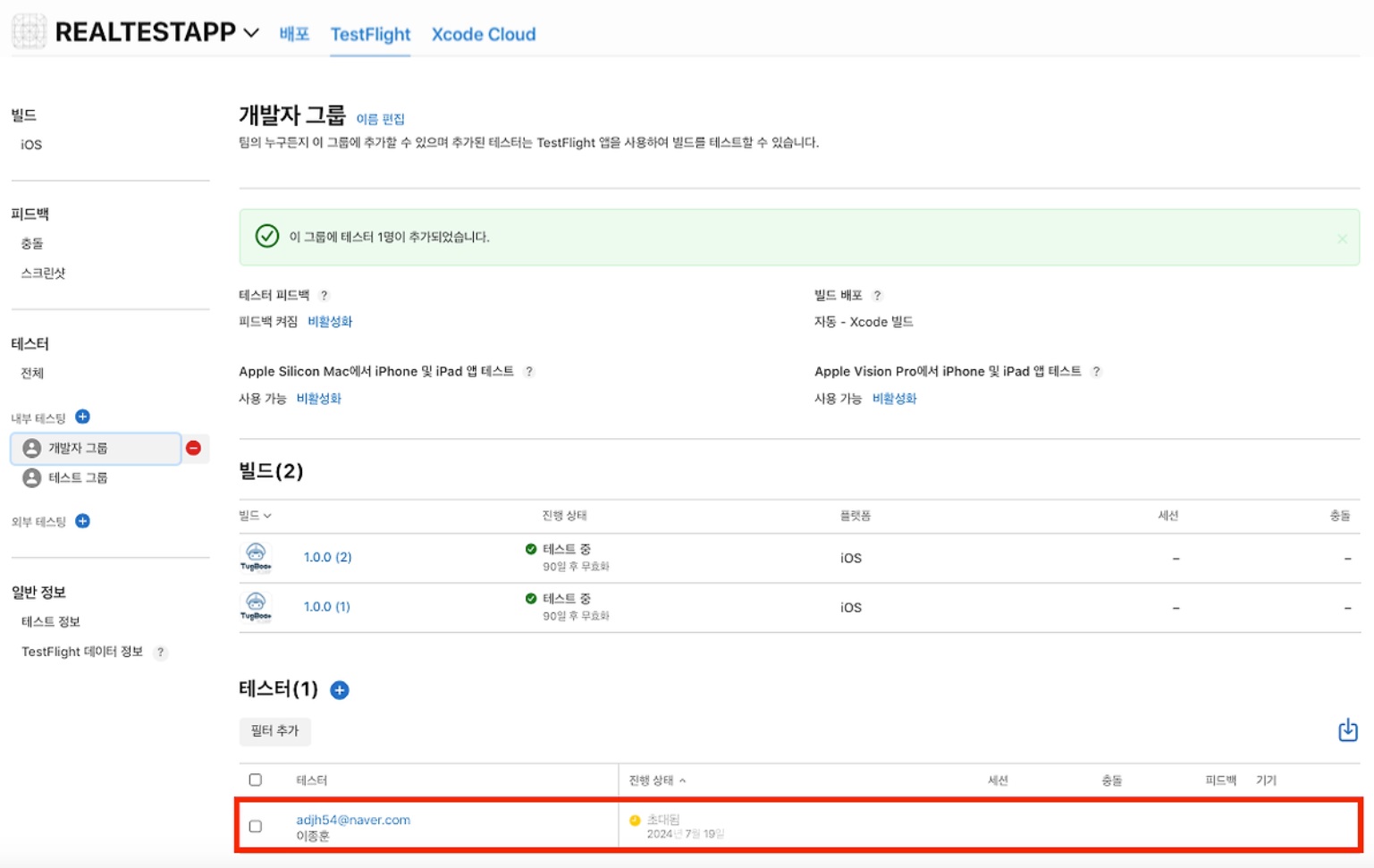
6) [메일] 테스터로 초대된 메일을 확인합니다.
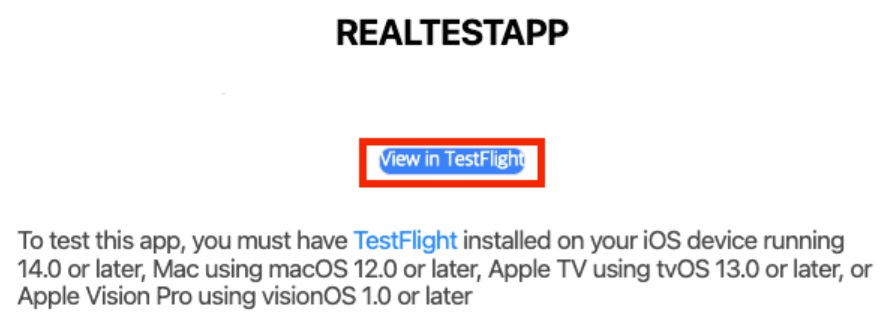
7) 해당 페이지를 확인하면 초대 코드를 확인할 수 있습니다.
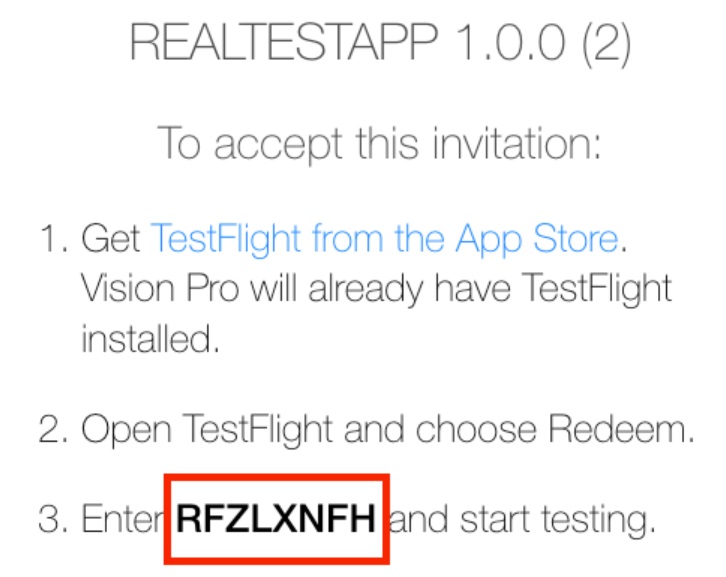
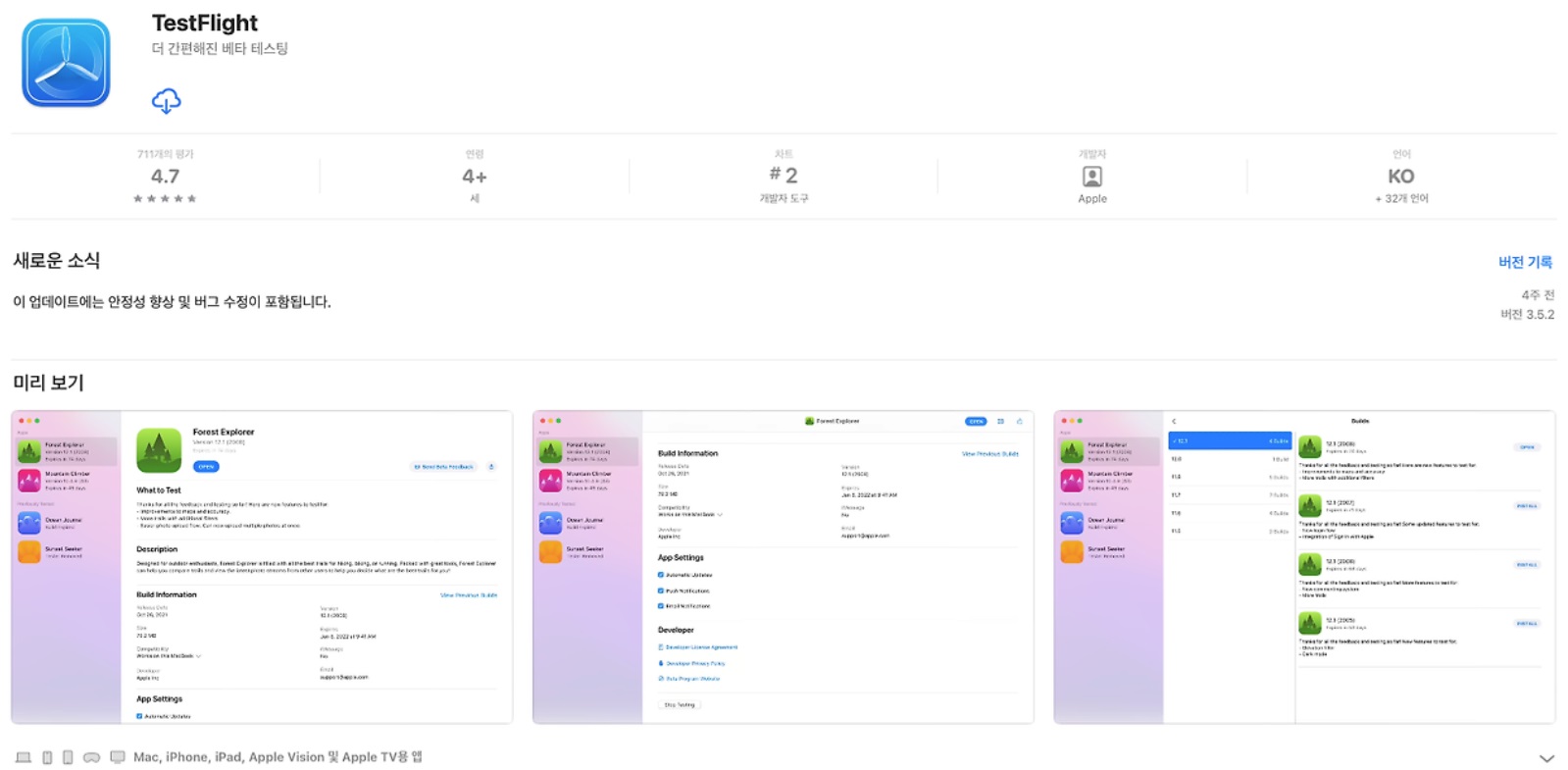
8) 테스트 기기에서 App Store에 있는 'TestFlight' 앱을 다운로드 합니다.
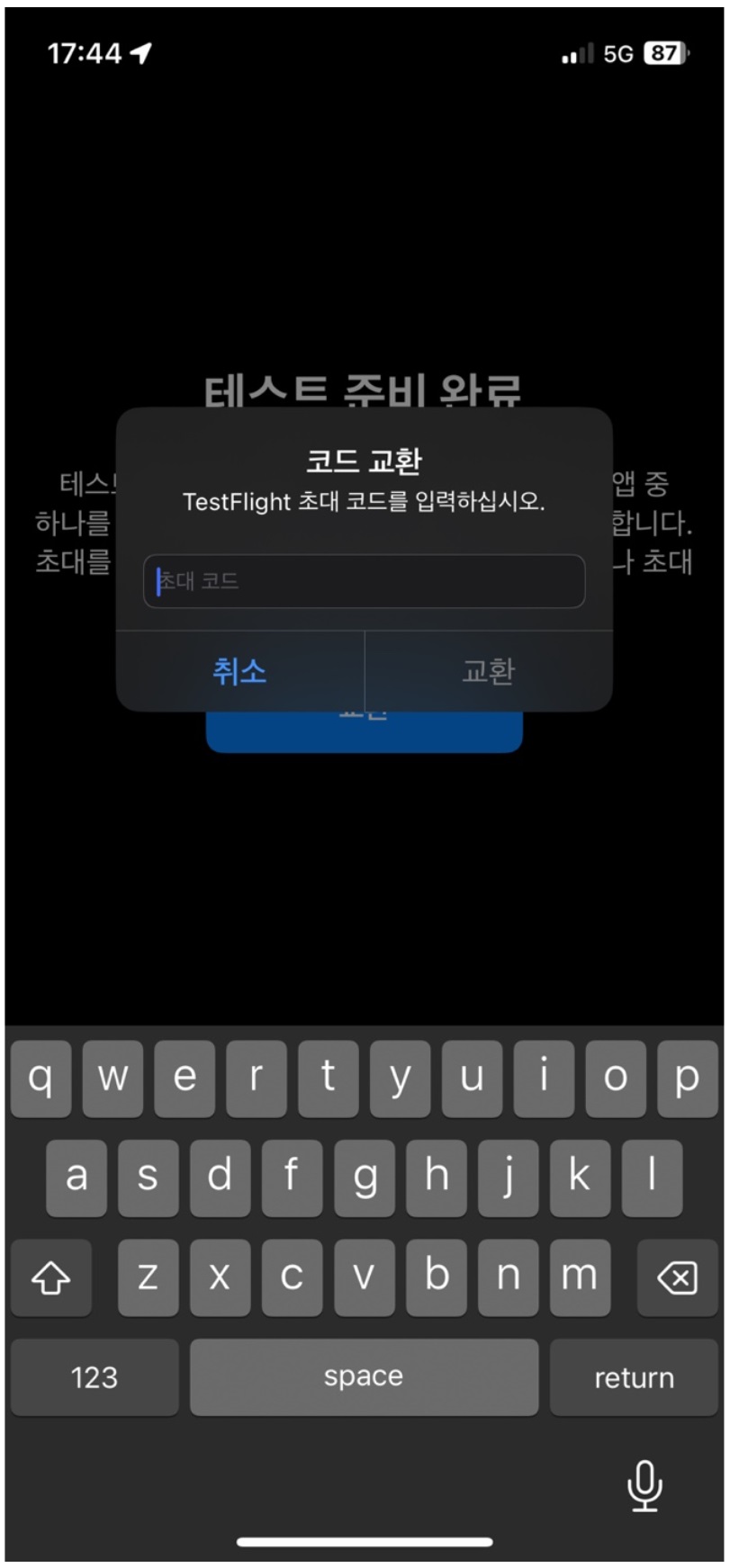
9) TestFlight 기기에서 코드를 입력하면 다운로드가 가능하며 테스트를 수행합니다.
7. 오류노트
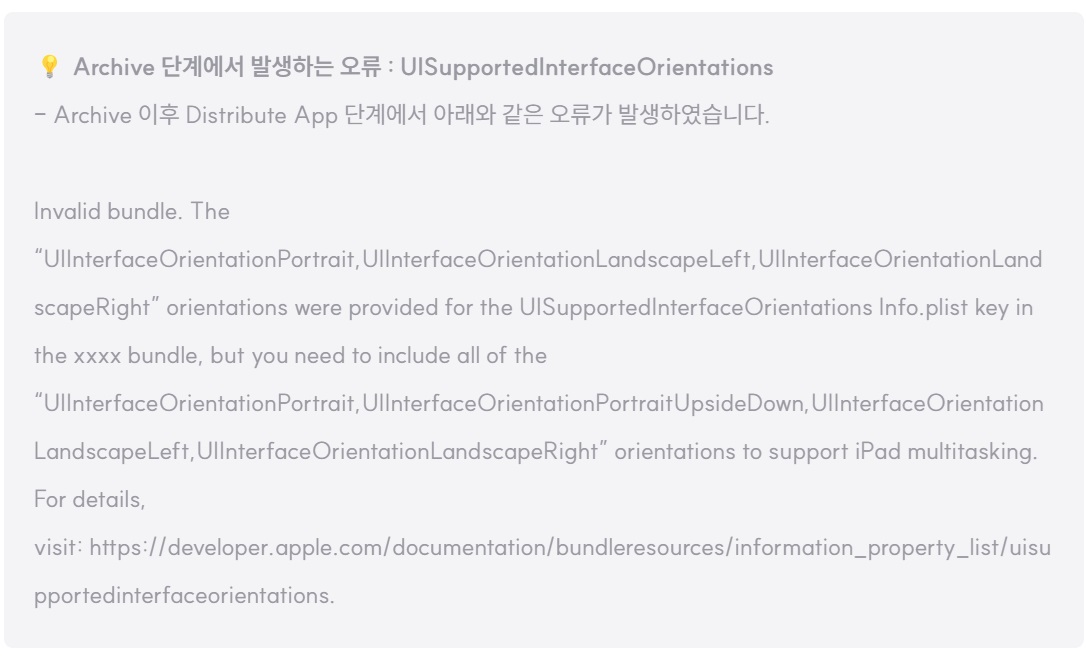
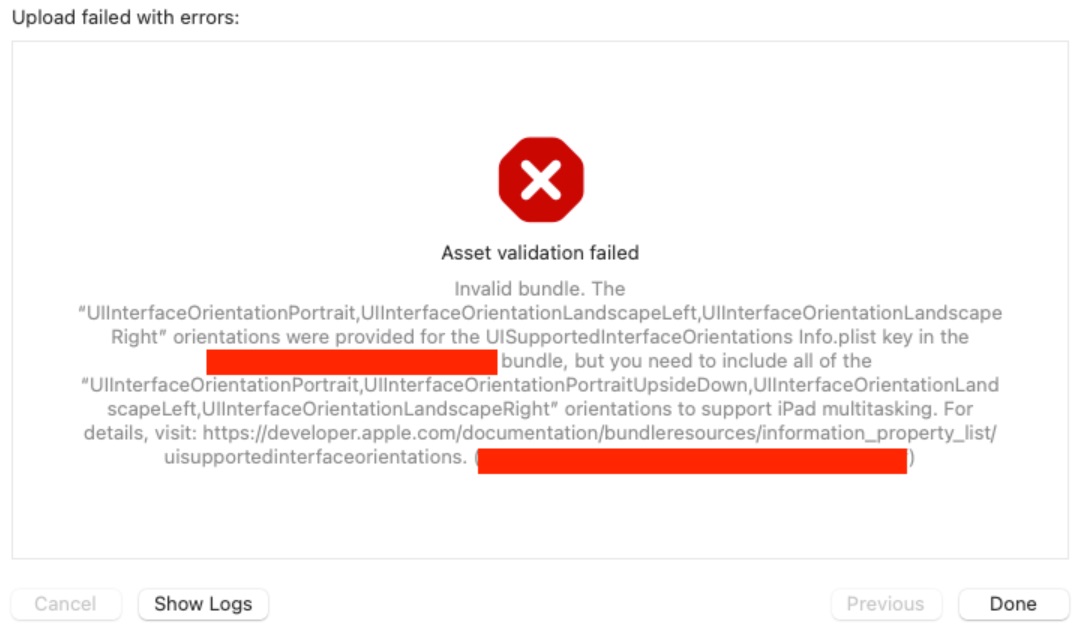
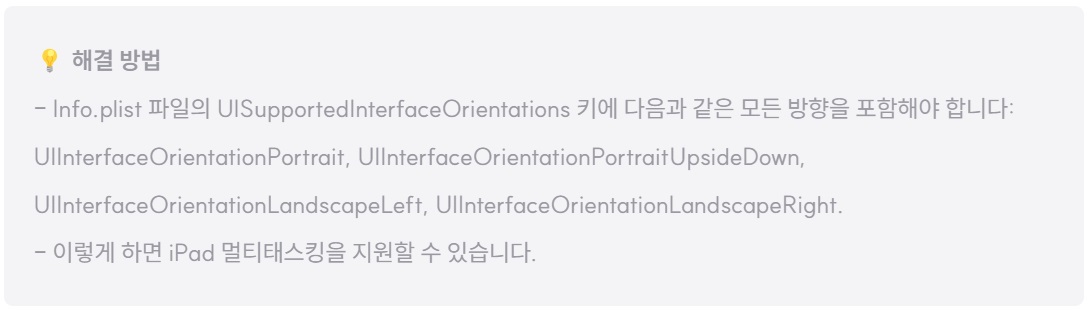
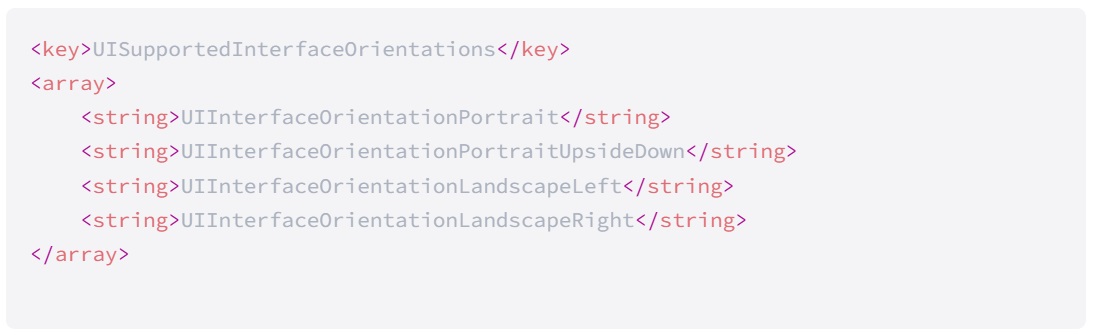
1). [참고] Archive 단계에서 발생하는 오류 : UISupportedInterfaceOrientations
플레이스토어 앱 업데이트
앱 버전 새로 올리기, 스토어 등록정보, 앱 컨텐츠를 업데이트 하는 방법 구글 플레이 콘솔 : https://play. google. com/console/developers AAB파일만 새로 올려주시면 되기 때문에 간단합니다.
NAVER CLOUD 플랫폼 SMS 신청하기
네이버 클라우드 플랫폼에 접속해서 로그인합니다. 메인화면에서 서비스 > Application Services > Simple & Easy Notification Service로 이동해 클릭합니다. 이용 신청을 선택합니다. 결제수단 등록하기를 선택합니다. 결제수단 등록을 선택합니다.