
 EurekaCodes
노션 사용법 4 : Notion에 간단한 표 넣기
노션에서 자료를 정리할 때 간단한 표를 추가해서 정리할 수 있습니다. 또한 노션에서는 대화형 AI가 지원되는데, 이를 이용하면 원하는 자료를 표 형식으로 정리해 달라고 요청할 수 있습니다. 노션에는 AI 기능이 있습니다.
Notion에 간단한 표 넣기와 AI를 사용해 표 작성하기
**노션에서 자료를 정리할 때 간단한 표를 추가해서 정리할 수 있습니다. **
**또한 노션에서는 대화형 AI가 지원되는데, 이를 이용하면 원하는 자료를 표 형식으로 정리해 달라고 요청할 수 있습니다. **
1. 노션 AI 결과를 표로 만들기
노션에는 AI 기능이 있습니다. 글자 입력 시 '스페이스바(Spacebar)'를 클릭하면 Notion의 AI가 실행됩니다.
이를 이용하면 ChatGPT를 사용하지 않고도 대화형 AI에게 원하는 답을 얻을 수 있습니다.
예를 들어 Notion AI에게 "노션의 기능을 설명해 줘"라고 입력하면 다음과 같은 응답을 받을 수 있습니다.
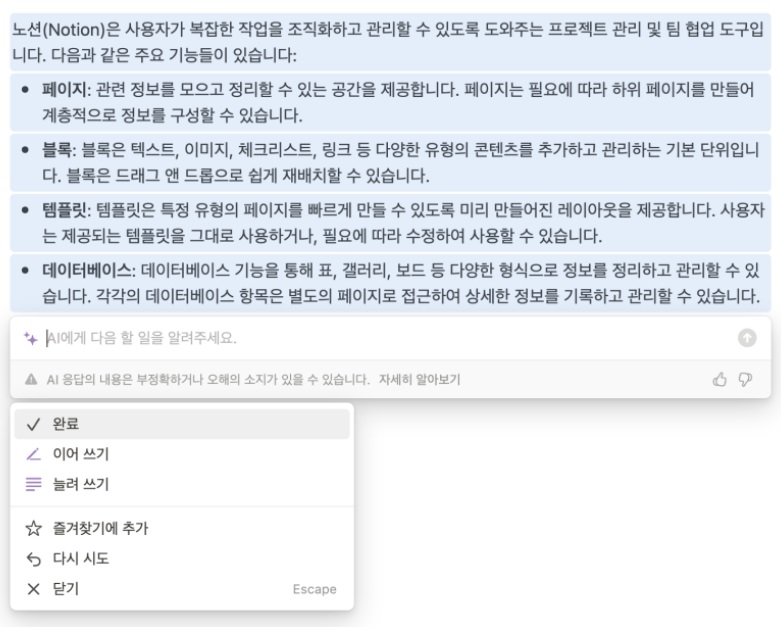
이 상태에서 ** [완료]**를 누르면 해당 글이 써지게 됩니다.
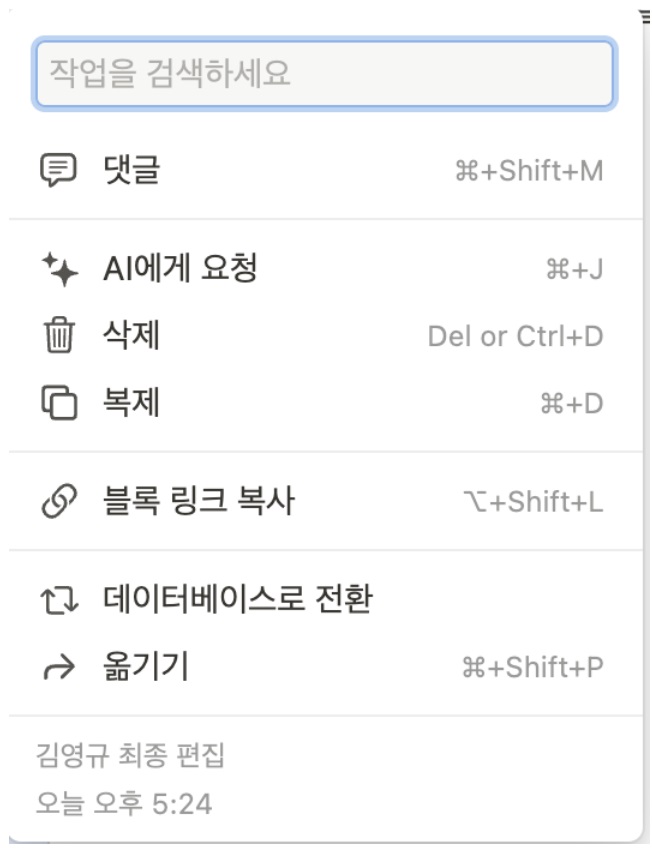
그 이후에 텍스트 블록을 범위로 지정하고 블록 메뉴를 클릭하면 아래와 같은 메뉴가 나타납니다.
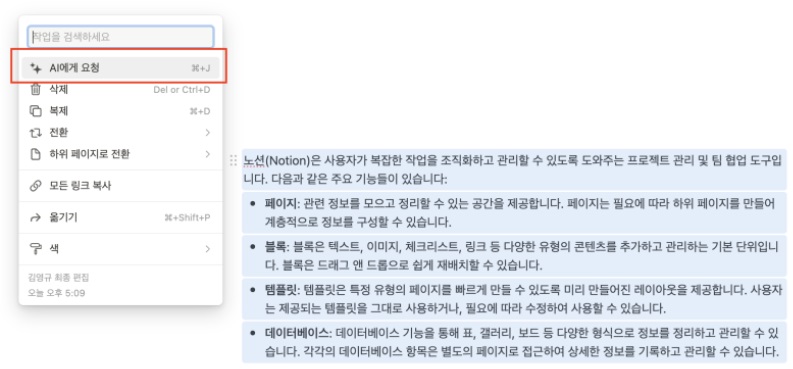
여기서 **[AI에게 요청]**을 클릭합니다.
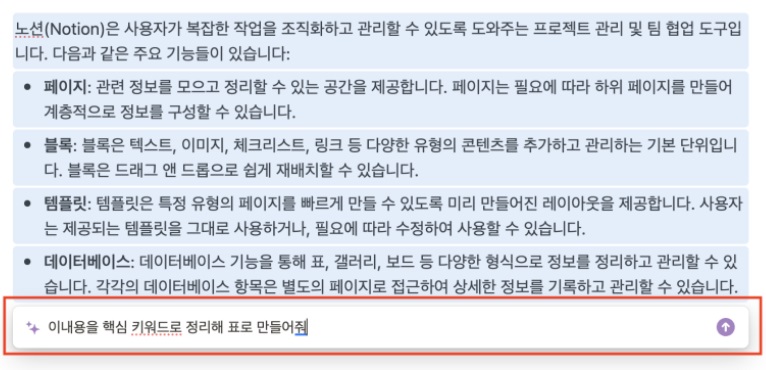
그러면 AI에게 명령을 내릴 수 있는 부분이 나타납니다.
핵심 키워드 위주의 Table을 만들기 위해 "이 내용을 핵심 키워드로 정리해 표로 만들어줘"라고 입력했습니다.
그 결과 아래와 같이 해당 내용이 Table에 정리되어 만들어집니다.
만약 마음에 들지 않으면 **[다시 시도]**를 합니다.
그렇지 않고 반영하려면 메뉴에서 **[선택한 부분 바꾸기] 또는 [아래에 삽입] **중에 선택할 수 있습니다.
선택한 부분 바꾸기는 내용 자체를 바꾸는 것이고, 아래에 삽입은 텍스트 아래에 추가하는 것입니다.
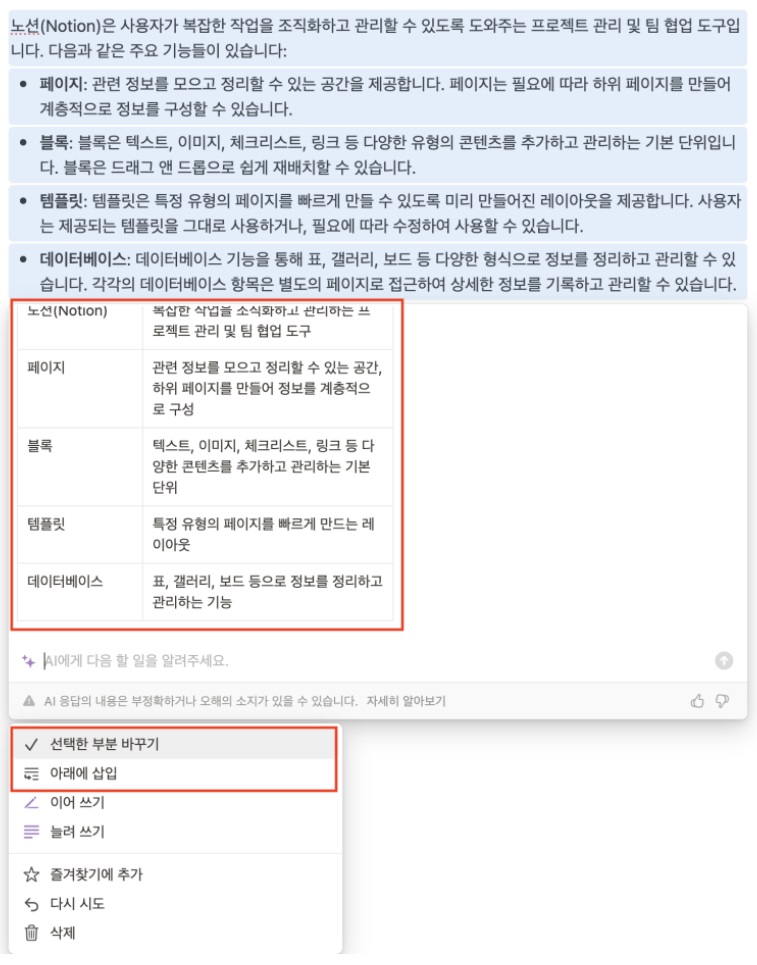
이처럼 노션 AI를 이용해 내용을 작성하고 표로 정리하는 것이 가능합니다.
또 다른 방법으로 아래와 같이 Spacebar를 눌러 AI를 호출하고 처음부터 Table에 정리해 달라고 요청할 수 있습니다.
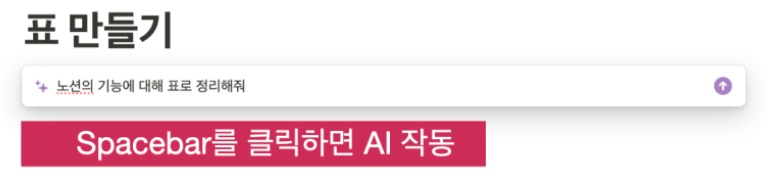
다음은 "노션의 기능에 대해 표로 정리해 줘"라고 요청 한 모습입니다.
문제없으면 **[완료]**를 클릭하면 노션 페이지에 추가됩니다.
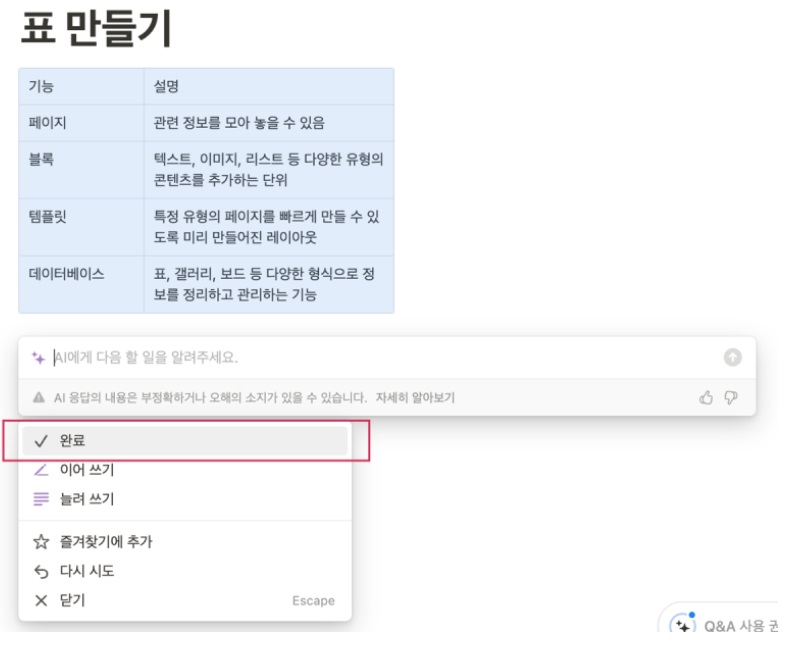
이처럼 AI 기능을 이용해서 기존의 내용이나 새로운 내용을 간단히 표로 만들 수 있습니다.
2. 표 추가 및 편집 메뉴
텍스트 블록에서 '** / **'를 입력하면 아래와 같은 항목들이 나타납니다.
여기에서 **[표]**를 선택합니다.
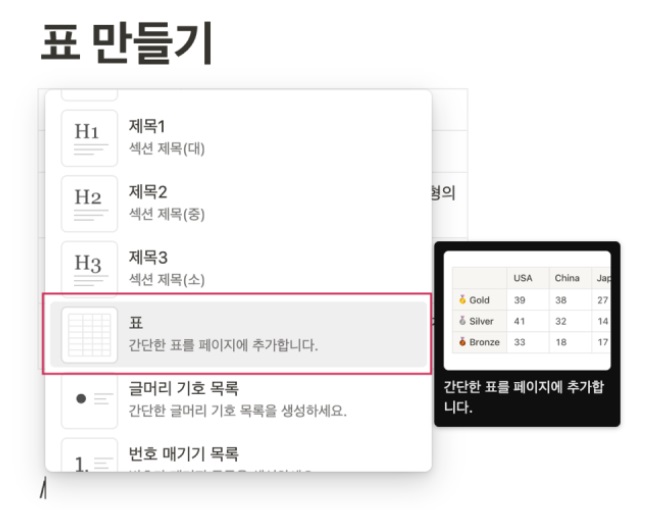
그러면 아래와 같이 만들어지고 적절한 내용을 입력합니다.
셀 선택 시 아래와 같이 우측 상단에 '← →', '옵션', '**...**'이 나타납니다.
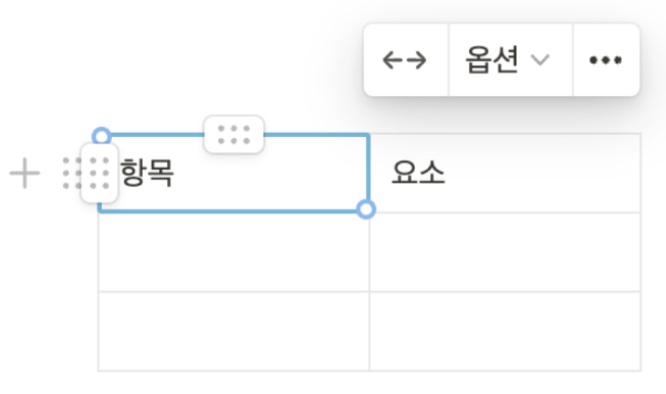
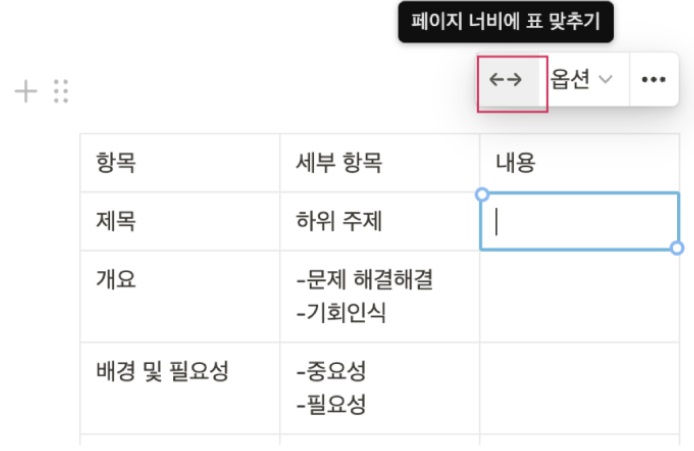
화살표는 페이지 너비에 표 맞추기입니다.
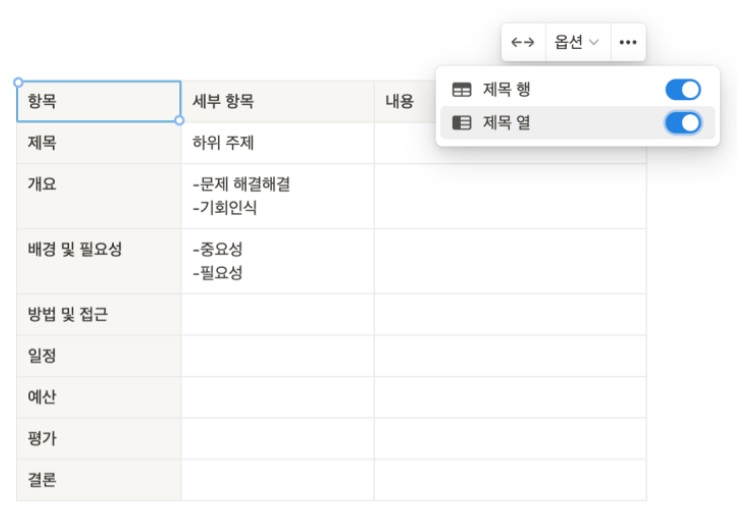
옵션에는 위쪽 햄과 왼쪽 열을 '제목 행' 또는 '제목 열'로 설정할 수 있는 메뉴가 있습니다.
**'...'**을 클릭하면 다음과 같은 메뉴가 나타납니다.
셀을 클릭하면 아래와 같은 기호(블록 메뉴)가 나타납니다.
블록 메뉴를 드래그해서 행 또는 열의 위치를 변경하는 것이 가능합니다.
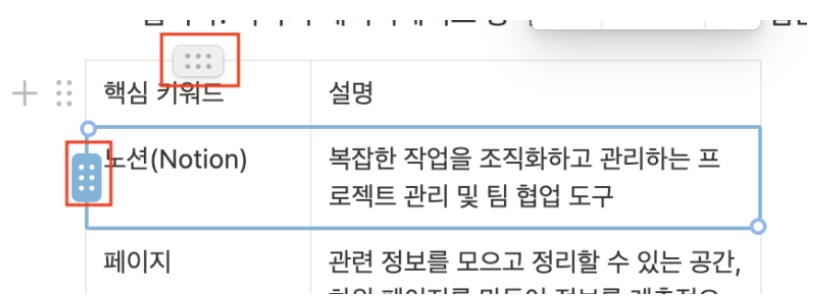
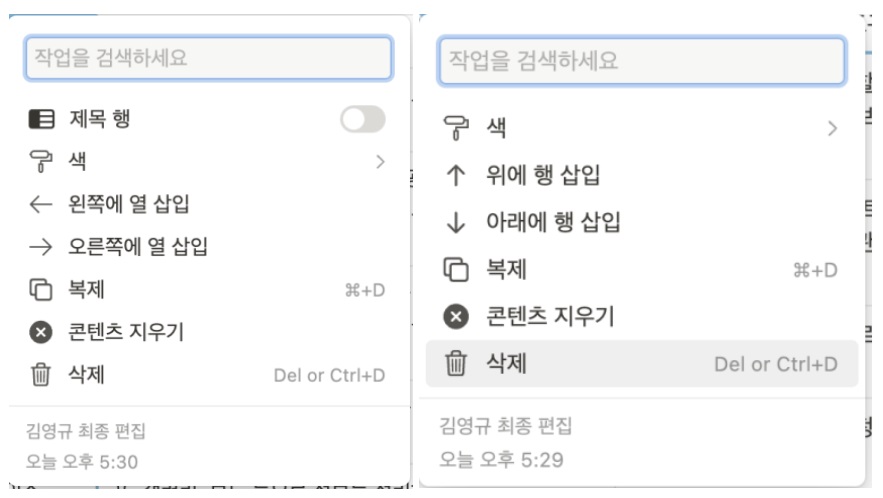
만약 블록 메뉴를 클릭하면 아래와 같이 행과 열에서 사용할 수 있는 메뉴가 나타납니다.
3. 표에 열 또는 행 추가하기
셀을 선택한 상태에서 마우스를 오른쪽으로 이동하면 다음과 같이 '+' 표시가 나타납니다.
이것을 클릭하면 간단히 새로운 열을 추가할 수 있습니다.
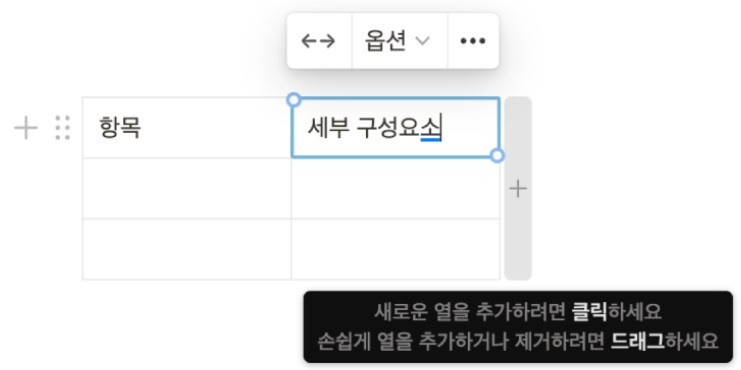
새로운 행을 추가하고자 한다면 하단에 마우스를 가져갑니다.
그러면 행 하단에 '+' 기호가 나타나고 이를 클릭해서 행을 추가할 수 있습니다.
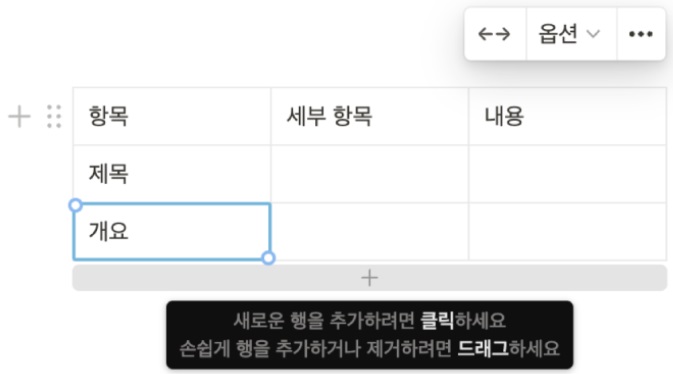
이처럼 새로운 행과 열을 추가하는 것은 간단합니다.
4. 셀에 여러 줄 입력하기
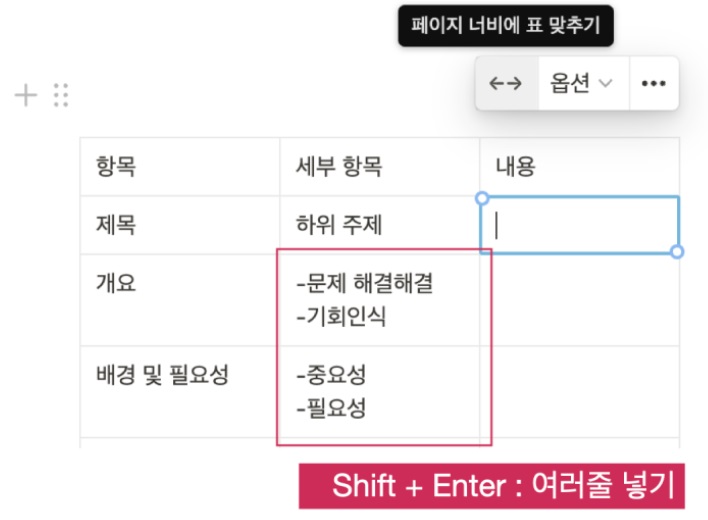
하나의 셀에 여러 개의 문단을 추가해야 하는 경우가 있습니다.
이때 글자를 입력 후 Shift + Enter 키를 누르면 하나의 셀에 여러 줄의 문단을 넣을 수 있습니다.
5. 기타 기능
페이지 너비에 표 맞추기
다음과 같이 오른쪽 상단에 메뉴에서 '양쪽 화살표(← →)'를 클릭하면 페이지 너비 맞춰 Table을 너비를 조정할 수 있습니다.
셀 너비 조정하기
셀의 너비를 조정하기 위해서 아래와 같이 셀 사이에 마우스를 가져다 대면 마우스 커서의 모양이 바뀝니다.
이 상태에서 클릭해 너비를 조정할 수 있습니다.
제목 행과 제목 열로 설정하기
최상단의 행과 맨 왼쪽의 열을 제목 행 또는 제목 열로 설정할 수 있습니다.
제목 행과 열로 설정하면 아래와 같이 음영으로 표시되고 보기 좋은 모습이 됩니다.
이는 오른쪽 상단의 메뉴 중 **[옵션]**을 클릭해 설정할 수 있습니다.
기타 셀을 병합하거나 Table을 페이지 가운데로 정렬하는 기능 등은 지원되지 않습니다.
기본 블록에 있는 '표'는 시각화하기 위한 가장 간단한 기능만 제공되고 있습니다.
만약 다양한 기능을 사용하려면 '데이터베이스 표'를 이용해야 합니다.