
 EurekaCodes
내용을 일치시켜 셀에서 텍스트 제거
1. Excel에서 콘텐츠를 일치시켜 텍스트 제거 2. Excel에서 여러 내용을 일치시켜 텍스트 제거 이 문서에서는 SUBSTITUTE 함수를 사용하여 콘텐츠를 일치시켜 지정된 셀에서 텍스트 문자열의 일부를 제거하는 방법을 보여줍니다.
목차
1. Excel에서 콘텐츠를 일치시켜 텍스트 제거
2. Excel에서 여러 내용을 일치시켜 텍스트 제거
이 문서에서는 SUBSTITUTE 함수를 사용하여 콘텐츠를 일치시켜 지정된 셀에서 텍스트 문자열의 일부를 제거하는 방법을 보여줍니다.
1. Excel에서 콘텐츠를 일치시켜 텍스트 제거
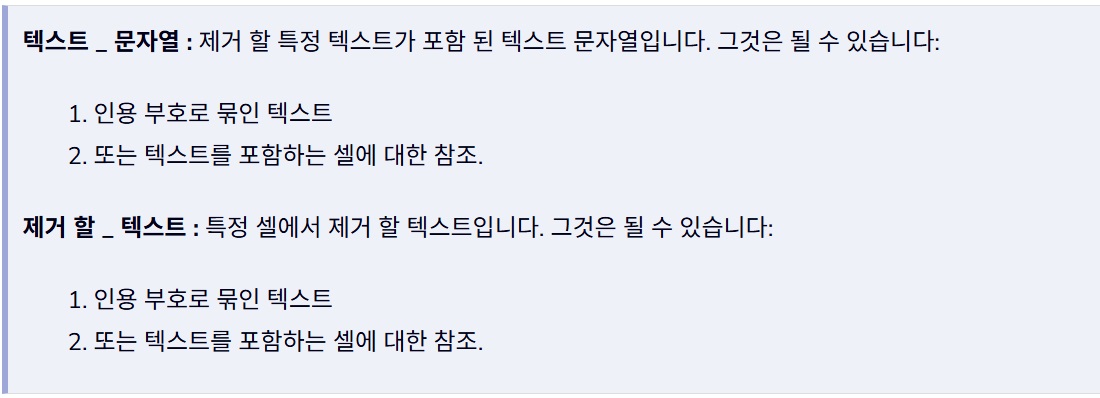
일반 공식
=SUBSTITUTE(text_string, text_to_remove, "")
인수
이 공식을 사용하는 방법?
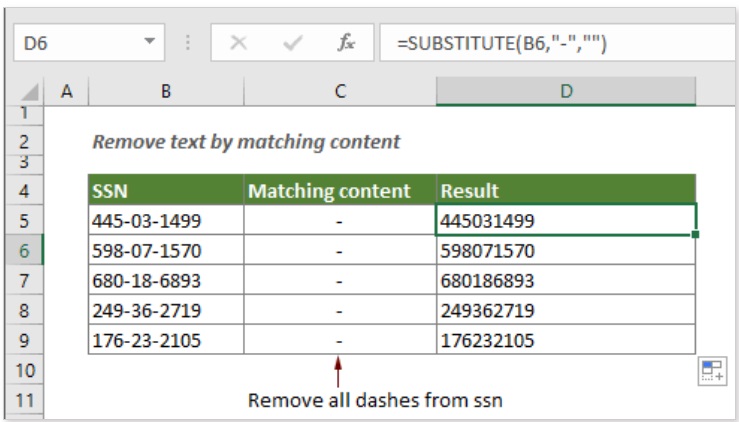
아래 스크린 샷과 같이 B5 : B9 범위의 각 셀에는 SSN 번호가 포함되어 있으며 이제 각 셀의 SSN 번호에서 모든 대시를 제거하려고합니다.
다음과 같이 할 수 있습니다.
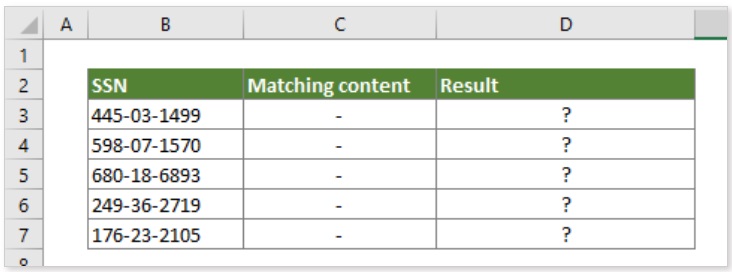
1). 결과를 출력 할 빈 셀을 선택합니다.
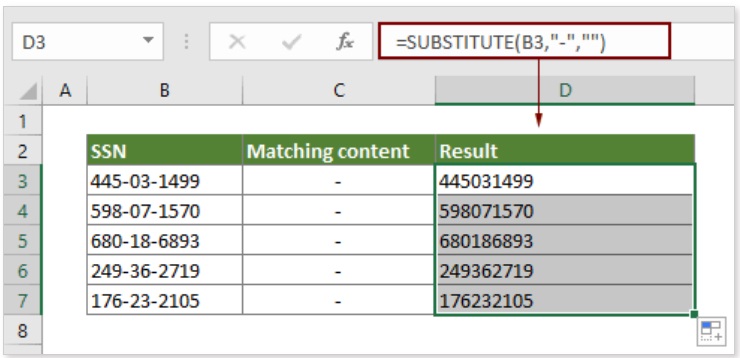
2). 여기에 아래 공식을 입력하고 엔터 버튼 키. 그런 다음 채우기 핸들을 끌어 다른 셀에 수식을 적용합니다.
=SUBSTITUTE(B3,"-","")
노트:
1). 다른 내용과 일치하여 텍스트를 제거하려면 수식의 대시를 필요한 내용으로 바꾸십시오.
2). SUNSTITUTE 함수는 대소 문자를 구분합니다.
이 공식은 어떻게 작동합니까?
여기서 SUBSTITUTE 함수는 B3에서 "-"의 모든 인스턴스를 빈 텍스트로 바꿉니다.
2. Excel에서 여러 내용을 일치시켜 텍스트 제거
일반 공식
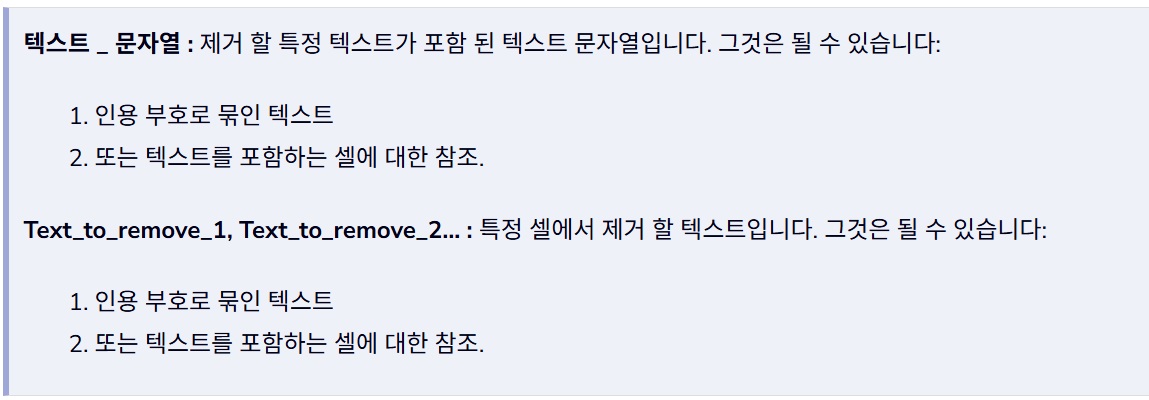
=SUBSTITUTE(SUBSTITUTE(text_string,text_to_remove_1,""),text_to_remove2,"")
인수
이 공식을 사용하는 방법?
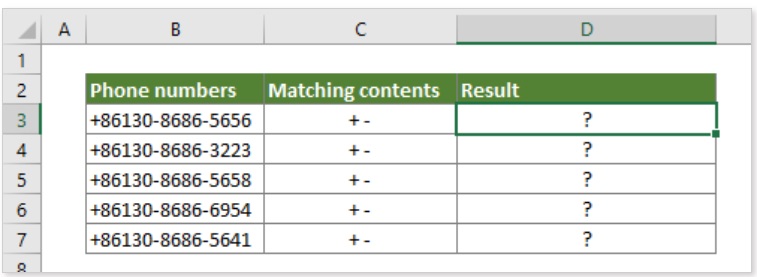
아래 스크린 샷과 같은 전화 번호 목록이 있고 이제 전화 번호에서 "+"및 "-"의 모든 인스턴스를 제거하려는 경우 여러 SUBSTITUTE 함수를 중첩하면 문제를 해결할 수 있습니다.
1). 결과를 배치 할 빈 셀을 선택합니다.
2). 여기에 아래 공식을 입력하고 엔터 버튼 키. 그런 다음 채우기 핸들을 끌어 다른 셀에 수식을 적용합니다.
=SUBSTITUTE(SUBSTITUTE(B3,"+",""),"-","")
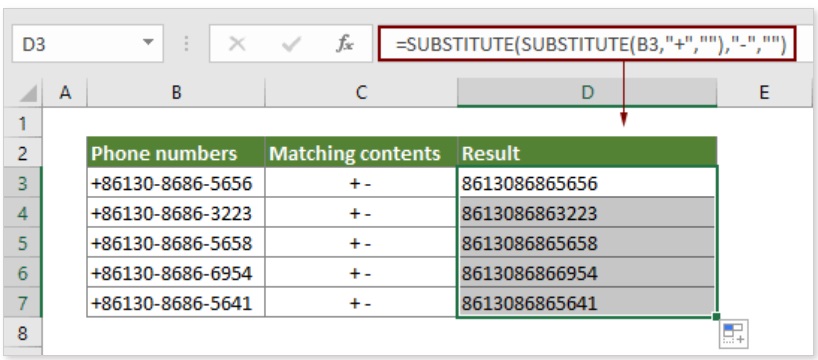
참고 : 이 경우 두 개의 SUBSTITUTE 함수를 중첩하여 특정 셀에서 "+"및 "-"의 모든 인스턴스를 제거합니다.
실제로 더 많은 SUBSTITUTE 함수를 중첩하여 일치하는 텍스트를 최대한 많이 추가 할 수 있습니다.이 공식은 어떻게 작동합니까?
=SUBSTITUTE(SUBSTITUTE(B3,"+",""),"-","")
1). (SUBSTITUTE(B3,"+",""):이 SUBSTITUTE 함수로 작업이 시작됩니다. B3에서 "+"의 모든 인스턴스를 제거하고 결과를 "86130-8686-5656"으로 반환합니다.
2). SUBSTITUTE("86130-8686-5656","-",""): 그리고 외부 SUBSTITUTE 함수는 텍스트 문자열에서 "-"의 모든 인스턴스를 제거하고 8616086865656 결과를 얻습니다.