
 EurekaCodes
UncategorizedGeneral
특정 위치에 따라 셀에서 텍스트 제거
이 글에서는 수식을 사용하여 Excel의 특정 위치에 따라 셀에서 텍스트를 제거하는 방법을 설명합니다. 일반 공식 =REPLACE(oldtext,startnum,numchars,"") 인수 이 공식을 사용하는 방법?
이 글에서는 수식을 사용하여 Excel의 특정 위치에 따라 셀에서 텍스트를 제거하는 방법을 설명합니다.
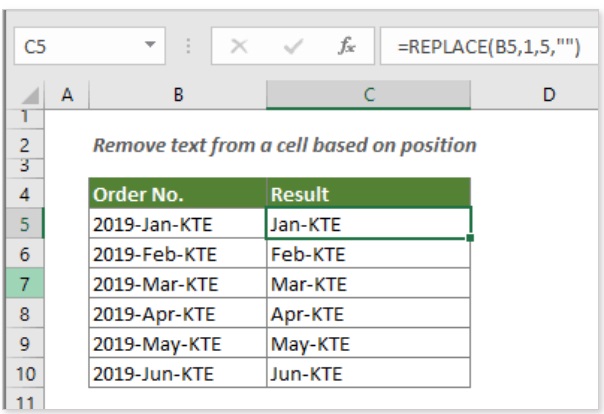
※ 특정 위치에 따라 셀에서 텍스트를 제거하는 방법은 무엇입니까?
일반 공식
=REPLACE(old_text,start_num,num_chars,"")
인수
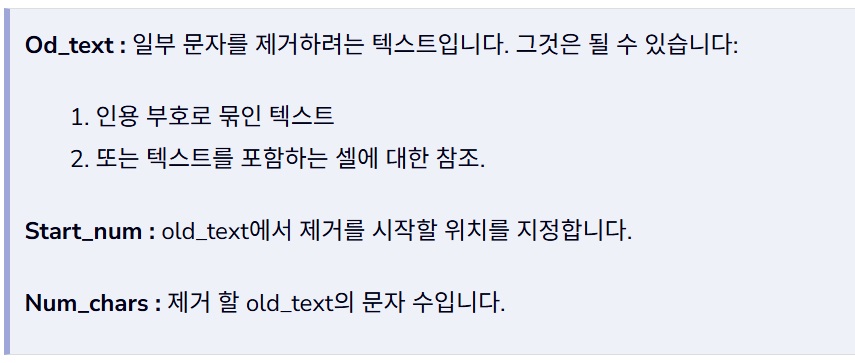
이 공식을 사용하는 방법?
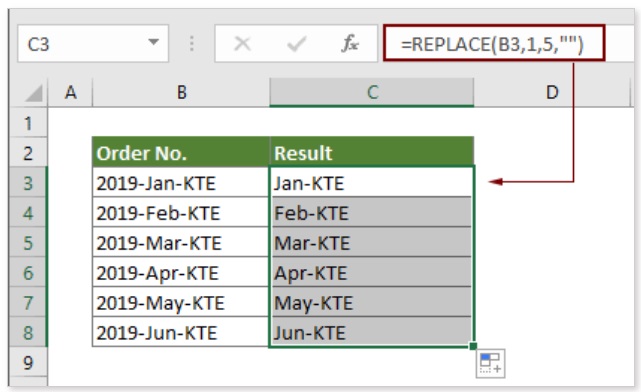
셀의 첫 번째 문자로 시작하는 5 개의 문자를 제거하려는 경우 다음과 같이 할 수 있습니다.
-
빈 셀을 선택합니다.
-
여기에 아래 공식을 입력하고 엔터 버튼 키.
=REPLACE(B3,1,5,"")
3.이 결과 셀을 선택한 다음 채우기 핸들을 끌어 다른 셀에 수식을 적용합니다.
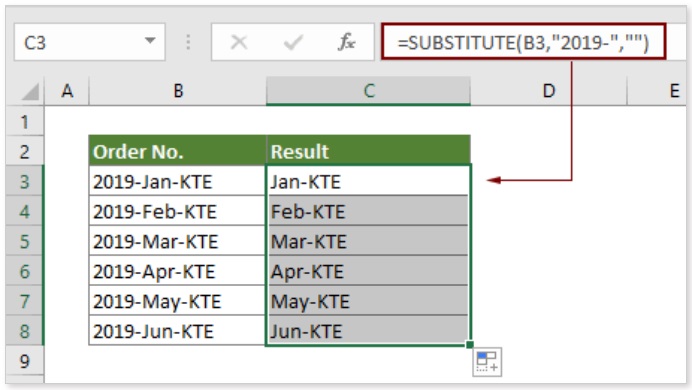
팁 : 이 경우 제거하려는 텍스트가 동일하면 아래의 SUBSTITUTE 함수를 적용하여 얻을 수도 있습니다.
=SUBSTITUTE(B3,"2019-","")
이 공식은 어떻게 작동합니까?
The 교체 함수는 B3의 첫 번째 문자로 시작하는 XNUMX 개의 문자를 아무것도없는 것으로 대체합니다.