
 EurekaCodes
구글 개발자 계정 본인 인증하기
구글 개발자 계정 등록비 결제가 완료되면, 개발자 계정 생성이 완료되었다는 메시지 창이 뜨는데요. 해당 메시지만 보고, 사이트를 종료하는 경우가 대부분입니다. 그런데 아직 작업이 완료된 것이 아니며, 콘솔로 이동하여 '본인 인증'까지 완료 해주셔야 최종 등록이 완료가 됩니다.
[구글 개발자 계정 본인 인증하기]
구글 개발자 계정 등록비 결제가 완료되면, 개발자 계정 생성이 완료되었다는 메시지 창이 뜨는데요.
해당 메시지만 보고, 사이트를 종료하는 경우가 대부분입니다.
그런데 아직 작업이 완료된 것이 아니며, 콘솔로 이동하여 '본인 인증'까지 완료 해주셔야 최종 등록이 완료가 됩니다.
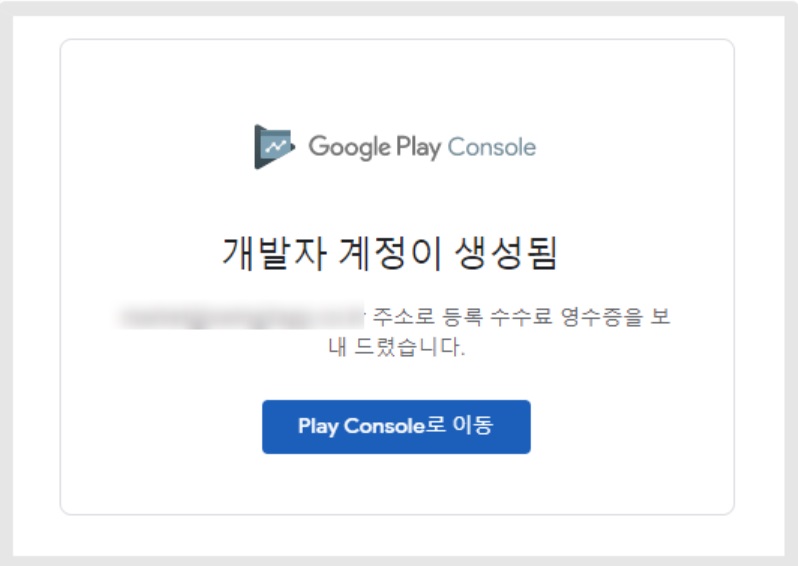
이렇게 계정이 생성이 되었다는 완료 메시지만 보고, 사이트를 종료하는 경우가 대부분인데요.
여기서 종료하지 말고 [Play Console로 이동] 버튼을 선택해주세요.
STEP1. 본인인증
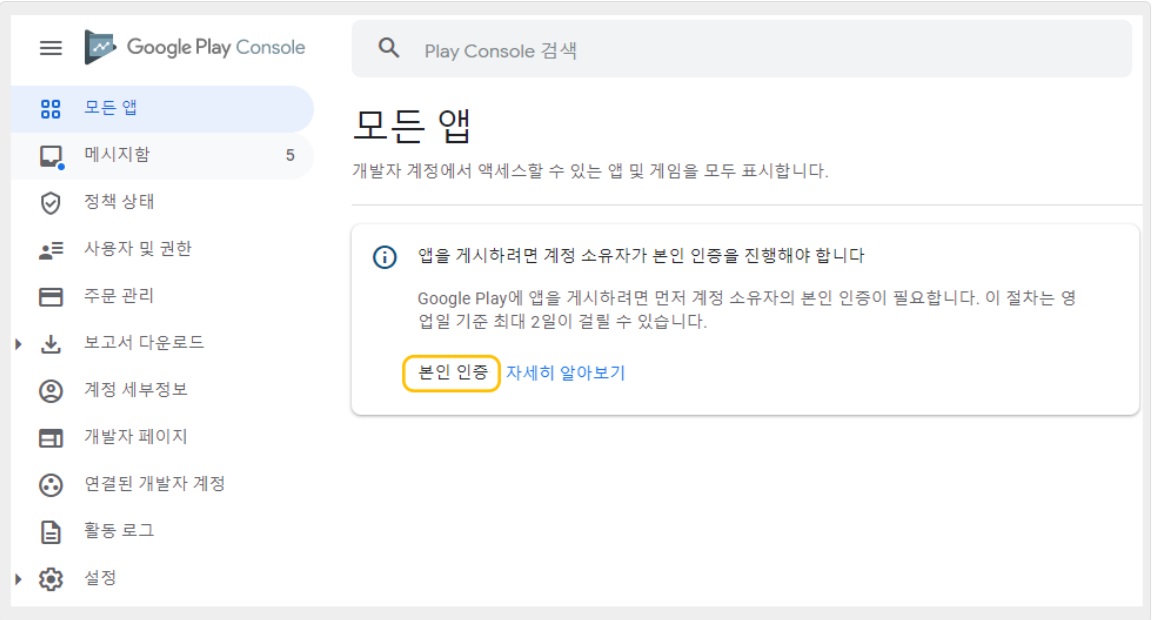
구글 플레이 콘솔 페이지로 이동하면, 위의 이미지처럼 본인 인증이 필요하다는 메시지가 떠 있는 것을 확인할 수 있습니다.
**[본인 인증]**을 선택해주세요.
STEP2. 본인 확인 절차
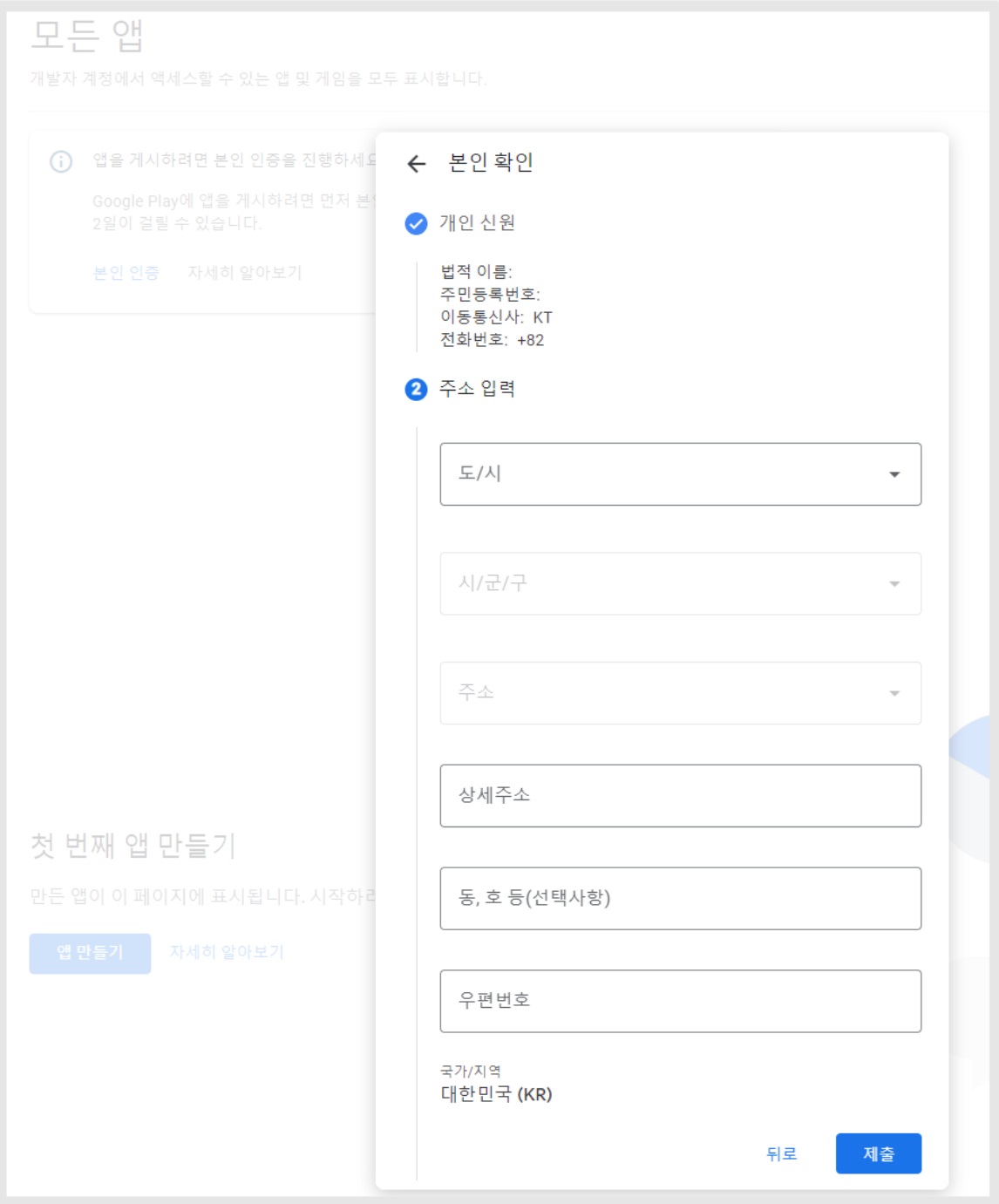
본인 확인을 위해 가장 먼저 개인 신원을 확인하게 됩니다.
1.이름, 주민번호 입력, 통신사 선택, 연락처(핸드폰번호)를 등록하여 인증 받습니다.
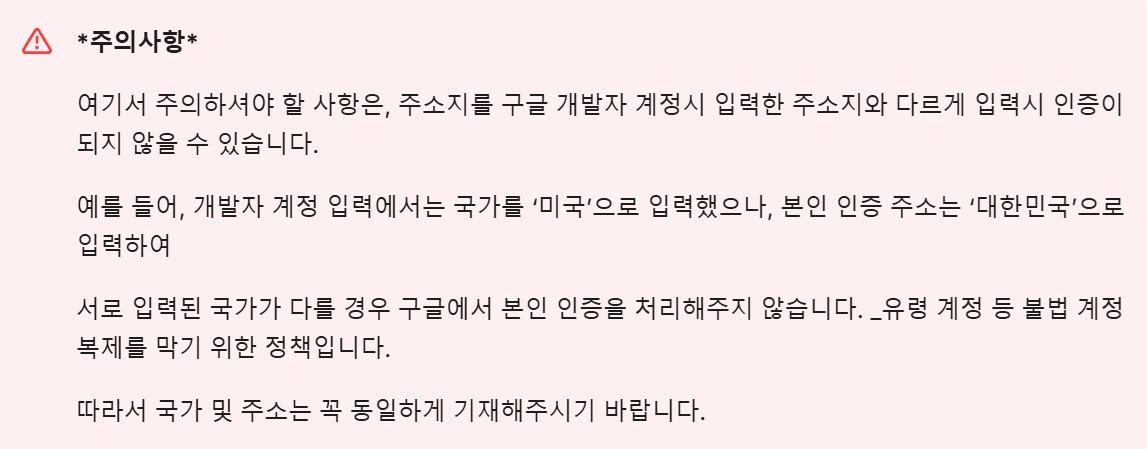
2.주소를 입력합니다.
거주지 주소를 입력하고, 국가/지역은 대한민국을 선택합니다.
3.제출 버튼을 선택해주세요.
STEP3. OTP(인증 코드 번호) 입력
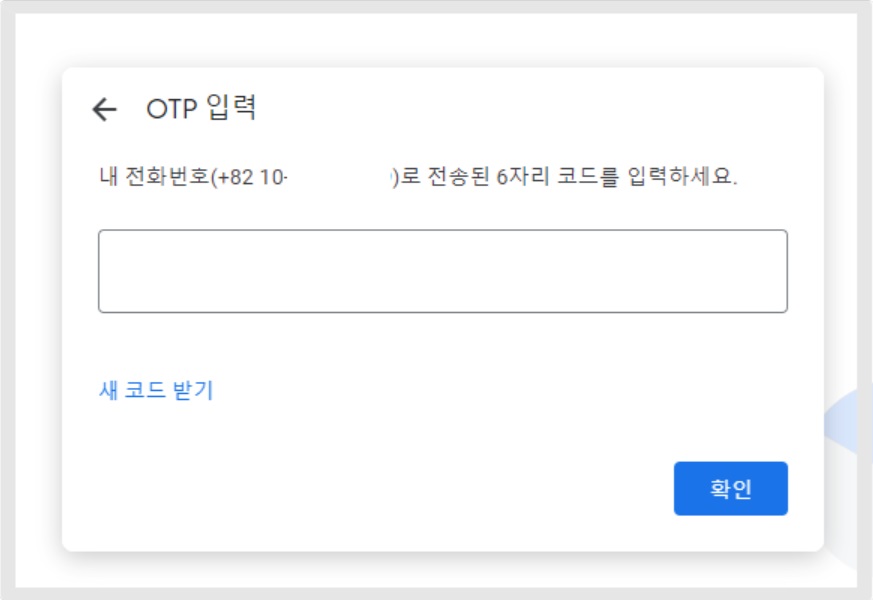
마지막 인증으로 사용자가 입력한 핸드폰번호로 인증번호(코드)를 발송합니다.
발송된 코드(6자리)를 입력하고 확인 버튼을 눌러주세요.
STEP4. 확인 완료
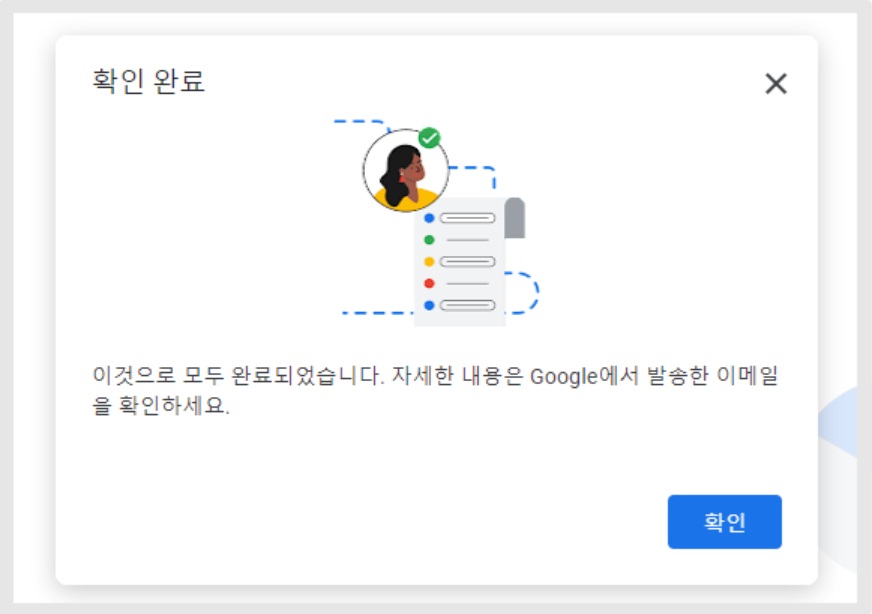
확인 완료 창이 뜨면 확인을 누릅니다.
STEP5. 완료 – 콘솔 이용 가능
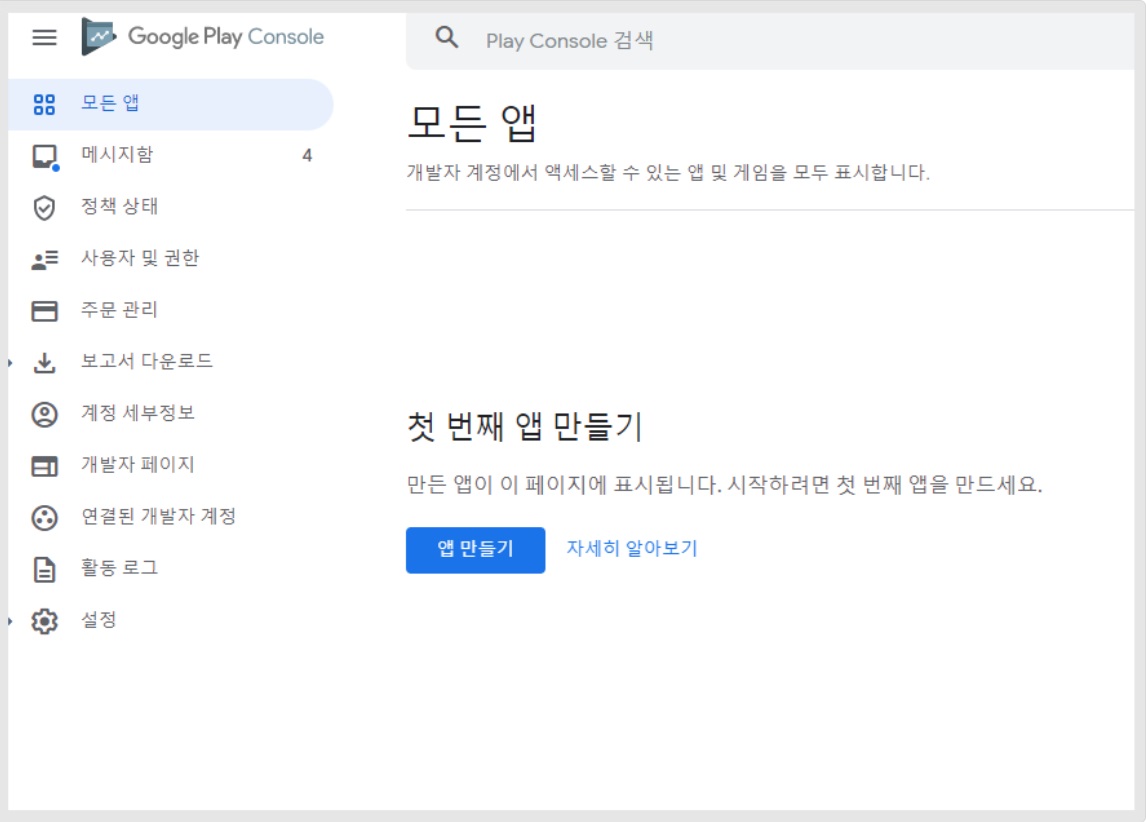
이제 플레이 콘솔 이용이 가능해집니다.
이렇게 본인 인증까지 완료해야 앱 등록이 가능합니다.
본인 인증이 완료되지 않을 경우, 콘솔이 만들어져도 앱 등록을 할 수 없습니다.
따라서 개발자 계정 등록이 완료되었다는 메시지 확인 후, 반드시 플레이 콘솔로 이동하여 해야 할 작업이 모두 완료되었는지 체크해주세요.
본인 인증 확인 메시지가 뜨지 않는 경우도 있습니다.
구글 개발자 - 개인 계정 만들기
STEP1. 사용중인 구글 계정으로 개발자 계정 만들기로 이동합니다. 구글(지메일) 계정이 없어요. 계정을 새로 만든 후 개발자 등록할게요! STEP2. 구글 계정 새로 만들어서 개발자 계정 등록하기로 이동합니다.
구글 개발자 개인 계정 설정하기
구글 개발자 개인 계정으로 가입 후에 계정 설정까지 완료해야 모든 작업이 완료됩니다. 계정 설정을 위해서는 2가지 작업이 완료되어야 합니다. 개발자 계정 가입이 완료되면 대시보드 상단에 위와 같은 메시지를 확인할 수 있습니다. 본인확인 - 시작하기 버튼을 누릅니다.