EurekaCodes
노션 사용법 2 : Notion 페이지와 하위 페이지
노션의 워크스페이스는 회사, 사무실 같은 작업공간이라고 하면, 페이지는 작업공간에 있는 캐비넷이라고 할 수 있습니다. 이러한 페이지와 하위 페이지를 어떻게 관리 하느냐에 따라 자료를 일목요연하게 정리 할 수 있습니다. Notion의 자료정리는 Page를 만드는데서부터 출발합니다.
자료 정리의 기본, 페이지와 하위 페이지
노션의 워크스페이스는 회사, 사무실 같은 작업공간이라고 하면, 페이지는 작업공간에 있는 캐비넷이라고 할 수 있습니다.
이러한 페이지와 하위 페이지를 어떻게 관리 하느냐에 따라 자료를 일목요연하게 정리 할 수 있습니다.
1. 새 페이지 만들기
Notion의 자료정리는 Page를 만드는데서부터 출발합니다.
새로운 Page를 만들기 위해서는 아래 스크린숏에서처럼 상단의 '새 페이지 만들기'를 클릭합니다.
이때 단축키를 사용하면 빠르게 만들 수 있습니다.
단축키
맥북 : Command + N
윈도 : Ctrl + N
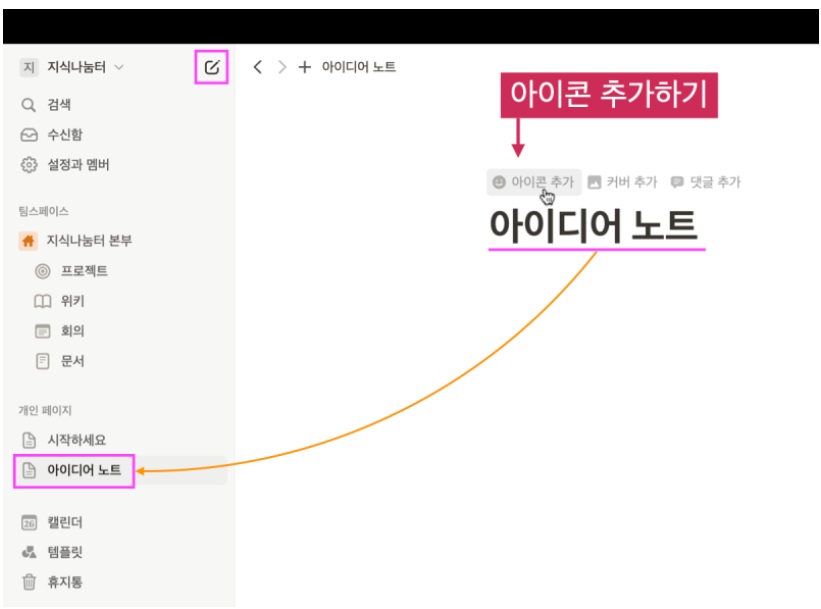
위와 같이 만들어 졌으면 이름을 입력합니다.
저는 "아이디어 노트"라고 입력하였습니다.
2. 아이콘 변경하기
이름 위에 마우스를 가져다 대면 '아이콘 추가', '커버 추가', '댓글 추가' 항목이 나타납니다.
여기에서 아이콘을 추가 또는 변경 할 것이기 때문에 '아이콘 추가'를 클릭합니다.
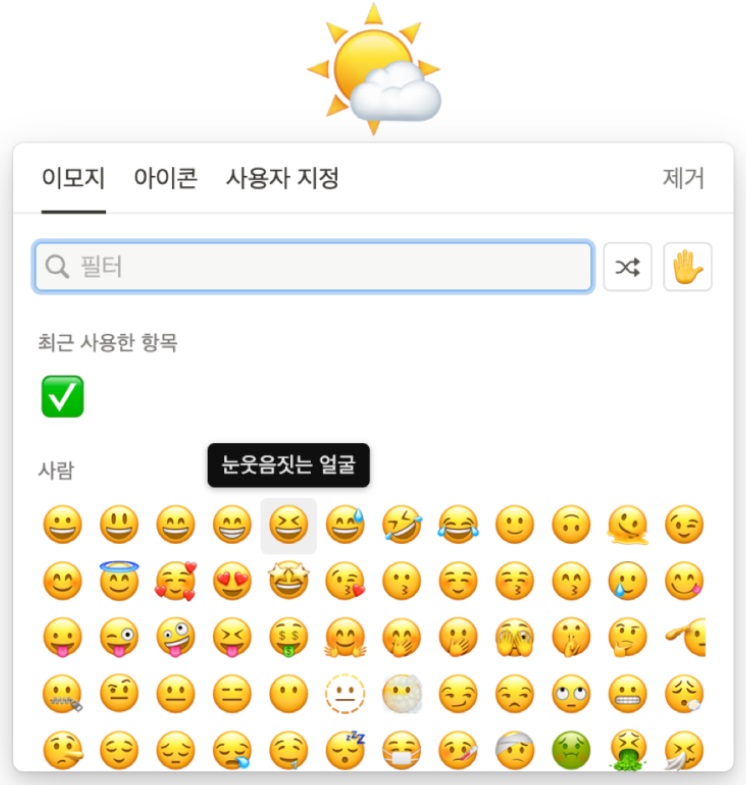
그러면 아래와 같은 창이 나타나고 적당한 아이콘을 검색해서 클릭하면 이름 앞에 아이콘이 들어가게 됩니다.
3. 커버 변경하기
상단의 커버 이미지를 변경하면 보다 보기좋은 디자인이 됩니다.
Page 이름에 마우스를 가져다대면 '커버 추가'가 표시됩니다. 이를 클릭합니다.
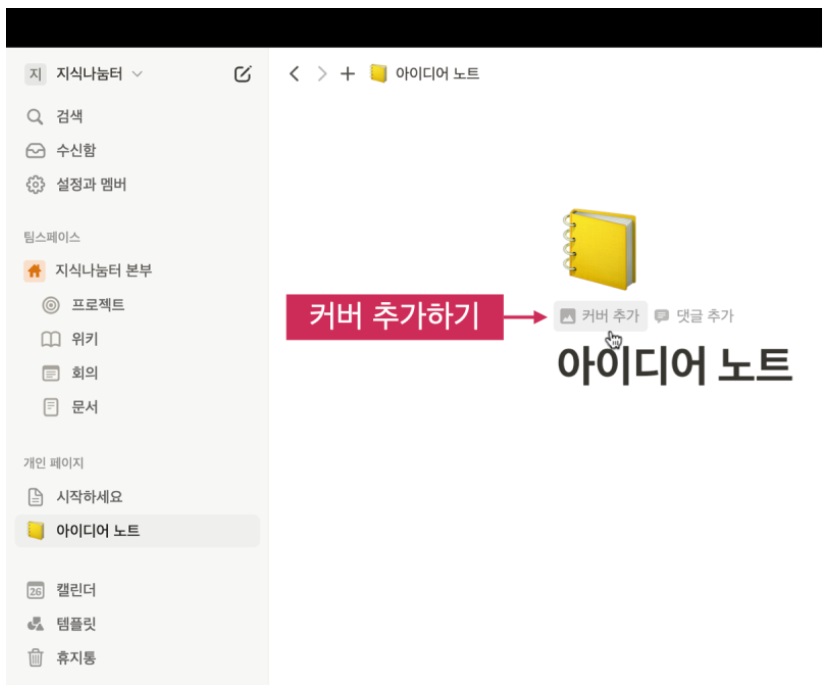
그러면 아래와 같이 상단에 사진이 자동으로 추가됩니다.
이것을 바꾸기 위해 '커버 변경'을 클릭합니다.
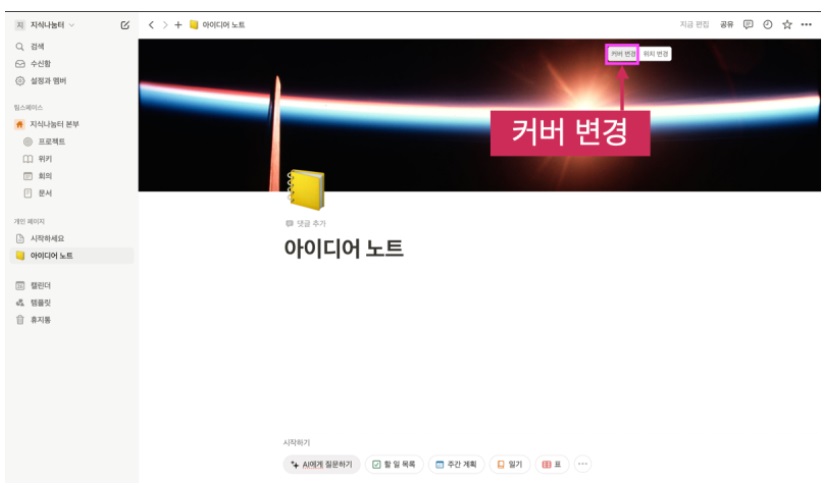
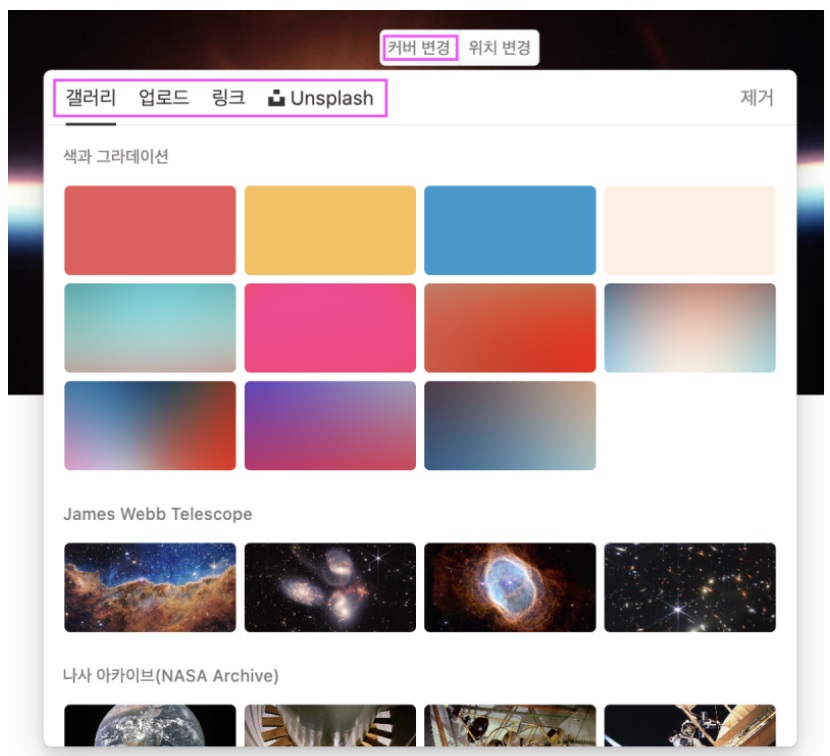
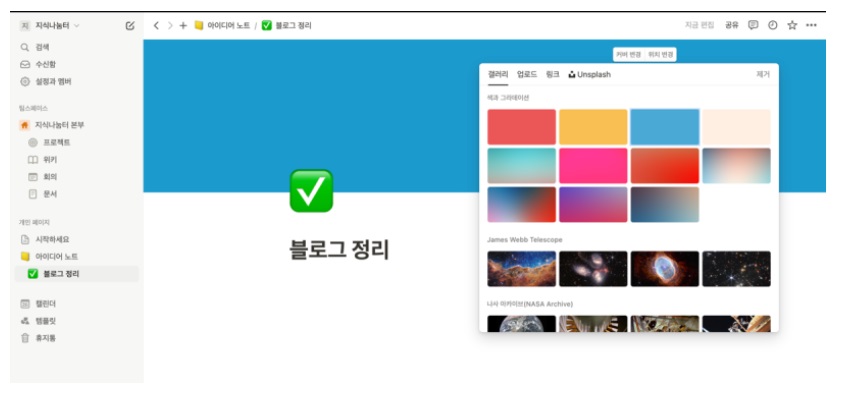
그러면 아래와 같이 선택 할 수 있는 커버들이 나열 됩니다.
**'갤러리'**에서 색과 그라데이션, Notion에서 제공되는 이미지를 선택 할 수 있습니다.
기본적으로 제공되는 이미지가 마음에 들지 않는다면 '업로드', '링크' 등을 이용해 원하는 이미지를 추가 할 수 있습니다.
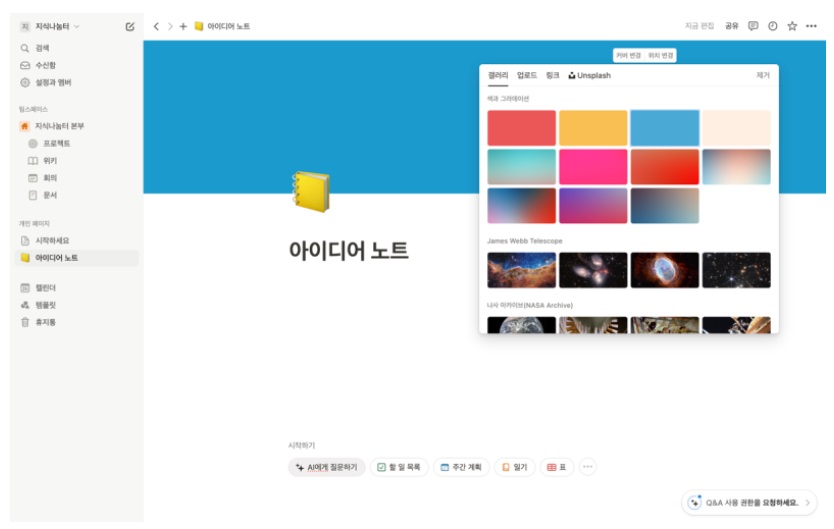
다음은 단색 커버로 변경 한 모습입니다. 아이콘과 어울려 보기 좋은 디자인이 된 것을 볼 수 있습니다.
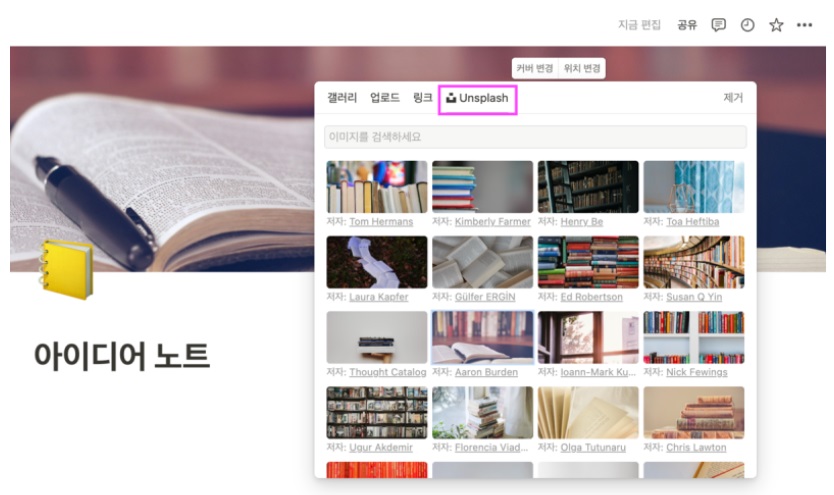
커버 디자인을 변경 할 때 Unsplash 탭을 클릭하면 무료 이미지 다운로드 사이트인 Unsplash에 있는 이미지를 커버로 사용 할 수 있습니다.
커버 사진 위치 조절
커버 오른쪽 상단의 '위치 변경'을 클릭하면 보여지는 부분을 조정 할 수 있습니다.

아래와 같이 이미지를 선택하고 드래그해서 원하는 부분이 보이도록 설정 할 수 있습니다.
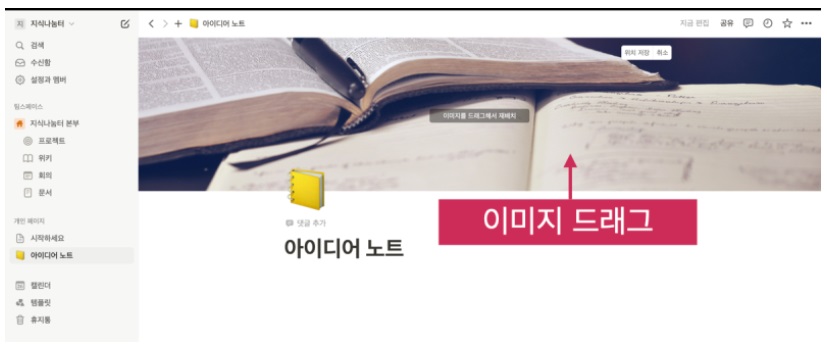
이와 같이 하면 왼쪽 페이지 이름에 지정한 아이콘이 들어가게 되고 보기 좋은 디자인이 됩니다.
4. 하위 페이지 만드는 법
Page 안에 하위 Page를 만들어서 자료를 목록화 하고 효율적으로 관리 할 수 있습니다.
글자를 입력하고 페이지로 바꾸기
하위 Page를 여러개 만들어야 하는 상황이라면 일괄적으로 입력한 뒤 변환하는 방법을 추천합니다.
Notion은 글자를 '블록' 단위로 입력합니다.
가장 기본이 되는 블록은 텍스트 블록입니다.
텍스트 블록에 '블로그 정리'라는 글자를 입력합니다.

글자 입력 후 범위를 지정하면 아래와 같이 풍선 메뉴가 나타납니다.
여기에서 글꼴 및 색상 등을 조절 할 수 있습니다.
글자를 Page로 바꾸기 위해 오른쪽의 **...**을 클릭합니다.
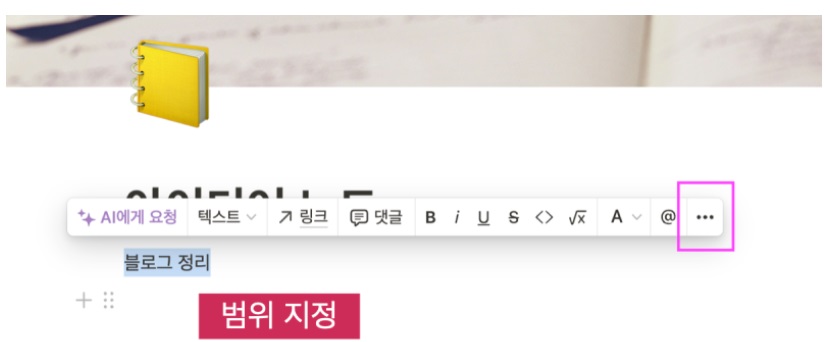
그러면 추가 메뉴가 나타나고** [하위 페이지로 전환]**을 선택해 하위 Page로 만들 수 있습니다.
해당 기능을 클릭하면 목록이 나타나는데 이때 꺽쇠(>)표시를 클릭해 해당 목록의 하위 목록으로 추가 할 수 있습니다.
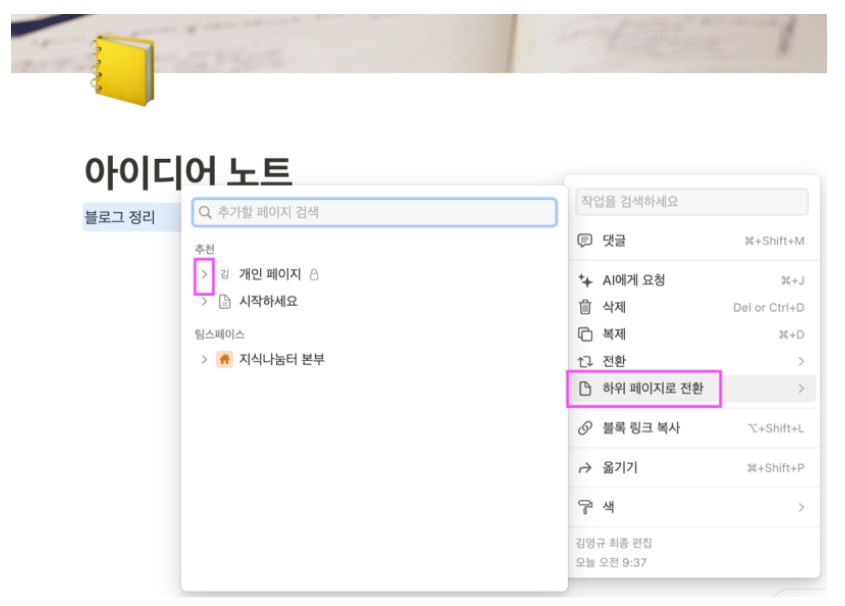
만약 현재 Page의 하위 Page로 만들고자 한다면 [전환]을 클릭 후 [페이지]를 선택하시면 됩니다.
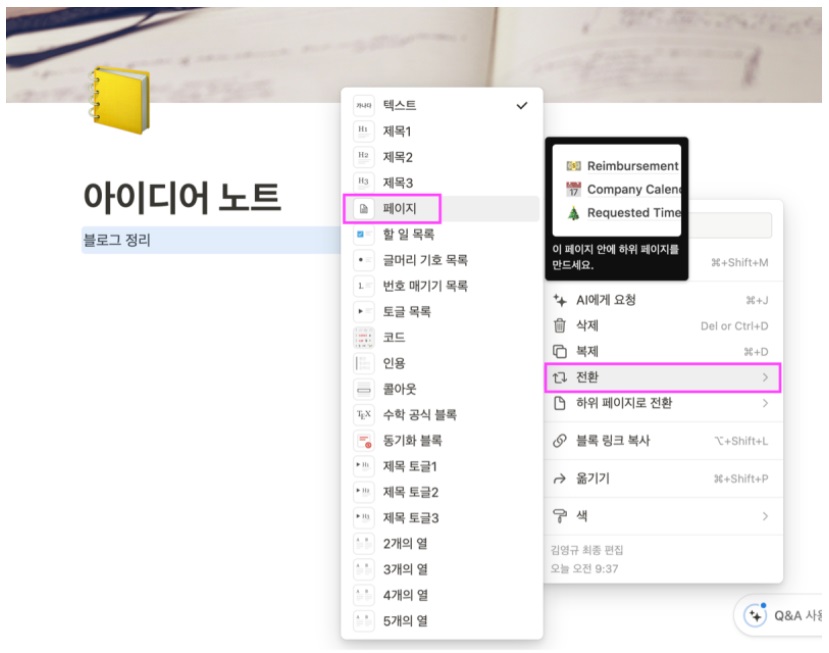
그러면 해당 글이 Page로 바뀌게 되고 왼쪽에 하위 목록으로 나타나는 것을 볼 수 있습니다.
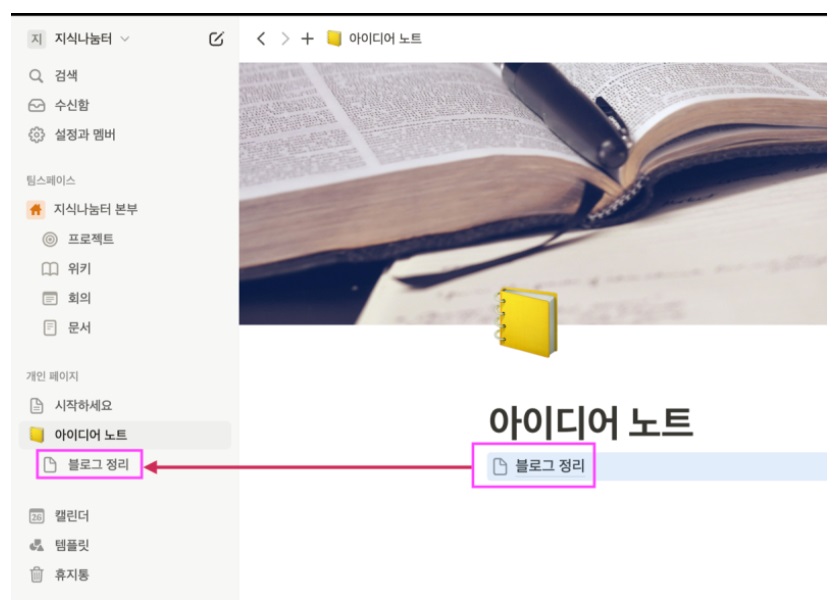
이렇게 만들어진 하위 Page도 아이콘과 커버로 꾸며 줄 수 있습니다.
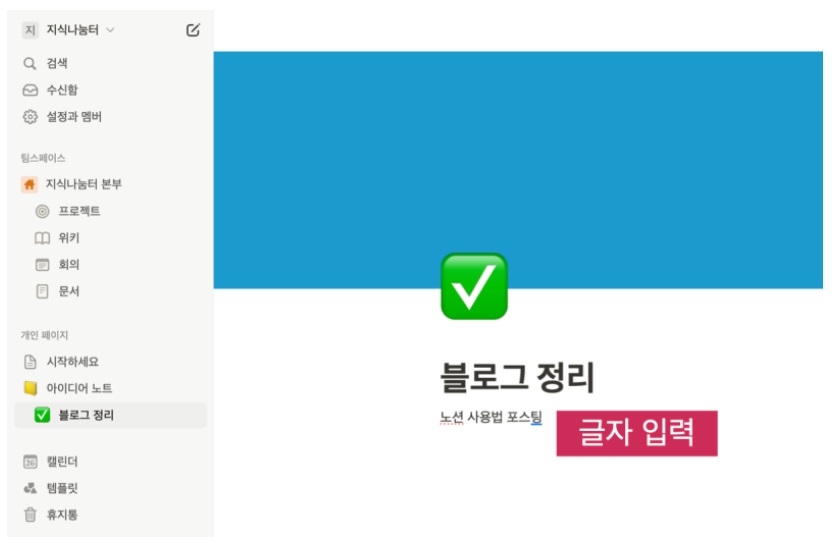
하위 Page가 만들어 졌으면 아래와 같이 블록을 선택하고 원하는 내용을 입력 하시면 됩니다.
Page 블록 추가하기
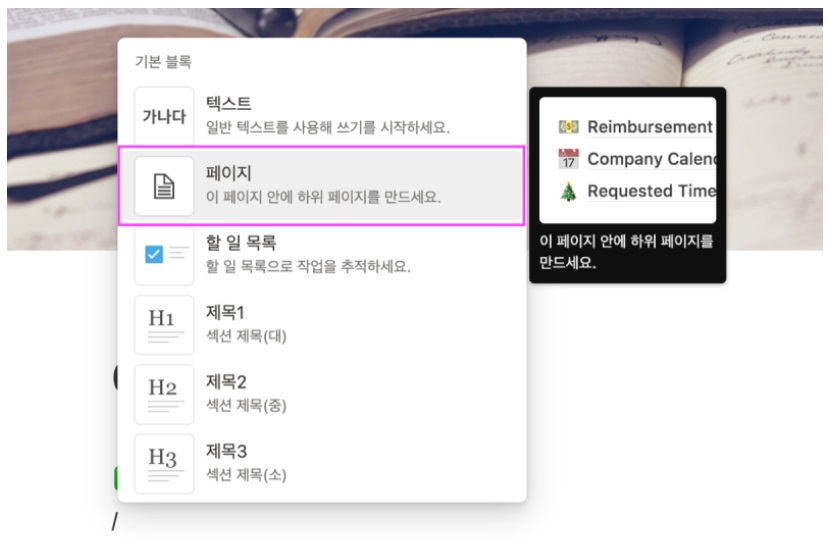
블록에서 슬래시('/')를 입력하면 추가 할 수 있는 블록이 나타납니다.
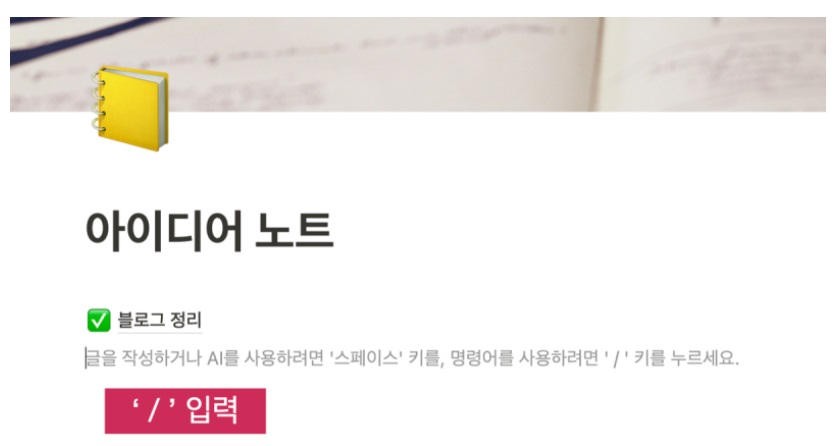
기본 블록 중에서 '페이지'를 선택하면 하위 Page가 추가 됩니다.
5. 페이지 이동하기
Page를 이동하는 것은 간단합니다.
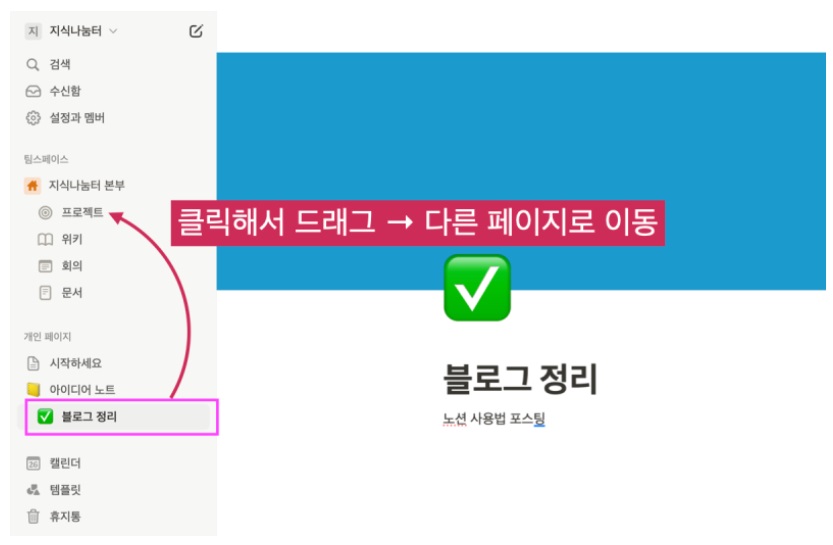
아래와 같이 이동하고자 하는 Page를 클릭 한 뒤 원하는 위치로 드래그 하면 해당 목록의 하위 페이지가 됩니다.
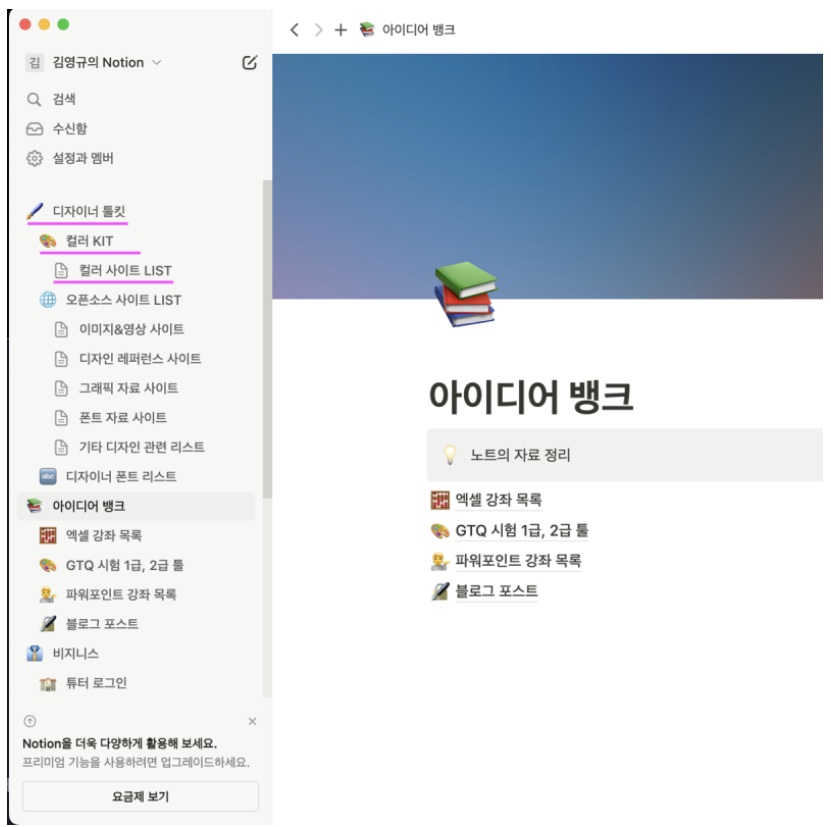
이와 같은 방법으로 페이지와 하위 페이지를 만들면 아래와 같이 자료를 계열화 해서 정리 할 수 있습니다.
참고로 '디자이너 툴킷'으로 되어 있는 것은 다른 사람이 만든 것을 제 Notion으로 가져온 것입니다(구매).
이처럼 Notion을 이용하면 자료를 정리하는 것 뿐만아니라 정리된 자료를 편리하게 공유 할 수 있습니다.