
 EurekaCodes
노션 사용법 6 : Notion 데이터베이스 보드 만들기(자료에 태그넣기와 진행상태 표시)
노션 Database 속성 유형 중 카테고리를 구분하거나 태그를 넣는 것, 진행 상태를 나타내주는 형식에 대해 이해합니다. 이러한 속성은 보드 형태의 Database를 만드는 데 유용합니다.
데이터베이스 속성(선택, 다중 선택, 상태)과 보드 형식
노션 Database 속성 유형 중 카테고리를 구분하거나 태그를 넣는 것, 진행 상태를 나타내주는 형식에 대해 이해합니다.
이러한 속성은 보드 형태의 Database를 만드는 데 유용합니다.
본 포스팅에서는 인덱스 또는 태그를 만드는데 유용한 '선택'과 '다중 선택', 일의 진행을 표시하는 '상태' 속성을 알아보고
이를 활용하기 좋은 '보드' 형태의 레이아웃을 만드는 법을 안내합니다.
1. 선택 유형
'**선택'**은 목록 중 단일 항목을 선택****할 수 있게 합니다.
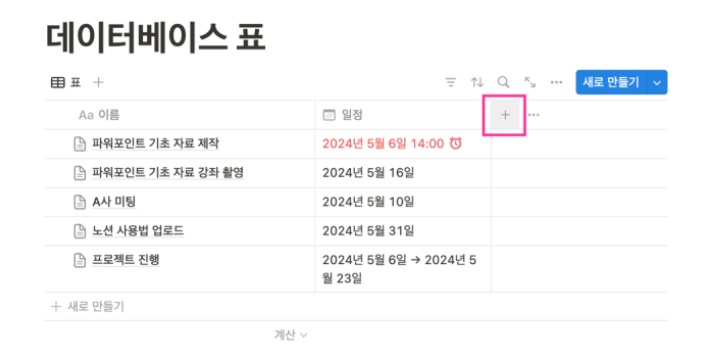
속성을 추가하기 위해 다음과 같이 '+'를 누릅니다.
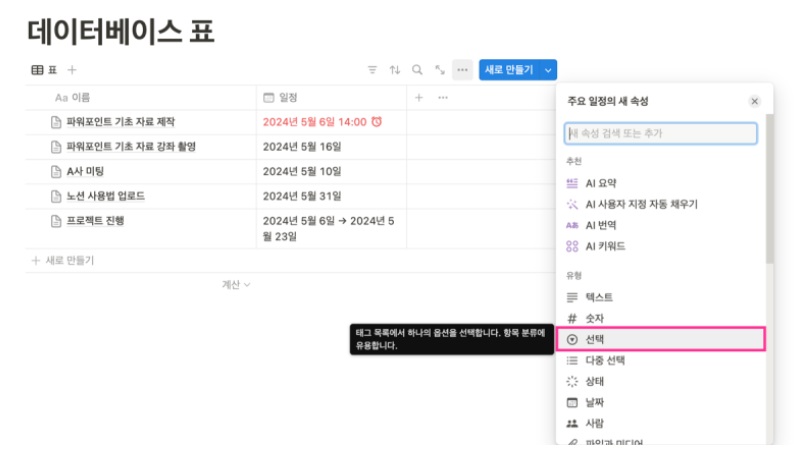
유형 목록이 나타나면 '선택'을 지정합니다.
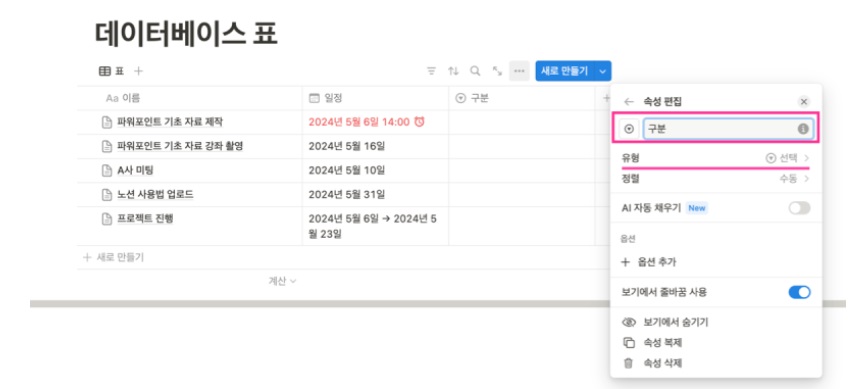
그다음 상단에 표시하고자 하는 이름을 입력합니다.
그러면 '선택' 항목이 새로 들어갑니다.
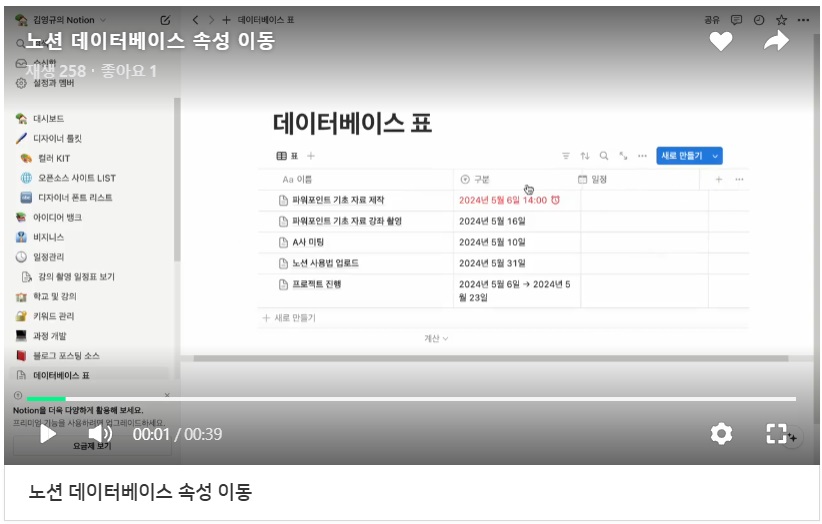
위치 이동은 다음 영상같이 이름 부분을 드래그해서 이동합니다.
목록 입력은 간단합니다.
아래와 같이 셀을 클릭해 내용을 입력하면 하나의 목록이 만들어 집니다.
만약 기존에 입력했다면 목록이 표시되므로 셀에 맞는 것을 클릭해 넣습니다.
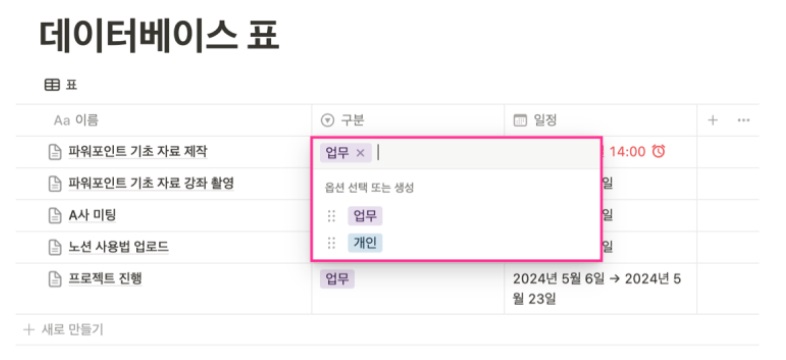
선택인 경우 하나의 셀에 하나의 태그 만 들어갑니다.
만약 여러 개의 태그를 넣고자 하면 '다중 선택'을 넣습니다.
2. 다중 선택으로 변경
유형 변경은 간단합니다.
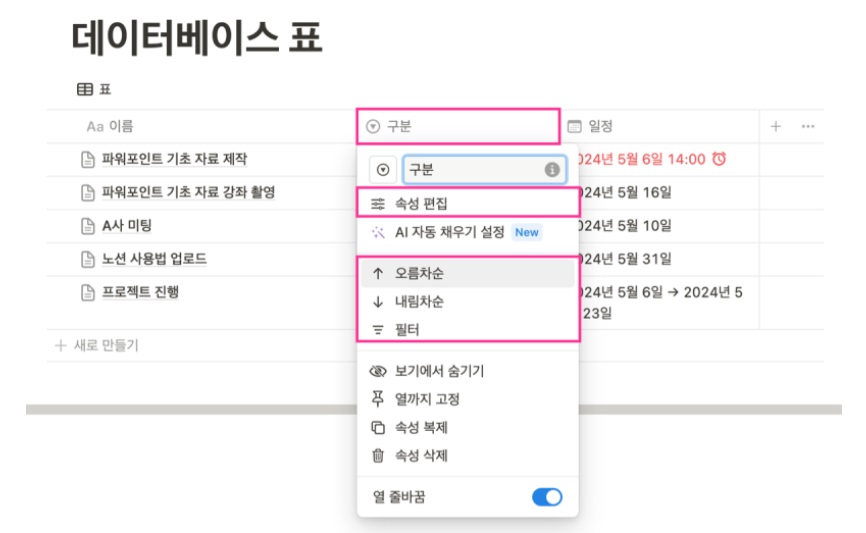
아래와 같이 항목을 클릭하면 메뉴가 나타납니다.
하단에 오름차순 또는** 내림차순** 정렬 및 필터를 이용해 필요한 정보만 보이게 할 수 있습니다.
메뉴 중 '속성 편집'을 누르면 다른 유형으로 바꿀 수 있습니다.
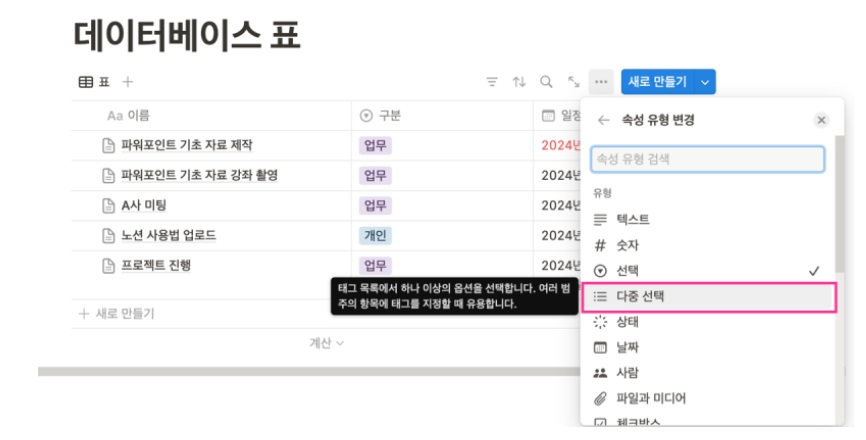
오른쪽에 나타나는 유형 중 원하는 것으로 바꿀 수 있습니다.
여러 개의 태그를 추가 할 수 있도록 하기 위해 '다중 선택'을 클릭합니다.
그러면 아래와 같이 유형이 바뀌어 여러 개의 태그를 넣을 수 있습니다.
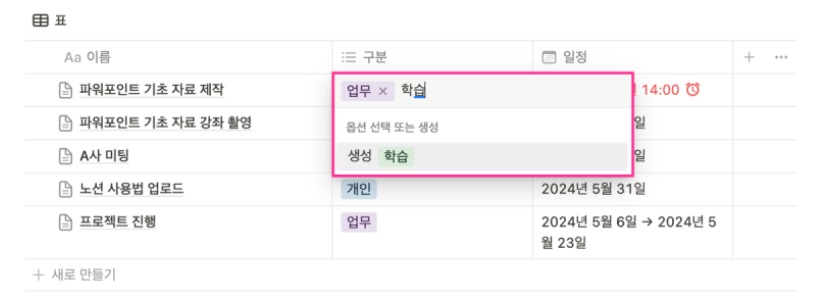
'**다중 선택'**은 아래와 같이 여러 개의 태그가 포함되어 자료 정리에 유용합니다.
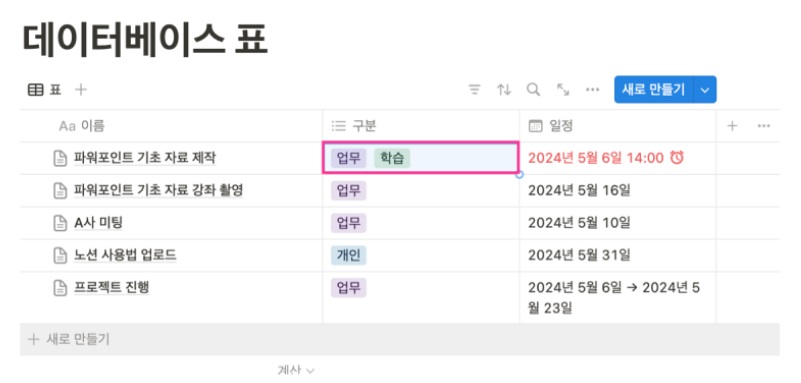
태그의 색 변경도 가능합니다.
이를 위해 아래와 같이 태그에서 오른쪽 **'...'**을 클릭합니다.
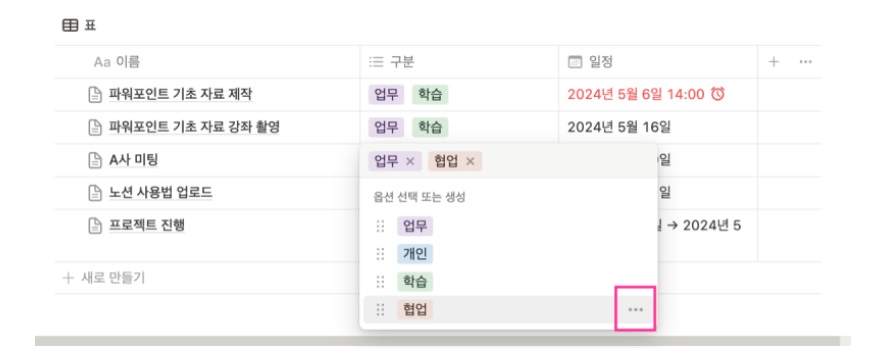
그러면 색상 목록이 나타나며 적절한 색을 선택해 바꿉니다.
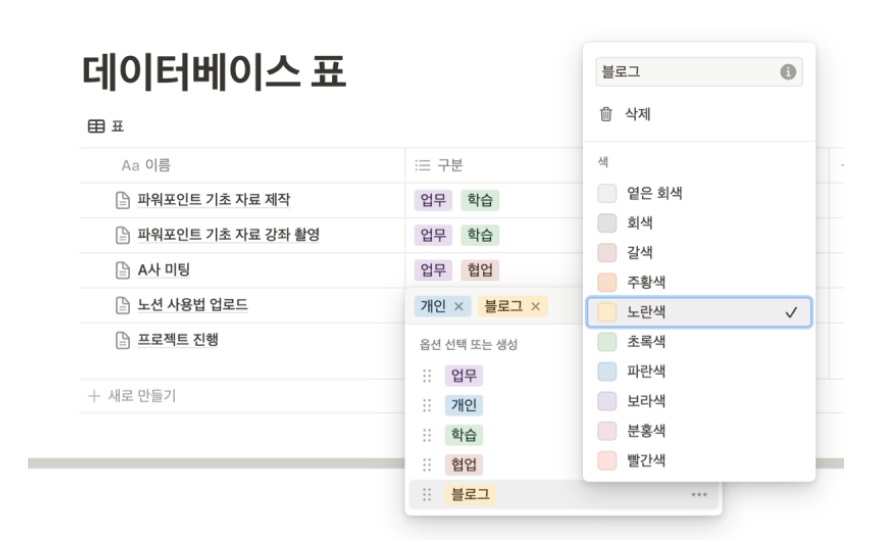
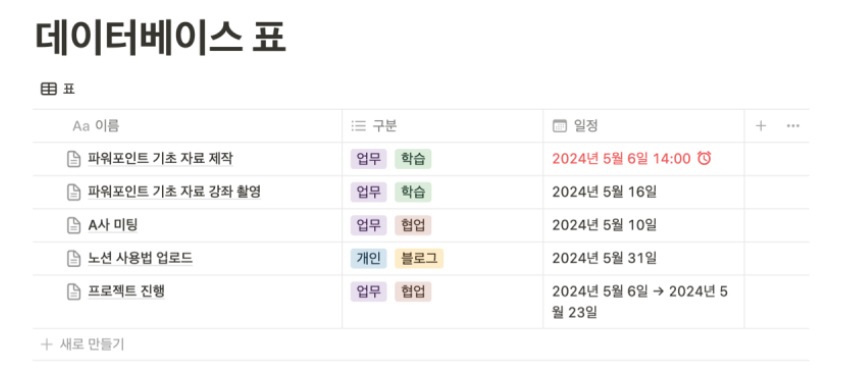
다음은 태그가 적용된 모습입니다.
3.'상태' 유형으로 진행 상황 표시
새로운 속성을 추가하고 유형에서 '상태'를 선택합니다.
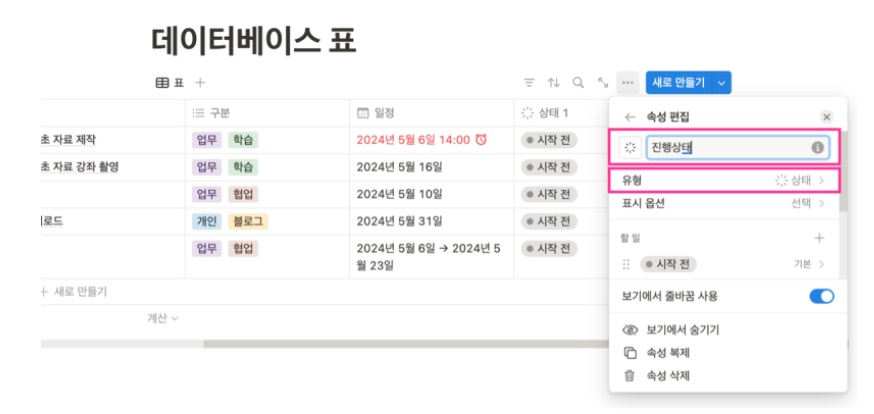
'상태'에는 '할 일', '진행 중', '완료'의 세 가지 옵션을 넣을 수 있습니다.
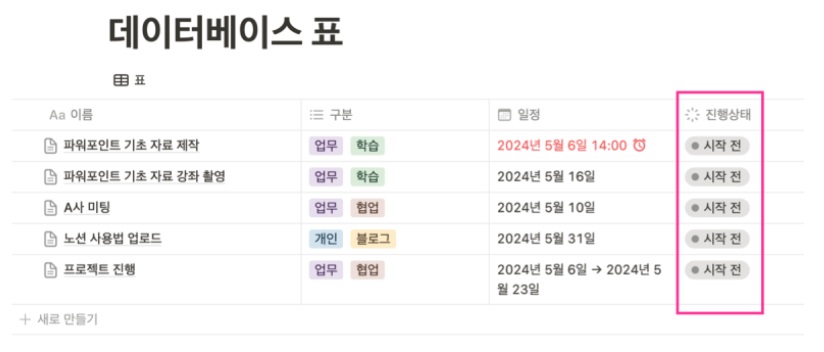
위 이미지는 세 옵션 중 '할 일'에 해당하는 것으로 "시작 전" 옵션이 설정된 모습입니다.
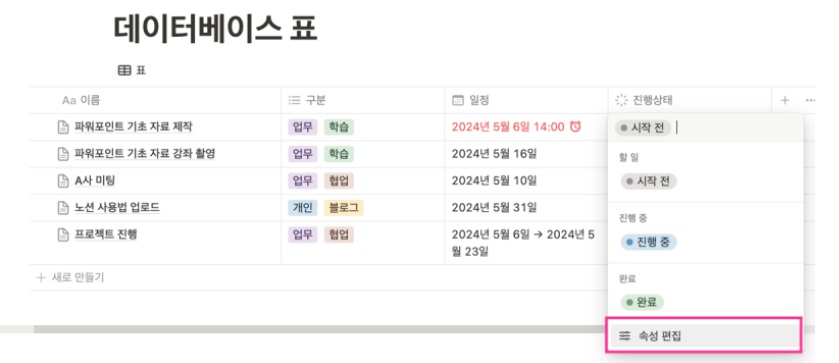
셀을 클릭하면 위와 같이 "시작 전", "진행 중", "완료" 중 하나를 선택할 수 있습니다.
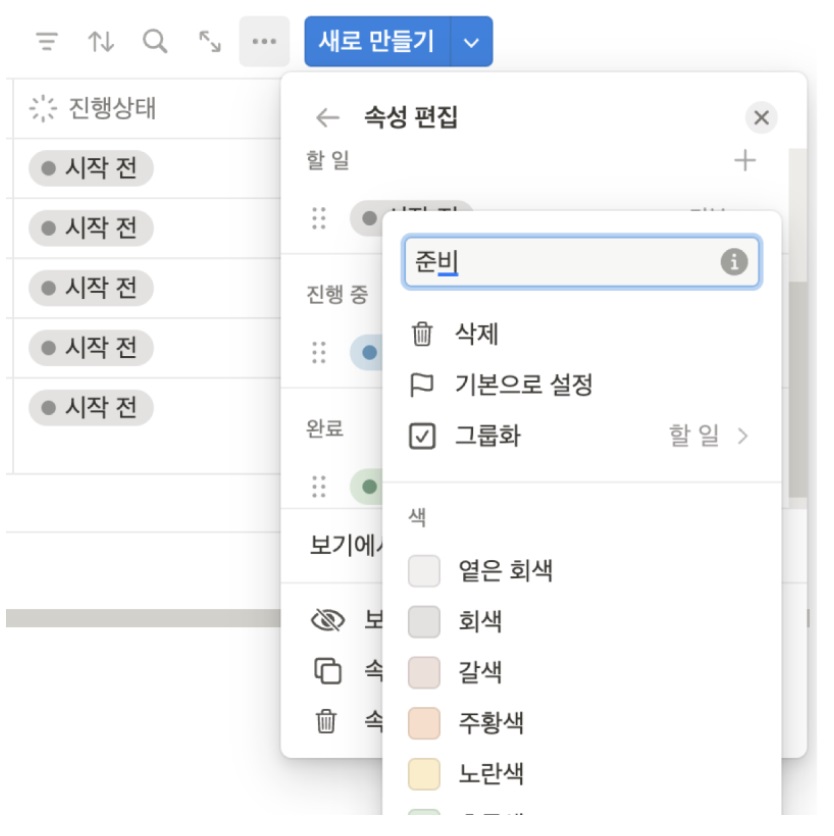
이때 하단의 '속성 편집'을 클릭하면 아래와 같이 속성의 이름을 변경하거나 추가할 수 있습니다.
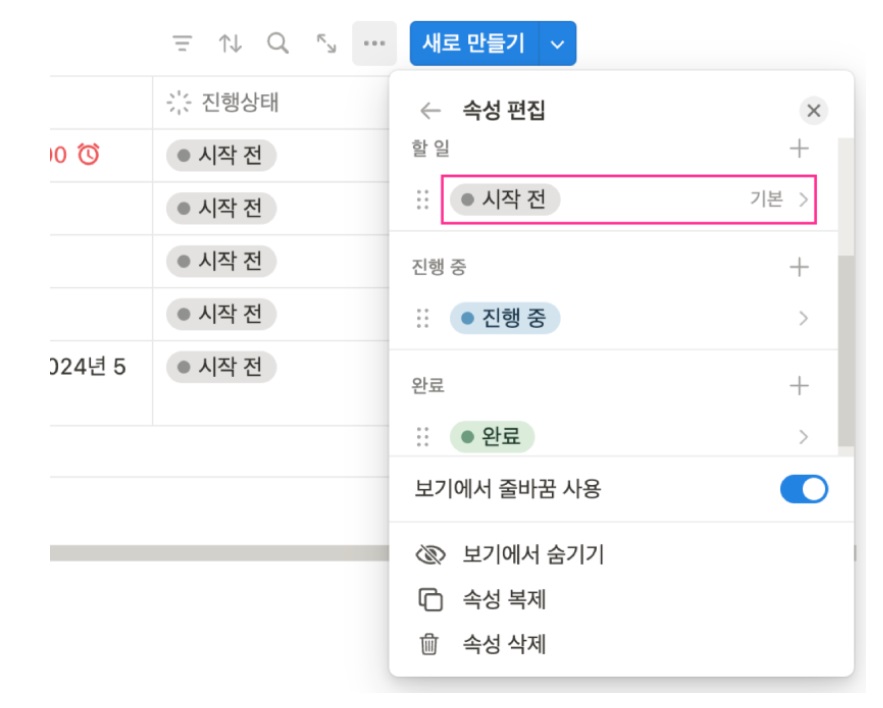
이름을 클릭하면 아래와 같은 창이 나타나서 이름을 바꿀 수 있습니다.
예시는 "시작 전"을 "준비"로 바꾼 모습입니다.
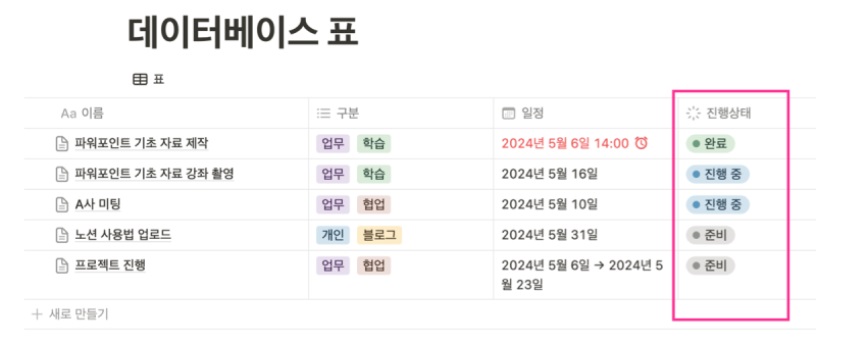
이제 각 셀에 진행 상태를 넣을 수 있습니다.
4. '보드' 레이아웃 추가하기
표를 하나 더 추가하고 필터링 된 자료만 보이게 하거나 보드 형태로 바꾸는 것이 가능합니다.
보드는 마치 화이트보드에 포스트잇이나 작업카드 등을 붙여놓고 정리하는 것처럼 자료를 정리할 수 있게 해줍니다.
보드를 이용하면, **태그별 또는 사람별 작업들을 카드로 나열 **할 수 있습니다.
이는 매우 직관적입니다.
레이아웃 추가
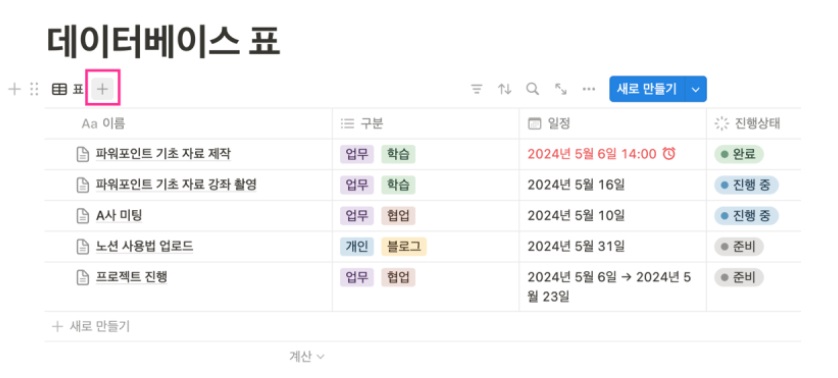
새 레이아웃 추가를 위해 표 오른쪽의 '+'를 클릭합니다.
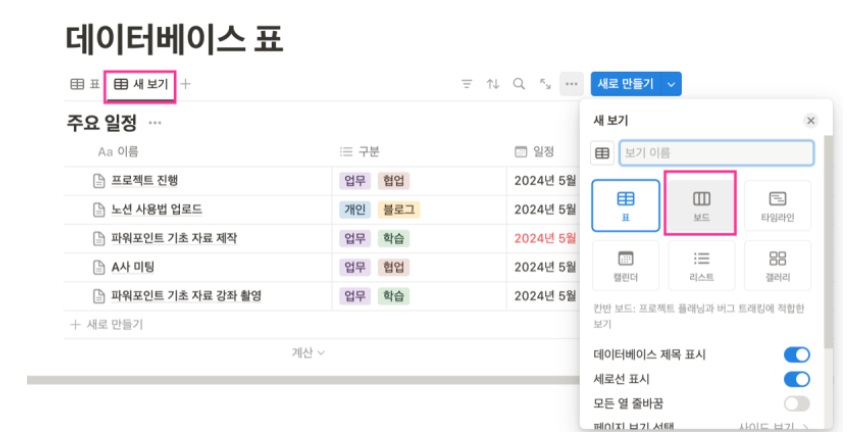
그러면 오른쪽에 메뉴가 나타나고 레이아웃 중 '보드'를 클릭합니다.
그러면 아래와 같이 보드 탭이 추가되고 자료가 카드 형식으로 나열됩니다.
보기 설정에서 여러분들이 기억해 둘 것은 '속성'과 '그룹화'입니다.
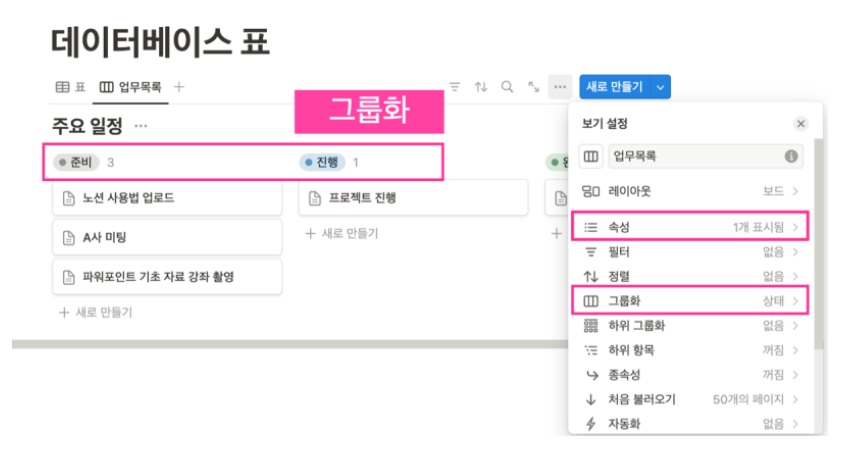
위의 예제는 자료가 "준비", "진행", "완료"에 따라 분류된 것을 알 수 있습니다.
이처럼 분류 되도록 하는 옵션이 '그룹화'입니다.
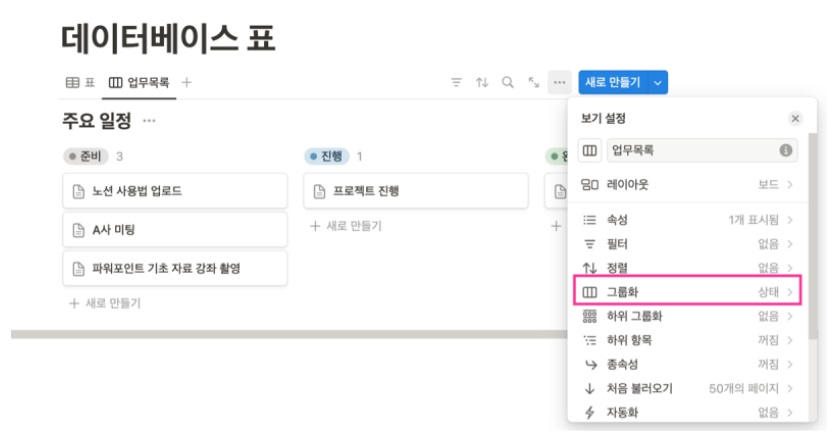
'그룹화'를 클릭하면 아래와 같이 그룹화 기준을 변경할 수 있습니다.
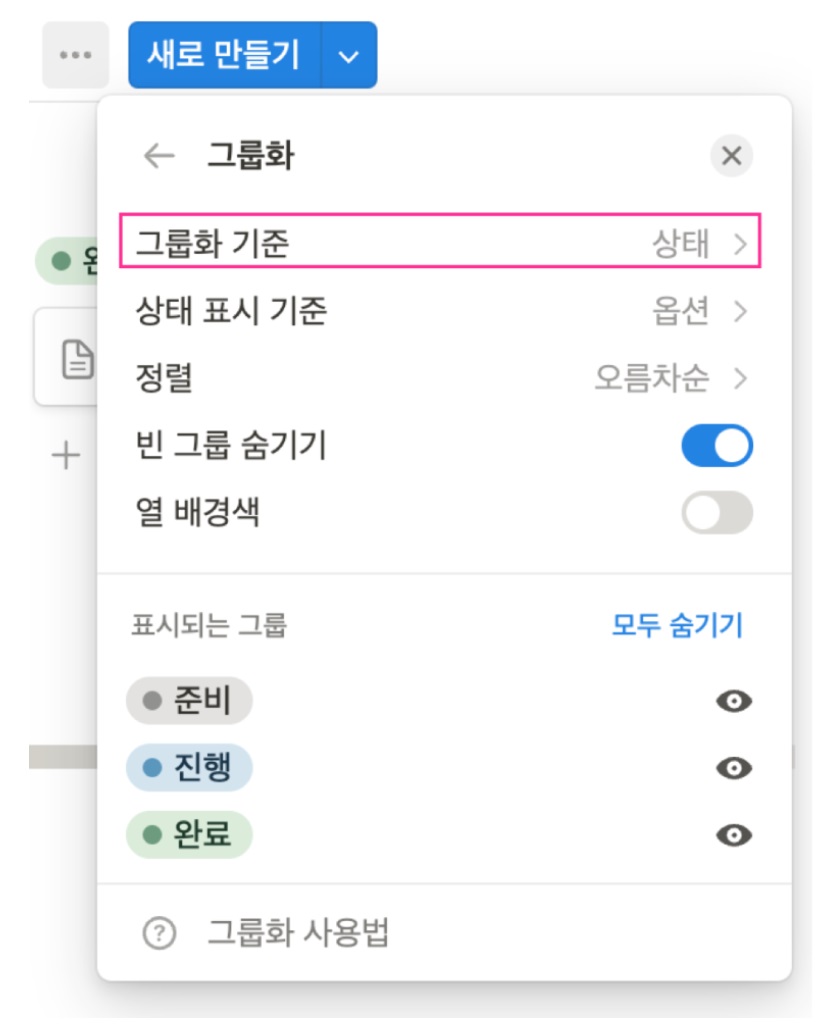
현재는 '상태' 속성에 따라 그룹화되어 있는데 이를 '구분'으로 그룹화하면 '구분'에 따라 카드가 나열됩니다.
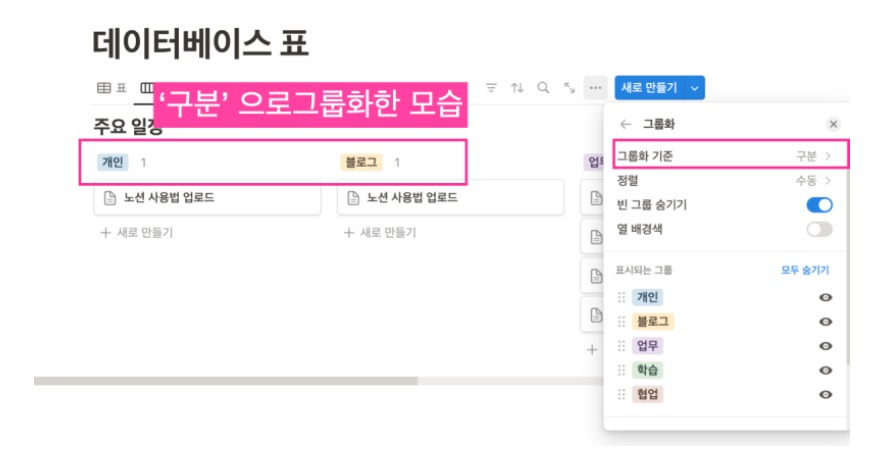
이처럼 그룹화 기준이 무엇이냐에 따라 카드를 정렬 할 수 있습니다.
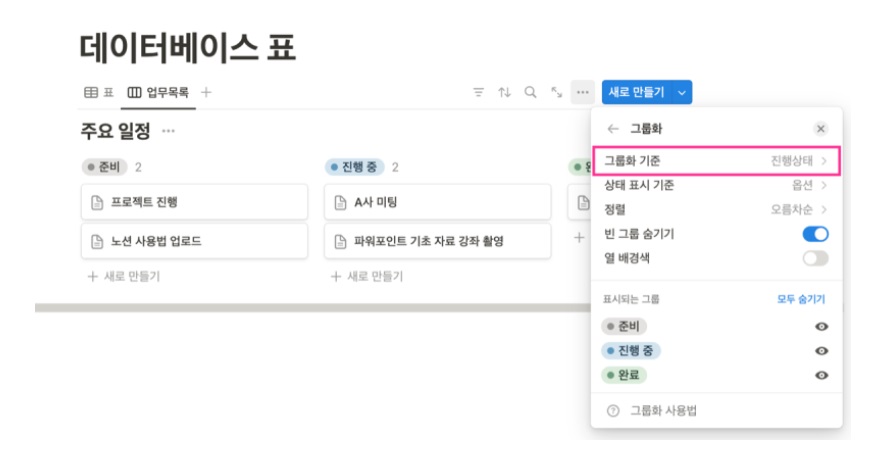
이를 다양하게 응용할 수 있는데 '보드'를 하나 더 추가하고 하나는 진행 별로 그룹화하고 하나는 작업자 별로 그룹화할 수 있을 것입니다.
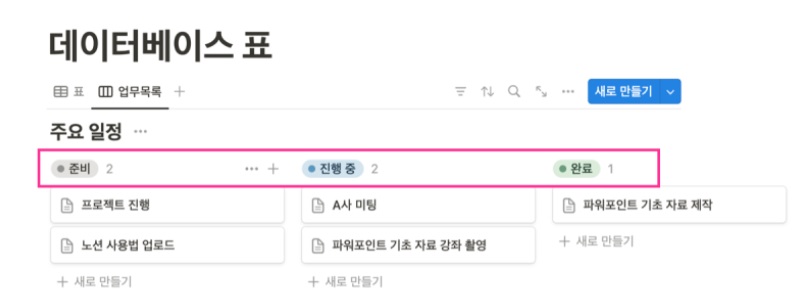
카드에 세부 내용 보이게 하기
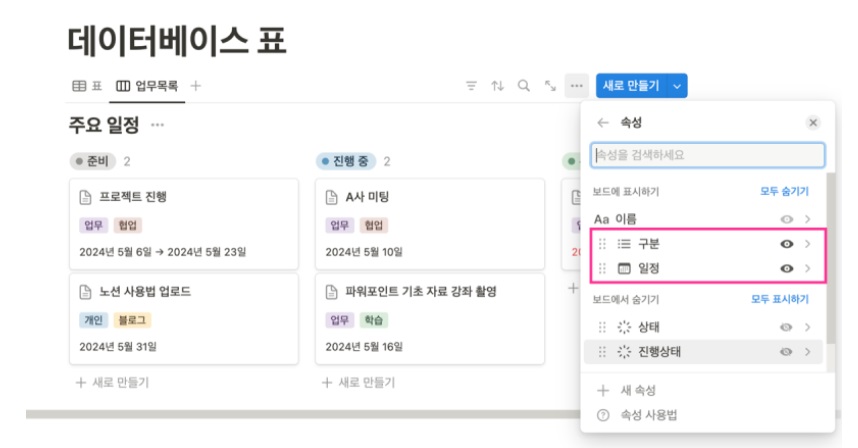
카드에 세부 내용이 보이게 하기 위해서는 '속성'을 추가하면 됩니다.
오른쪽 상단의 '편집(...)'을 클릭하면 아래와 같은 메뉴가 나타납니다.
여기에서 '속성'을 클릭합니다.
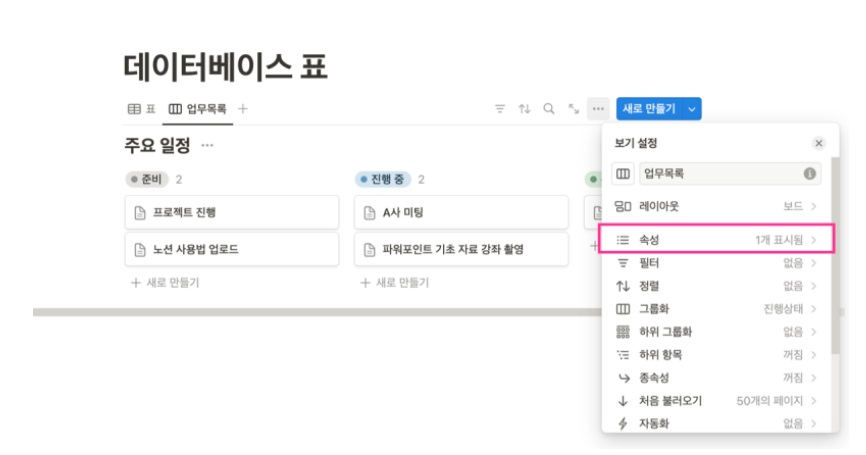
그러면 아래와 같이 표현할 수 있는 속성들이 나열됩니다.
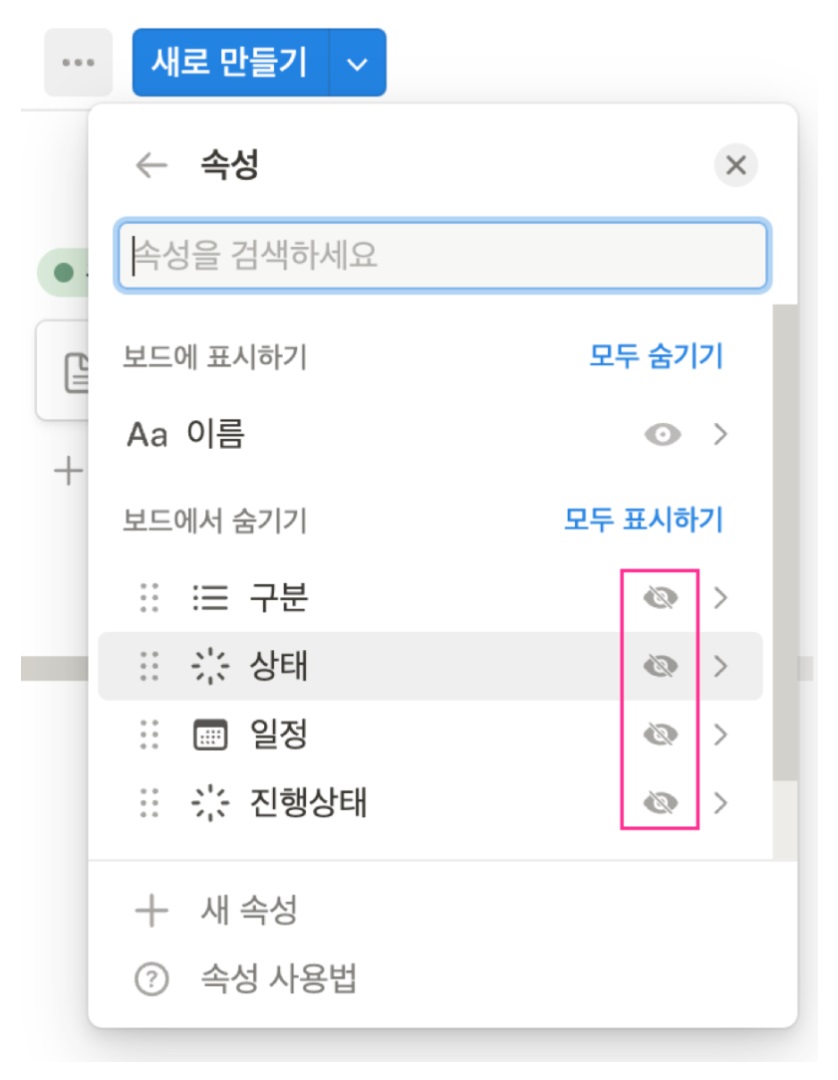
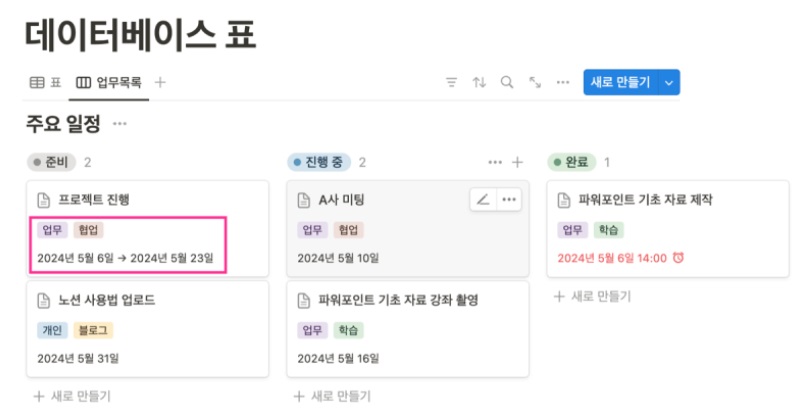
이중 카드에서 보여주고 싶은 속성의 '눈 모양'을 클릭하면 '보드에 표시하기' 부분으로 이동하며 아래와 같이 카드에 표시됩니다.
'구분'과 '일정'을 표시한 결과 다음과 같이 한눈에 보기 좋은 카드가 만들어졌습니다.
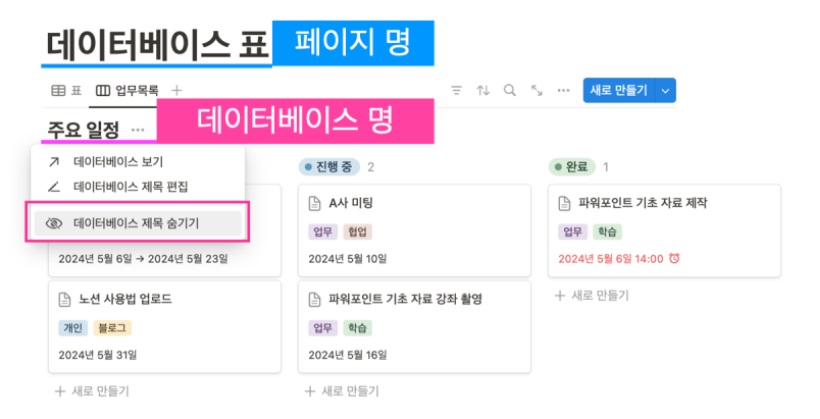
보드를 추가하면 다음과 같이 페이지 명과 데이터베이스 명이 보입니다.
Database 명을 클릭하면 메뉴가 나타나고 '데이터베이스 제목 숨기기'를 클릭해 보이지 않게 할 수 있습니다.
카드 추가하기
표를 사용하지 않고도 새로운 카드(자료)를 추가할 수 있습니다.
카드 추가를 위해 하단의 '+ 새로 만들기'를 클릭합니다.
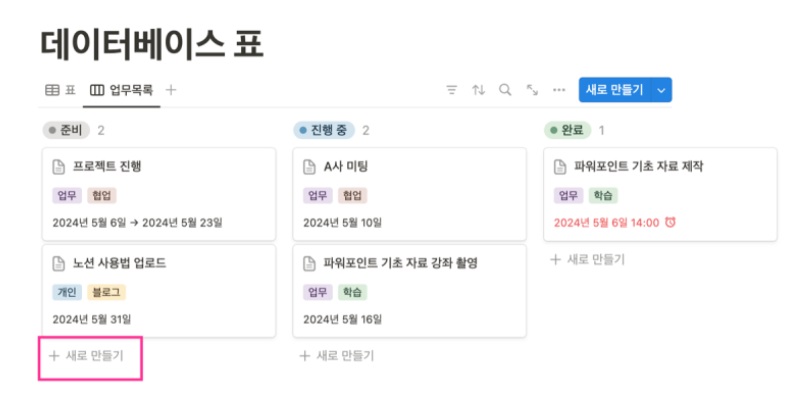
그러면 다음과 같이 카드가 추가되고 내용을 입력할 수 있습니다.
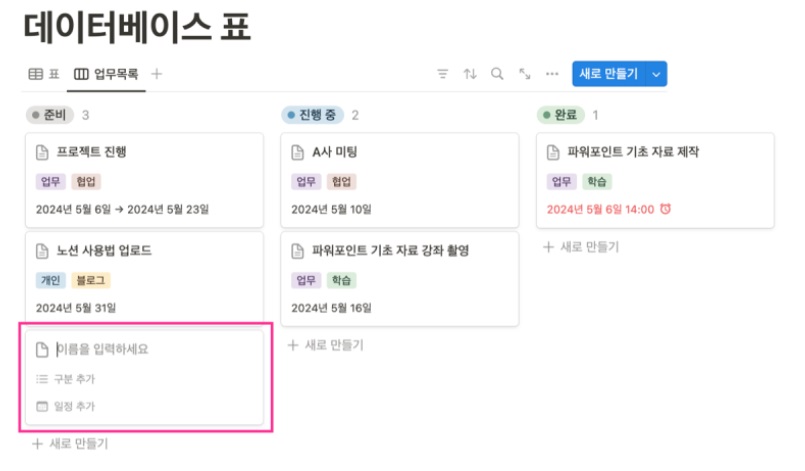
이처럼 간단히 자료 추가가 가능합니다.
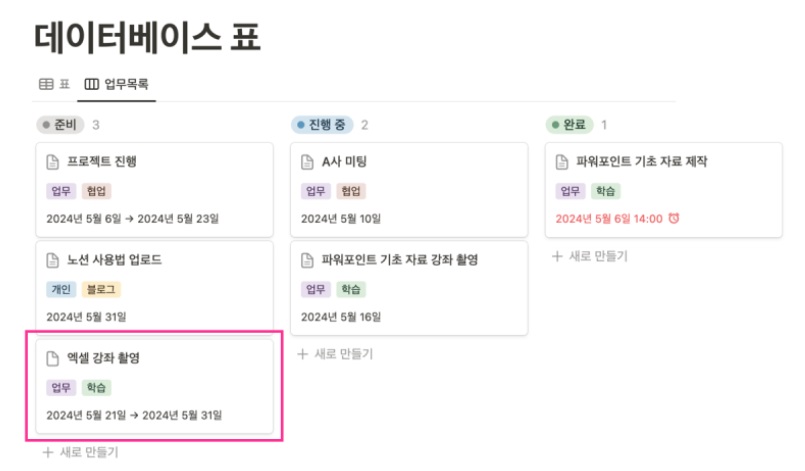
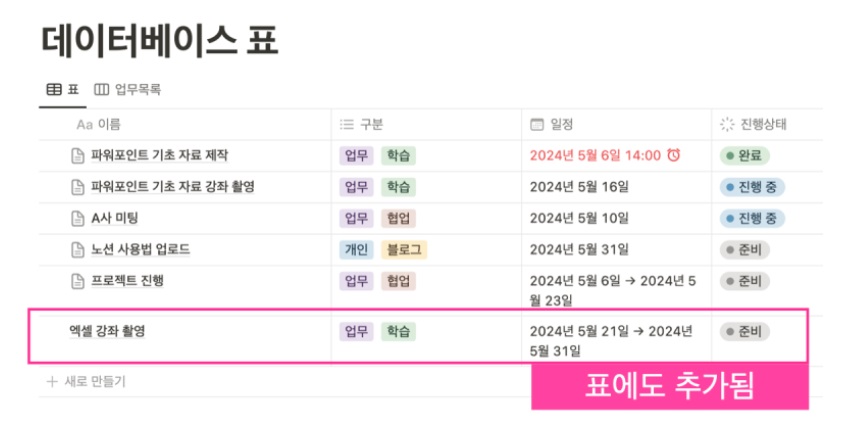
이렇게 추가된 자료는 당연히 표에도 반영됩니다.
레이아웃 모양 바꾸기
레이아웃에 대해 어렵게 생각할 필요 없이 데이터베이스를 다양한 형태로 보여 준다고 생각하시면 됩니다.
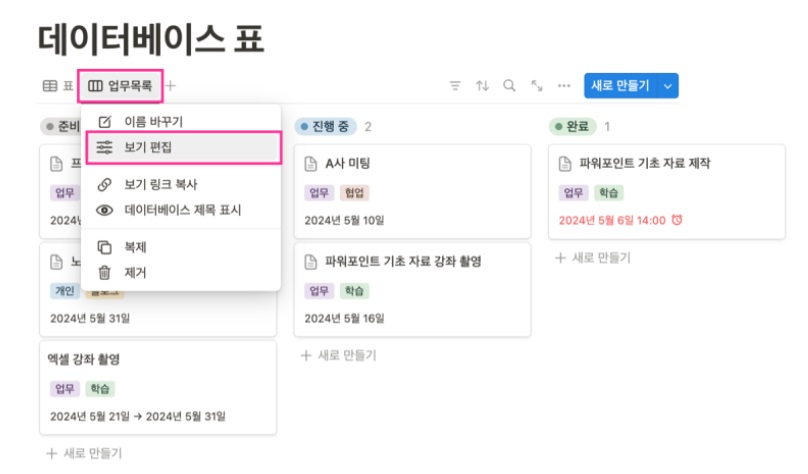
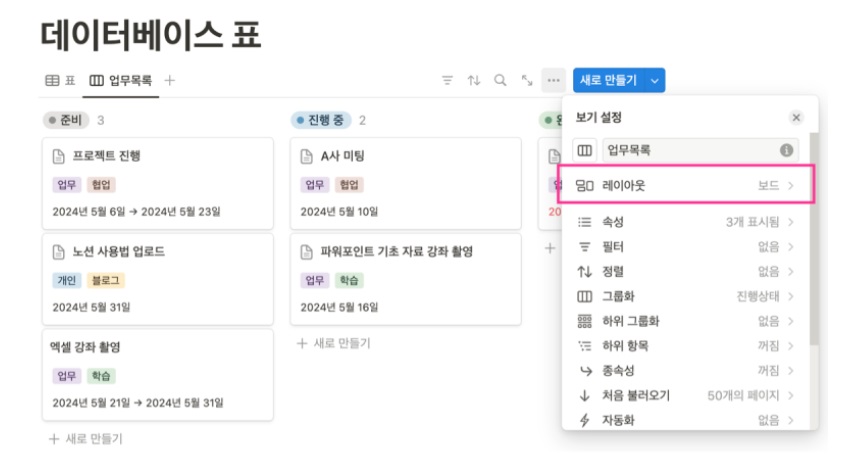
위와 같이 표나 보드 레이아웃을 클릭 후 메뉴에서 '보기 편집'을 클릭하면 아래와 같이 '보기 설정' 메뉴가 나타나며 '레이아웃'을 선택 할 수 있습니다.
그러면 아래와 같은 레이아웃들이 나타나며 원하는 형태로 바꿀 수 있습니다.
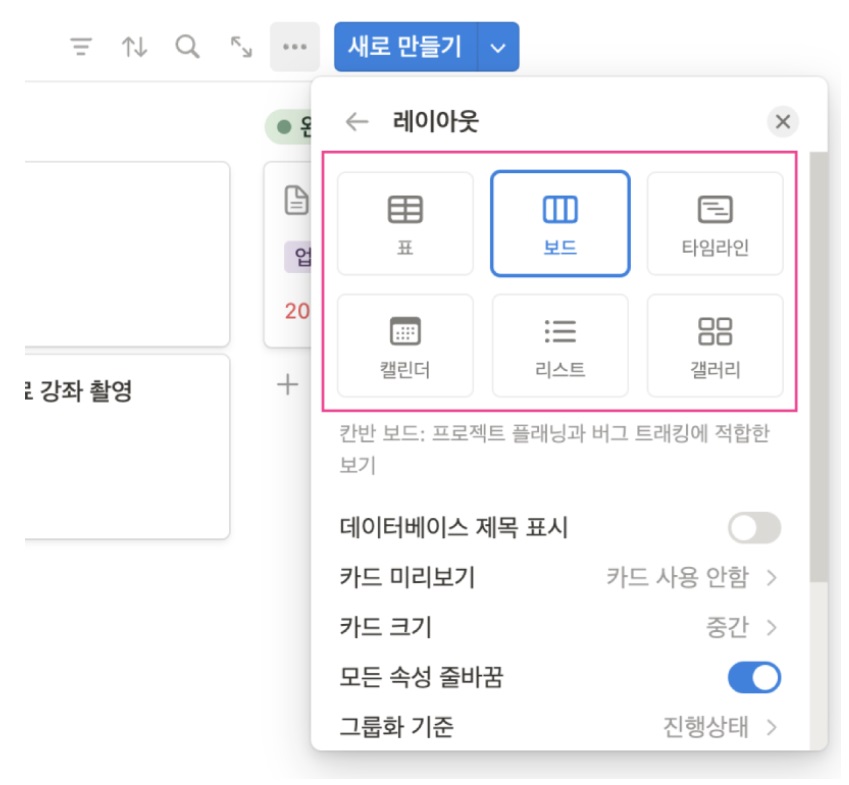
노션 데이터베이스의 가장 기본이 되는 것이 '표'입니다.
표를 잘 만들어 두면 어떠한 레이아웃으로든 손쉽게 전환 또는 추가가 가능합니다.^^
노션 사용법 5 : Notion 데이터베이스 표 만들기(날짜 속성으로 일정 관리)
노션에서 효과적으로 자료를 관리하는데 필수로 이해해야 할 것이 Database입니다. 데이터베이스를 효과적으로 다루면 흩어져 있는 페이지의 정보를 구조화하고 관계를 설정해 필요한 정보에 빠르게 접근하는 등 효과적인 자료 관리가 가능합니다.
노션 사용법 7 : Notion Database 로 갤러리 형식의 연락처 주소록 만들기
Notion을 이용하면 주소록과 연락처를 관리하는 것이 쉽습니다. 연락처 목록을 만들고 사진과 함께 갤러리 형식의 레이아웃을 추가하면 사람들을 관리하는 것이 한결 수월해집니다. 가장 먼저 할 것은 전체 페이지의 '연락처' 데이터베이스를 생성하는 것입니다.