
 EurekaCodes
텍스트 문자열에서 첫 번째 또는 마지막 특정 문자 앞 또는 뒤의 텍스트 제거
텍스트 문자열에서 첫 번째 특정 문자 앞의 텍스트를 제거하려면 RIGHT, LEN 및 FIND 함수가 도움이 될 수 있습니다. 일반 구문은 다음과 같습니다.
1. 텍스트 문자열에서 첫 번째 특정 문자 앞 또는 뒤의 텍스트 제거
1) 첫 번째 특정 문자 (예 : 공백, 쉼표) 앞의 텍스트 제거
텍스트 문자열에서 첫 번째 특정 문자 앞의 텍스트를 제거하려면 RIGHT, LEN 및 FIND 함수가 도움이 될 수 있습니다. 일반 구문은 다음과 같습니다.
=RIGHT(cell, LEN(cell)-FIND("char", cell))
- cell: 텍스트를 제거 할 셀 참조 또는 텍스트 문자열입니다.
- char: 텍스트를 제거 할 특정 구분 기호입니다.
결과를 출력하려는 빈 셀에 아래 수식을 입력하거나 복사하십시오.
=RIGHT(A2,LEN(A2)-FIND(" ",A2))
그런 다음 채우기 핸들을이 수식을 적용 할 셀로 드래그하고 첫 번째 공백 이전의 모든 텍스트를 텍스트 문자열에서 제거했습니다 (스크린 샷 참조).
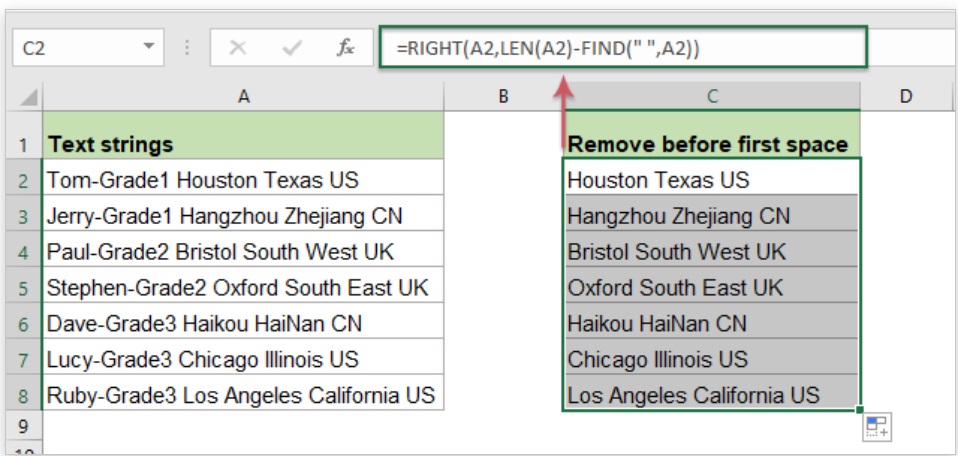
공식 설명 :
① LEN (A2) -FIND ( "", A2) : 수식의 이 부분은 RIGHT 함수 내에서 num_chars로 인식됩니다.
- **FIND ( "", A2) **: FIND 함수는 첫 번째 공백의 위치를 가져 오는 데 사용되며 숫자 11을 반환합니다.
- **LEN (A2) **: 이 LEN 함수는 A2 셀의 총 문자 수를 반환합니다. 27 번이됩니다.
- **LEN (A2) -FIND ( "", A2) = 27-11 **: A2 셀의 전체 길이에서 첫 번째 공백의 위치를 빼면 첫 번째 공백 이후의 문자 수를 얻습니다.
**② 오른쪽 (A2, LEN (A2) -FIND ( "", A2)) = 오른쪽 (A2, 16) : **마지막으로이 RIGHT 함수는 A16 셀의 텍스트 문자열 오른쪽에서 2자를 추출합니다.
2) 첫 번째 특정 문자 뒤의 텍스트 제거 (예 : 공백, 쉼표)
Excel에서는 LEFT 및 FIND 함수를 조합하여 첫 번째 특정 문자 뒤의 텍스트를 빠르게 제거 할 수 있습니다. 일반 구문은 다음과 같습니다.
=LEFT(cell,FIND("char",cell)-1)
- cell: 텍스트를 제거 할 셀 참조 또는 텍스트 문자열입니다.
- char: 텍스트를 제거 할 특정 구분 기호입니다.
빈 셀에 다음 수식을 적용하십시오.
=LEFT(A2,FIND(" ",A2)-1)
그런 다음 채우기 핸들을 셀로 드래그하여이 수식을 적용하면 첫 번째 공백 이후의 모든 텍스트가 한 번에 제거됩니다. 스크린 샷을 참조하십시오.
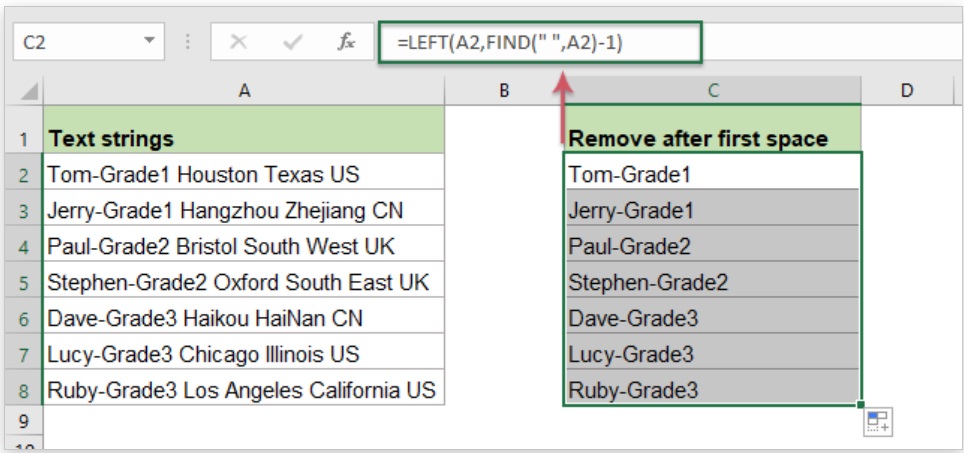
공식 설명 :
① FIND ( "", A2) -1 : 이 FIND 함수는 A2 셀의 첫 번째 공백 위치를 가져 오며 1을 빼면 공백 문자가 제외됩니다. 결과 10을 얻습니다.
LEFT 함수 내에서 num_chars로 인식됩니다.**② LEFT (A2, FIND ( "", A2) -1) = LEFT (A2, 10) : **이 LEFT 함수는 A10 셀의 텍스트 문자열 왼쪽에서 2 개의 문자를 추출합니다.
2. 텍스트 문자열에서 마지막 특정 문자 앞 또는 뒤의 텍스트 제거
1) 마지막 특정 문자 앞의 텍스트 제거 (예 : 공백, 쉼표)
마지막 특정 문자 앞의 모든 텍스트를 제거하고 마지막 특정 문자 뒤에 하위 문자열 만 남겨야 하는 경우 RIGHT, LEN, SEARCH 및 SUSTITUTE 기능이 도움이 될 수 있습니다.
일반 구문은 다음과 같습니다.
=RIGHT(cell,LEN(cell)-SEARCH("#",SUBSTITUTE(cell,"char","#",LEN(cell)-LEN(SUBSTITUTE(cell,"char","")))))
- **cell **: 텍스트를 제거 할 셀 참조 또는 텍스트 문자열입니다.
- **char **: 텍스트를 제거 할 특정 구분 기호입니다.
이 작업을 해결하려면 빈 셀에 다음 수식을 복사하거나 입력하십시오.
=RIGHT(A2,LEN(A2)-SEARCH("#",SUBSTITUTE(A2," ","#",LEN(A2)-LEN(SUBSTITUTE(A2," ","")))))
그런 다음 채우기 핸들을 드래그하여이 수식을 필요한 다른 셀로 채 웁니다. 이제 마지막 공백 이전의 모든 텍스트가 삭제되고 마지막 공백 이후의 텍스트 만 유지됩니다.
스크린 샷 참조 :
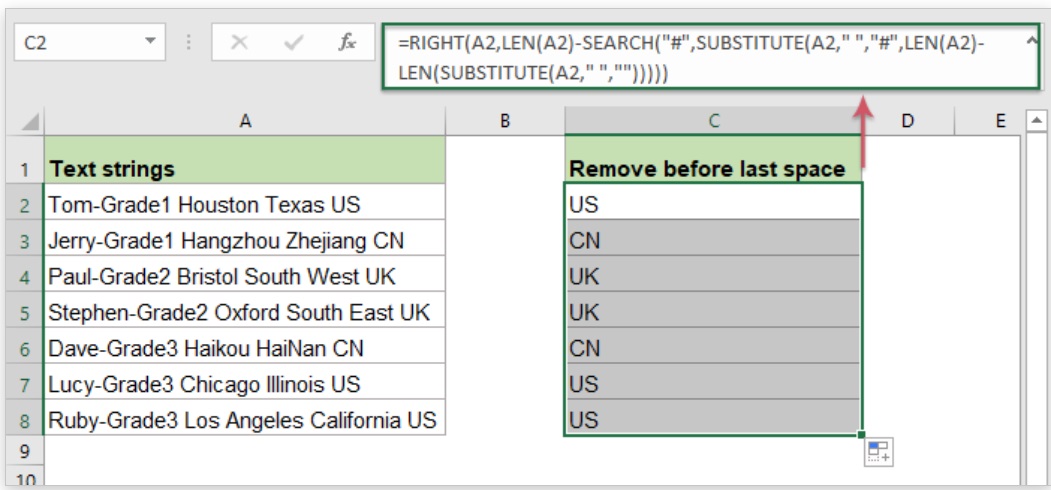
공식 설명 :
① LEN (A2) -SEARCH ( "#", SUBSTITUTE (A2, "", "#", LEN (A2) -LEN (SUBSTITUTE (A2, "", "")))) :
-
**SUBSTITUTE (A2, "", "") **: 이 SUBSTITUTE 함수는 A2 셀의 모든 공백 문자를 아무것도 바꾸지 않는 데 사용되며 결과는 다음과 같습니다. "Tom-Grade1HoustonTexasUS".
-
LEN (SUBSTITUTE (A2, "", "")** **: 이 LEN 함수는 공백없이 SUBSTITUTE 함수에 의해 반환 된 텍스트 문자열의 문자 수를 반환합니다. 숫자 24가됩니다.
-
LEN (A2) -LEN (SUBSTITUTE (A2, "", "") = 27-24** **: A2 셀의 전체 길이에서 공백이없는 문자 수를 빼면 텍스트 문자열 사이의 공백 수를 얻습니다. 이것은 숫자 3을 얻을 것입니다.
-
SUBSTITUTE (A2, "", "#", LEN (A2) -LEN (SUBSTITUTE (A2, "", "")) = SUBSTITUTE (A2, "", "#", 3)** **: 이 SUBSTITUTE 함수는 마지막 공백 문자를 특정 # 문자로 바꾸는 데 사용됩니다. 결과는 "Tom-Grade1 Houston Texas # US"입니다.
-
SEARCH ( "#", SUBSTITUTE (A2, "", "#", LEN (A2) -LEN (SUBSTITUTE (A2, "", "")))) = SEARCH ( "#", "Tom-Grade1 Houston Texas #우리")** **: 이 SEARCH 함수는 SUBSTITUTE 함수에 의해 반환 된 텍스트 문자열 내에서 특정 # 문자의 위치를 찾습니다. 숫자 25를 얻습니다.
-
LEN(A2)-SEARCH("#",SUBSTITUTE(A2," ","#",LEN(A2)-LEN(SUBSTITUTE(A2," ",""))))=27-25** **: A2 셀에있는 텍스트의 전체 길이는 마지막 공백의 위치를 빼고 마지막 공백 이후의 문자 수를 얻습니다. 그리고 이것은 숫자 2를 얻을 것입니다. **② RIGHT (A2, LEN (A2) -SEARCH ( "#", SUBSTITUTE (A2, "", "#", LEN (A2) -LEN (SUBSTITUTE (A2, "", ""))))) = 오른쪽 (A2, 2) : **마지막으로 이 RIGHT 함수는
A2 셀의 텍스트 문자열 오른쪽에서 2자를 추출합니다.
2) 마지막 특정 문자 뒤의 텍스트 제거 (예 : 공백, 쉼표)
마지막 특정 문자 뒤의 텍스트를 제거하려면 LEFT, FIND, SUBSTITUTE 및 LEN 함수가 도움이 될 수 있습니다. 일반 구문은 다음과 같습니다.
=LEFT(cell,FIND("#",SUBSTITUTE(cell,"char","#",LEN(cell)-LEN(SUBSTITUTE(cell,"char",""))))-1)
- cell: 텍스트를 제거 할 셀 참조 또는 텍스트 문자열입니다.
- char: 텍스트를 제거 할 특정 구분 기호입니다.
다음 수식을 빈 셀에 입력하거나 복사하십시오.
=LEFT(A2,FIND("#",SUBSTITUTE(A2," ","#",LEN(A2)-LEN(SUBSTITUTE(A2," ",""))))-1)
그런 다음 채우기 핸들을이 수식을 적용하려는 셀로 드래그하면 아래 스크린 샷과 같은 결과가 표시됩니다.
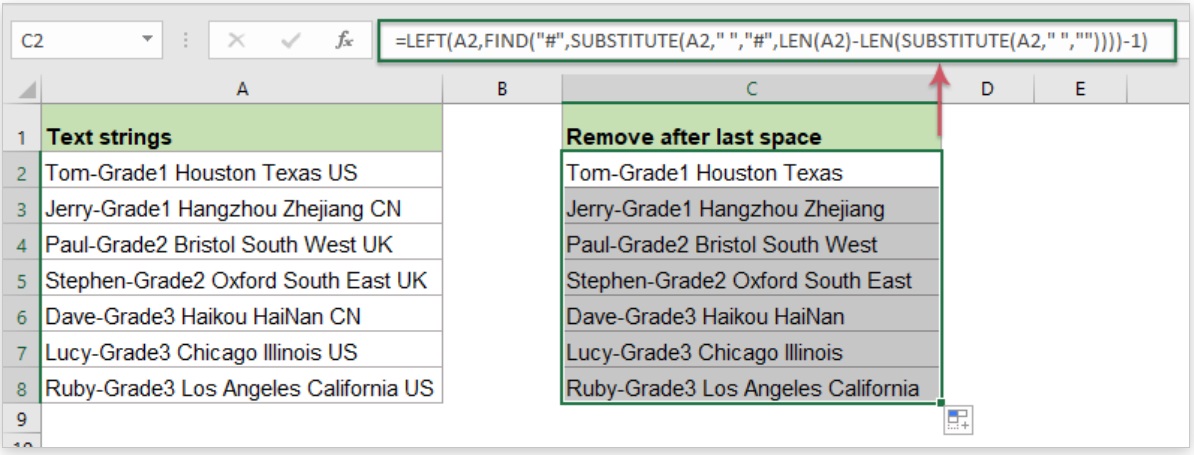
공식 설명 :
① FIND ( "#", SUBSTITUTE (A2, "", "#", LEN (A2) -LEN (SUBSTITUTE (A2, "", ""))))-1 :
- **SUBSTITUTE (A2, "", "") **: 이 SUBSTITUTE 함수는 A2 셀의 모든 공백 문자를 아무것도 바꾸지 않는 데 사용되며 결과는 다음과 같습니다. "Tom-Grade1HoustonTexasUS".
- **LEN (SUBSTITUTE (A2, "", "") **: 이 LEN 함수는 공백없이 SUBSTITUTE 함수에 의해 반환 된 텍스트 문자열의 문자 수를 반환합니다. 숫자 24가됩니다.
- **LEN (A2) -LEN (SUBSTITUTE (A2, "", "")) = 27-24 **: A2 셀의 전체 길이에서 공백이없는 문자 수를 빼면 텍스트 문자열 사이의 공백 수를 얻습니다. 이것은 숫자 3을 얻을 것입니다.
- **SUBSTITUTE (A2, "", "#", LEN (A2) -LEN (SUBSTITUTE (A2, "", ""))) = SUBSTITUTE (A2, "", "#", 3) **: 이 SUBSTITUTE 함수는 마지막 공백 문자를 특정 # 문자로 바꾸는 데 사용됩니다. 결과는 "Tom-Grade1 Houston Texas # US"입니다.
- **FIND ( "#", SUBSTITUTE (A2, "", "#", LEN (A2) -LEN (SUBSTITUTE (A2, "", ""))))-1 = FIND ( "#", "Tom-Grade1 Houston Texas # US ") -1 = 25-1 **: 이 FIND 함수는 SUBSTITUTE 함수에 의해 반환 된 텍스트 문자열에서 특정 # 문자의 위치를 반환합니다. 1을 빼면 공백 문자가 제외됩니다. 그리고 이것은 숫자 24를 얻을 것입니다.
**② LEFT (A2, FIND ( "#", SUBSTITUTE (A2, "", "#", LEN (A2) -LEN (SUBSTITUTE (A2, "", ""))))-1) = LEFT (A2 , 24) : **마지막으로이 LEFT 함수는
A24 셀의 텍스트 문자열 왼쪽에서 2 개의 문자를 추출하는 데 사용됩니다.엑셀 Excel 셀에 소수점 데이터를 분수로 표현하기
소수점이 있는 데이터를 분수로 표현하고 싶을 때 어떻게 하세요? 계산기를 이용하시나요? 엑셀에서는 분수와 소수점의 형태 전환을 간단하게 할 수 있습니다. 그것은 셀 서식의 표시 형식에 분수를 제공하고 있기 때문입니다. 또한 분모의 개수도 조절할 수 있어서 다양한 표현이 가능합니다.
내용을 일치시켜 셀에서 텍스트 제거
1. Excel에서 콘텐츠를 일치시켜 텍스트 제거 2. Excel에서 여러 내용을 일치시켜 텍스트 제거 이 문서에서는 SUBSTITUTE 함수를 사용하여 콘텐츠를 일치시켜 지정된 셀에서 텍스트 문자열의 일부를 제거하는 방법을 보여줍니다.