EurekaCodes
유레카 박스 사용 가이드
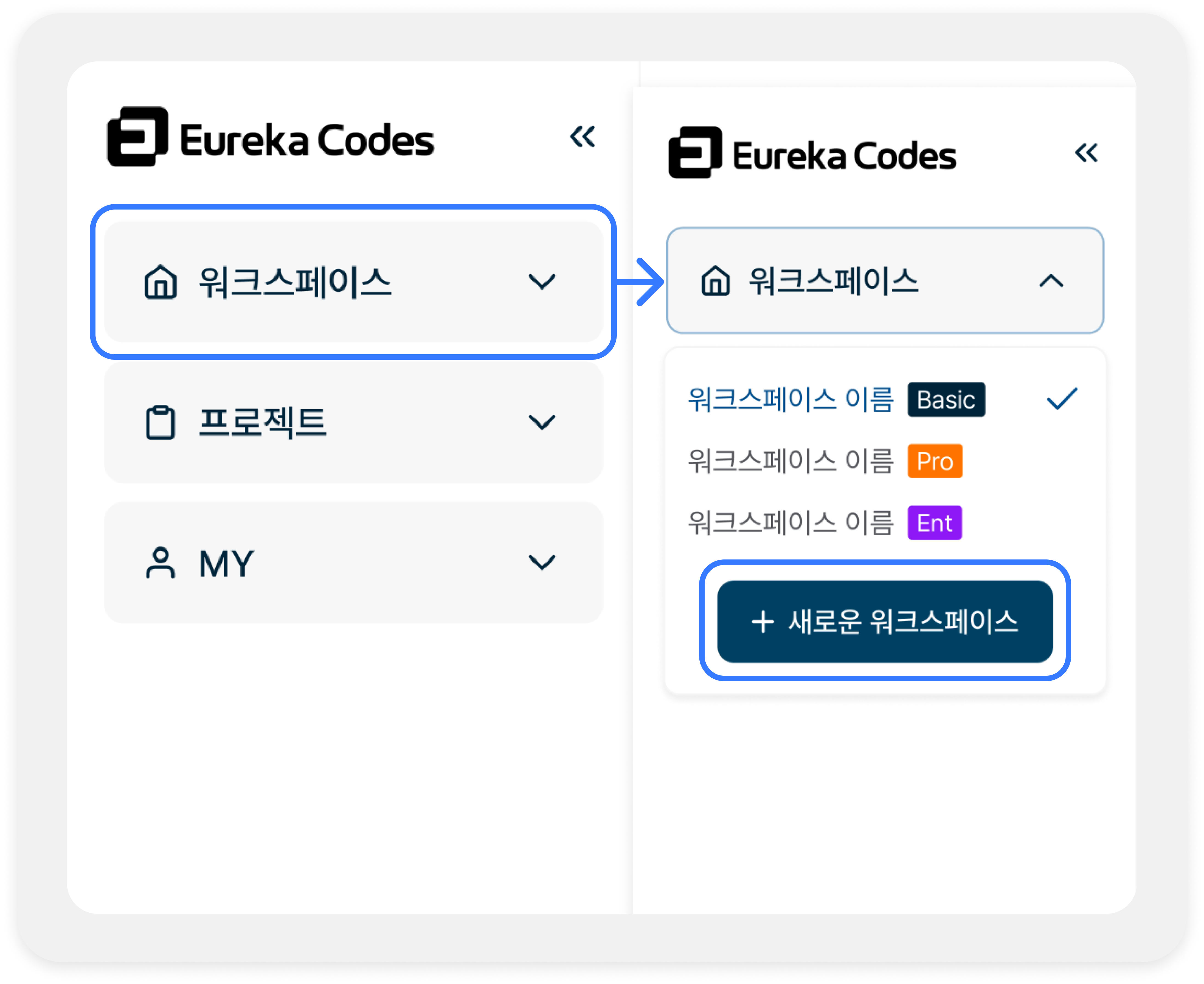
사이드바를 선택하고, [새로운 워크스페이스] 버튼을 선택하면 워크스페이스 생성 화면이 노출됩니다. 필수 값인 워크스페이스 이름을 입력해주세요. 프로 플랜 박스를 선택하면 구독 소개 페이지가 노출됩니다.
■ Pro 워크스페이스 생성하기
1. 좌측 사이드 바 선택하기
- 사이드바를 선택하고, [새로운 워크스페이스] 버튼을 선택하면 워크스페이스 생성 화면이 노출됩니다.
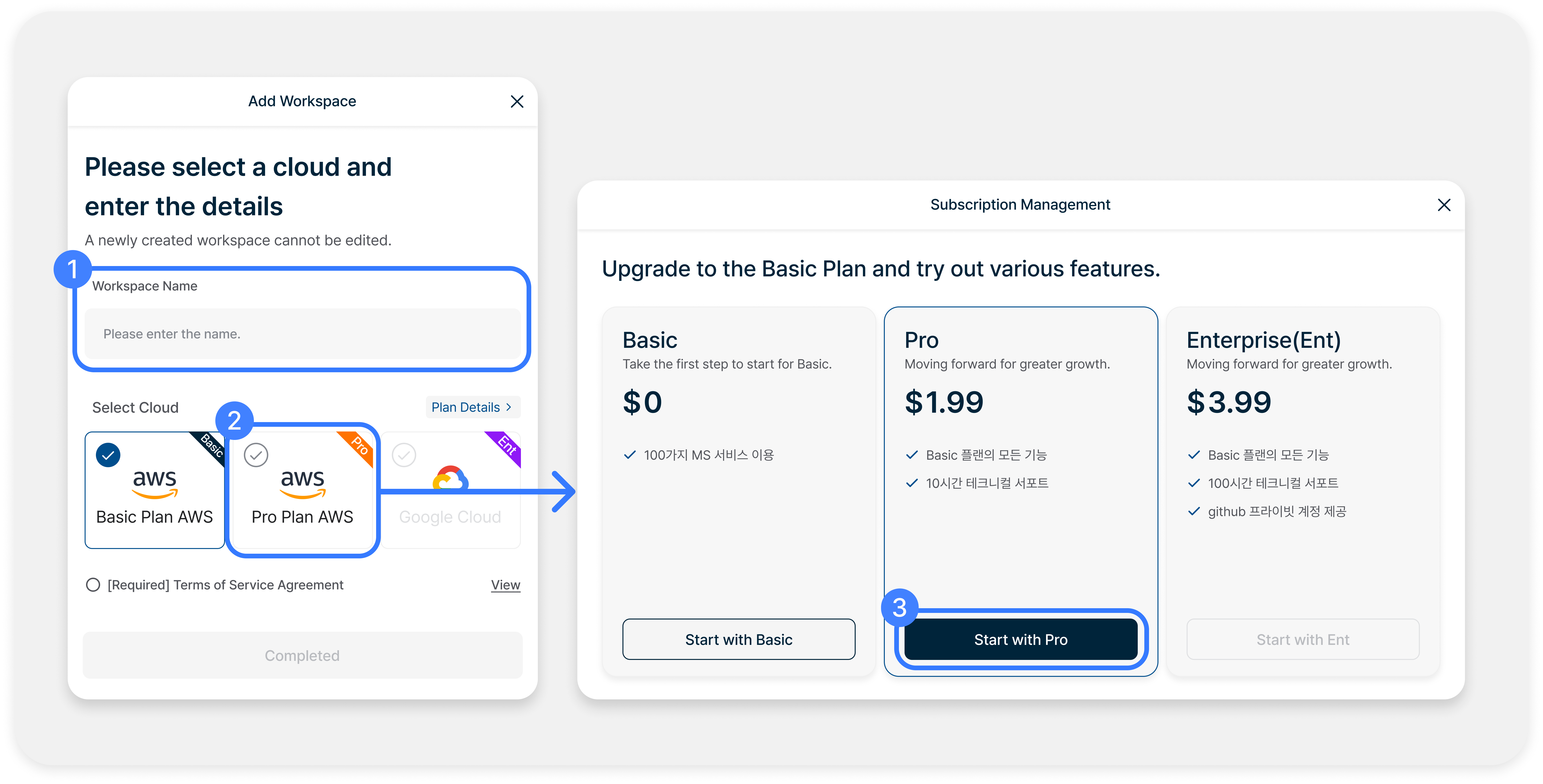
2. 워크스페이스 생성_이름 입력 및 플랜 선택
- 필수 값인 워크스페이스 이름을 입력해주세요.
- 프로 플랜 박스를 선택하면 구독 소개 페이지가 노출됩니다.
- 카드 등록이 안되어 있는 상태에서 '프로로 시작하기' 버튼을 선택하면 카드 등록 화면이 노출됩니다. / *카드 등록이 되어 있다면, 카드 등록은 생략됩니다.
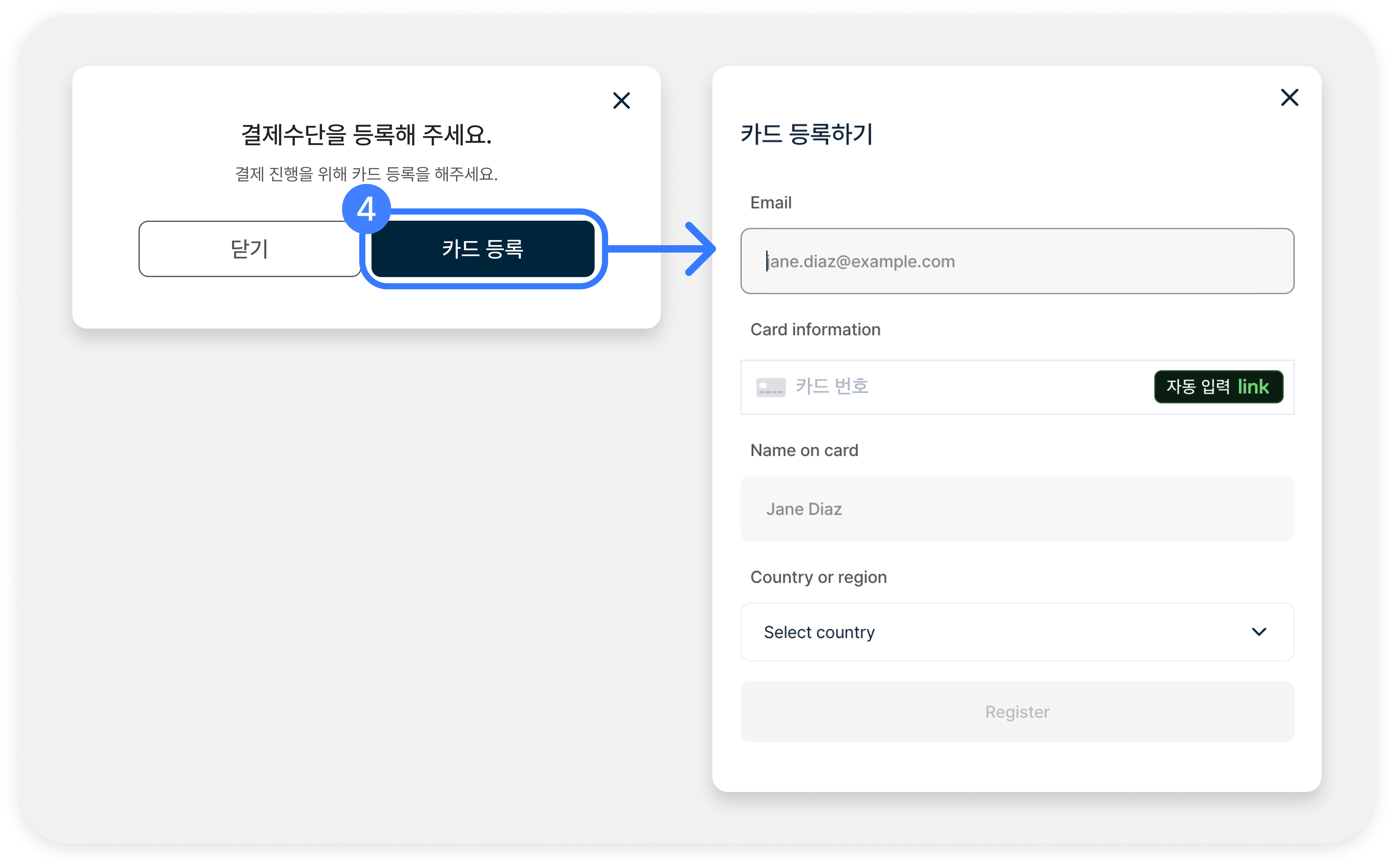
3. 워크스페이스 생성_카드 등록하기
- 카드 등록 여부 팝업 노출 후 '카드 등록' 선택 시 카드 등록 화면이 노출됩니다.
4. 워크스페이스 생성_카드 등록 후 프로 플랜 신청하기
- 카드 등록 완료 후 워크스페이스 생성 화면으로 다시 돌아옵니다. 이때 프로 플랜으로 선택되며, 5-1 처럼 옵션 항목인 리전 선택과 액세스키 입력 항목이 노출됩니다.
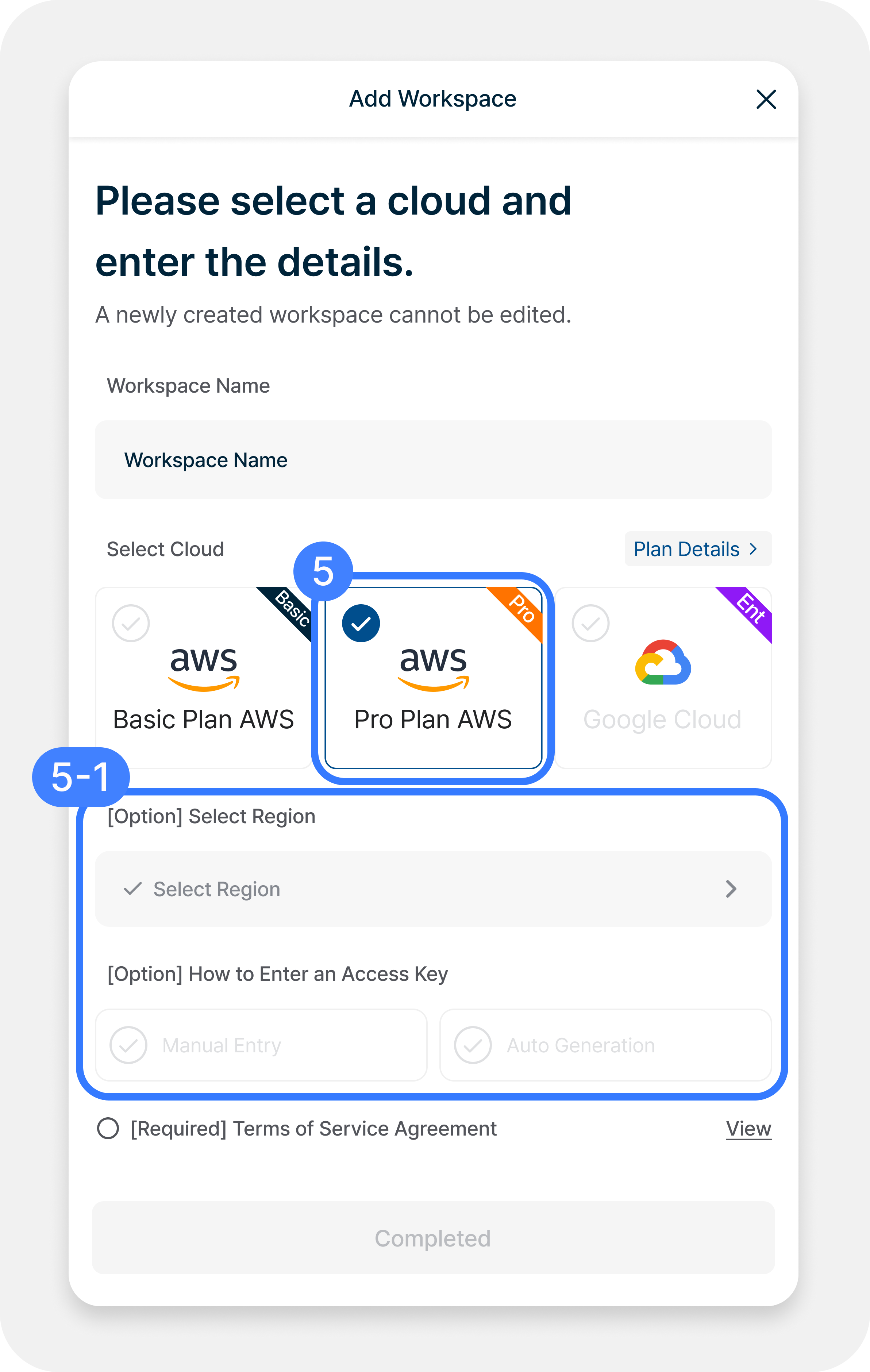
5. 워크스페이스 생성_리전 선택하기
- 리전 항목 선택 시 '리전 선택 팝업'이 노출됩니다. 본인에 맞는 리전을 선택해주세요!
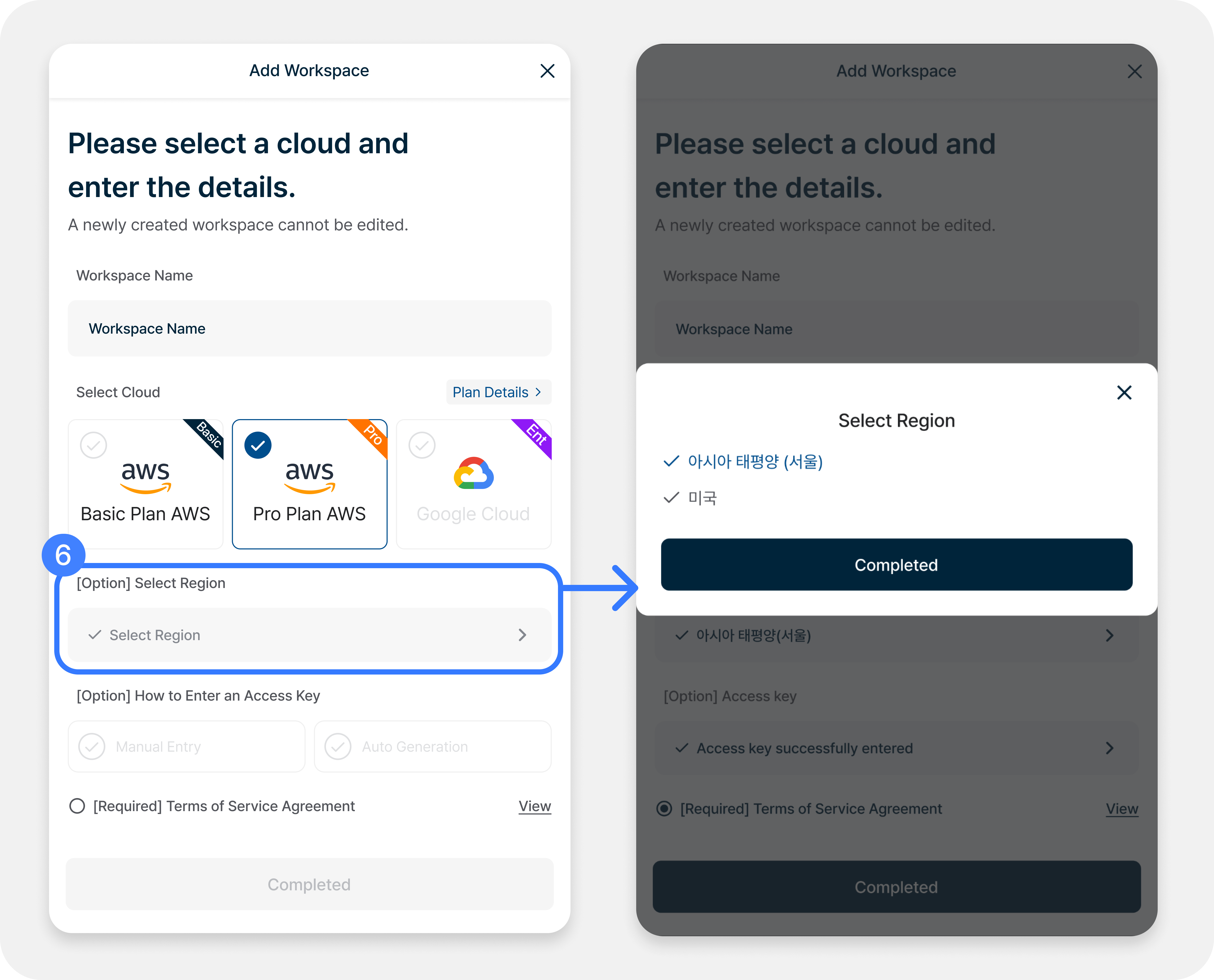
6. 워크스페이스 생성_액세스 키 선택하기(직접 입력 ver)
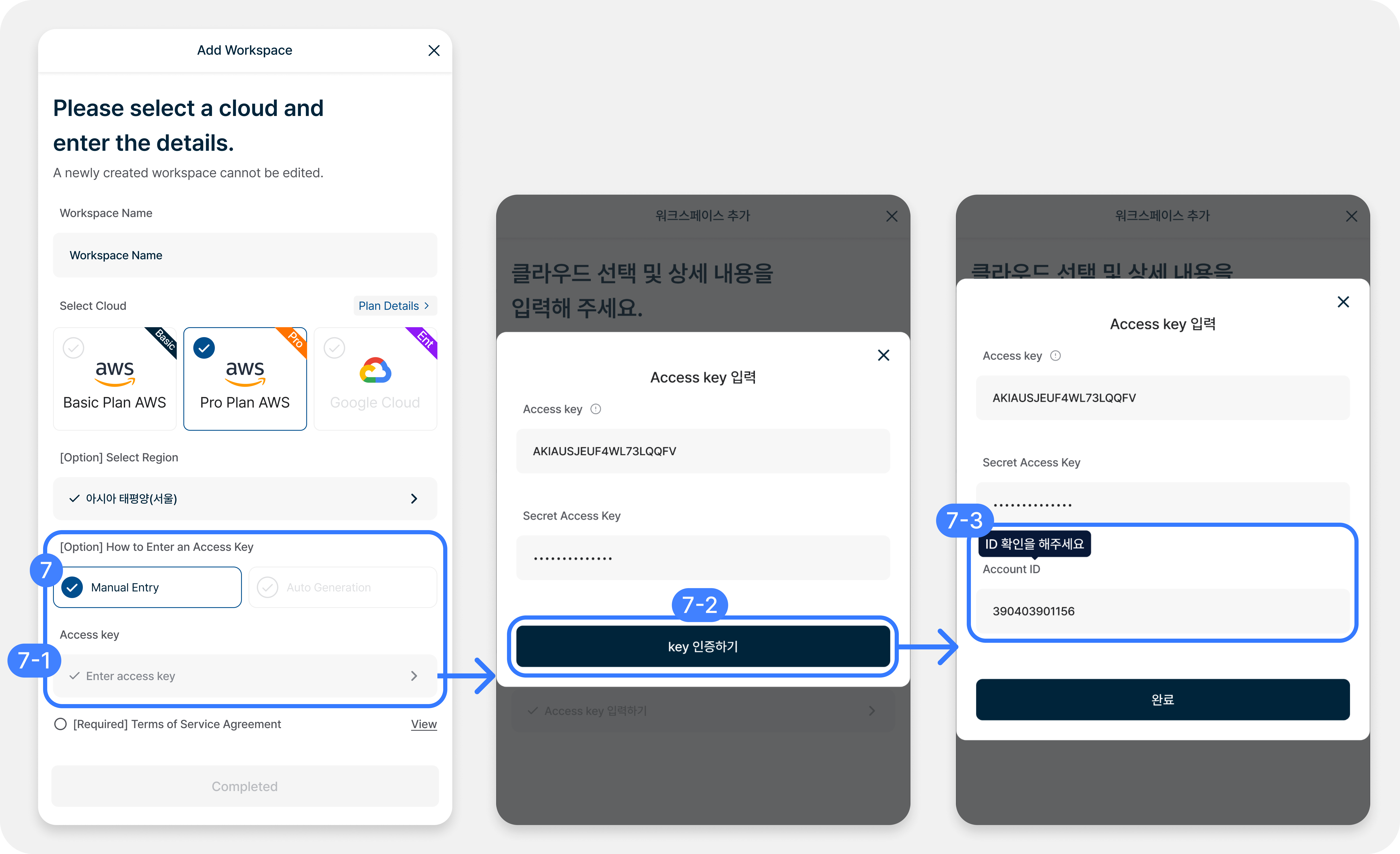
- 액세스 키 입력은 직접 입력 & 자동 생성 2가지 버전으로 나뉩니다. 2가지 선택지 중 하나를 선택가능해요.
- 액세스 키 선택 > 직접 입력 선택 시 7-1처럼 액세스 키 영역이 노출됩니다.
7-1. 해당 영역 선택 시 액세스 키 팝업이 노출됩니다.
7-2. 정보들을 입력 후 'key 인증하기' 하단 버튼을 선택하면 검증 후 7-3처럼 Account ID가 생성됩니다. *단 Account ID가 불일치 한 경우 팝업창을 닫고 다시 액세스 키 인증을 시작해 주세요!
7. 워크스페이스 생성_액세스 키 선택하기(자동 생성 ver)
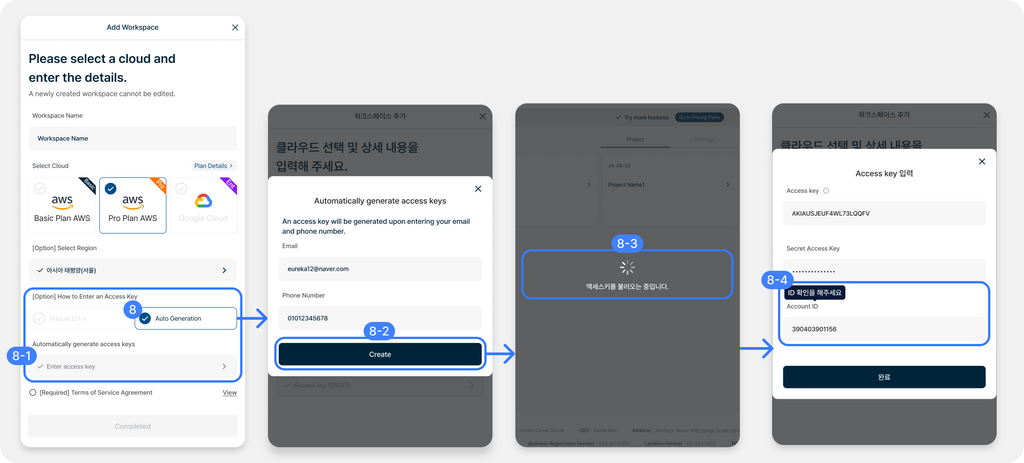
- 액세스 키 선택 > 자동 생성 선택 시 8-1처럼 액세스 키 영역이 노출됩니다.
8-1. 해당 영역 선택 시 자동 생성 액세스 키 팝업이 노출됩니다.
8-2. 이메일&핸드폰 번호를 입력 후 하단 액세스 키 생성 버튼을 선택해 주세요
8-3. 자동으로 액세스 키를 불러옵니다.
8-4. 자동으로 액세스 키를 생성 후 Account ID가 노출됩니다. ID를 확인해 주세요! *단 Account ID가 불일치 한 경우 팝업창을 닫고 다시 액세스 키 생성을 시작해 주세요!
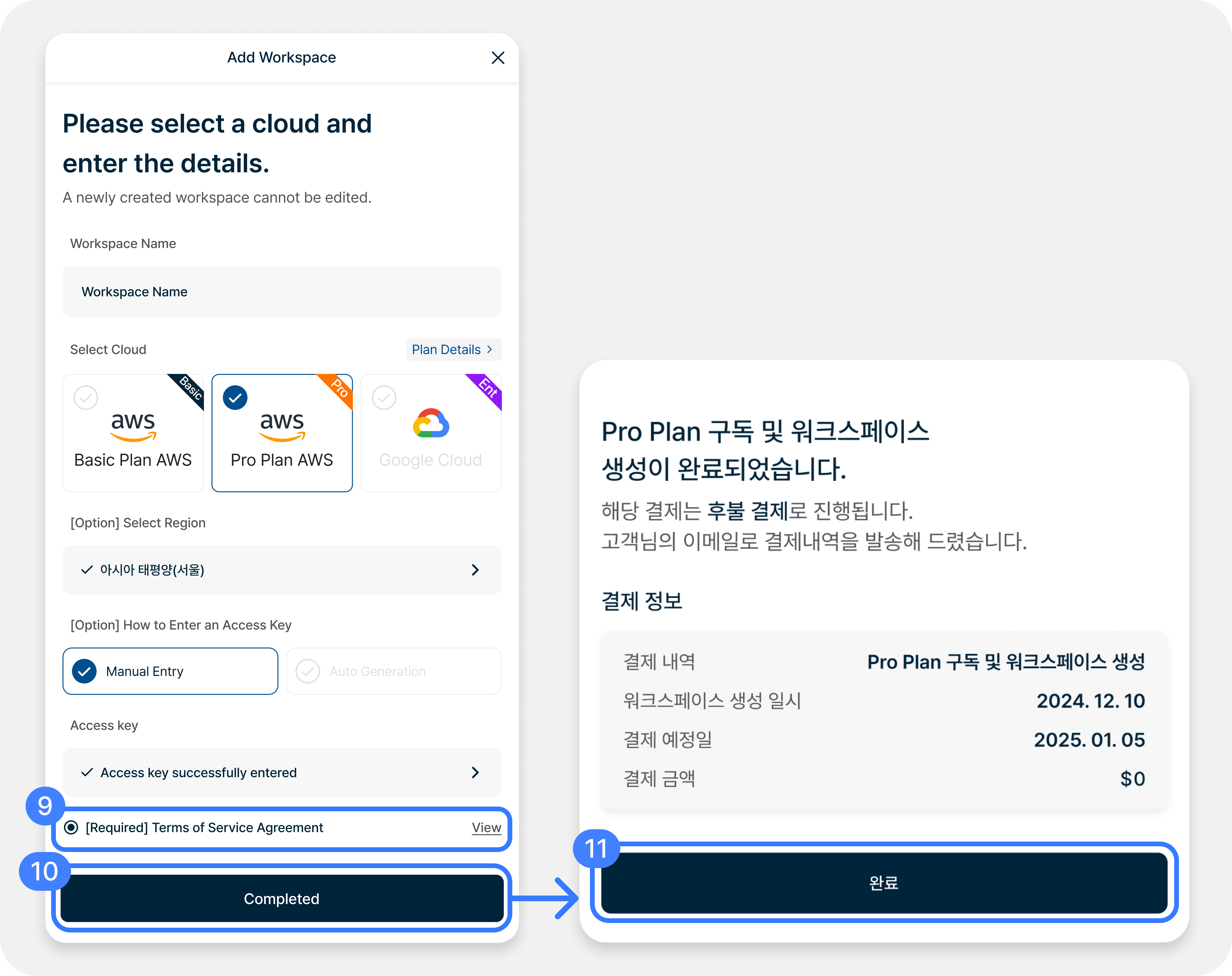
8. 워크스페이스 생성_약관 동의 선택하기
-
하단에 약관 동의까지 선택해야 워크스페이스 생성이 가능합니다!
-
약관 동의까지 선택하면, 하단 버튼이 활성화 됩니다. 버튼 선택 시 워크스페이스 생성이 완료되며, 확인 팝업이 노출됩니다.
-
팝업창 '완료' 버튼을 선택하면 팝업창이 닫히고, Pro 워크스페이스 화면이 노출됩니다.
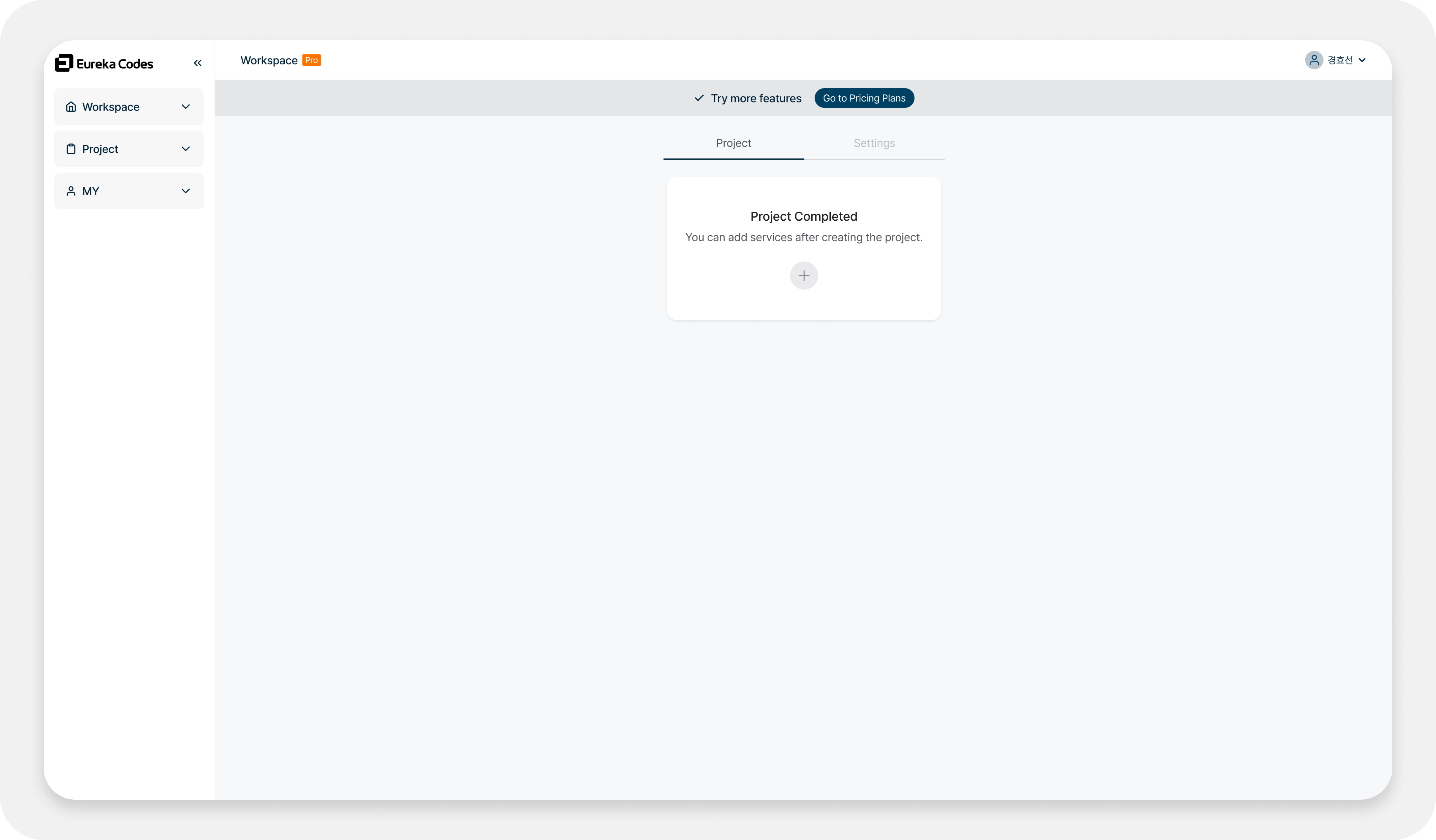
9. Pro 워크스페이스 생성 완료
Pro 워크스페이스 생성이 완료되면 자동으로 생성한 Pro 워크스페이스 화면으로 전환됩니다!
■ 프로젝트 추가하기
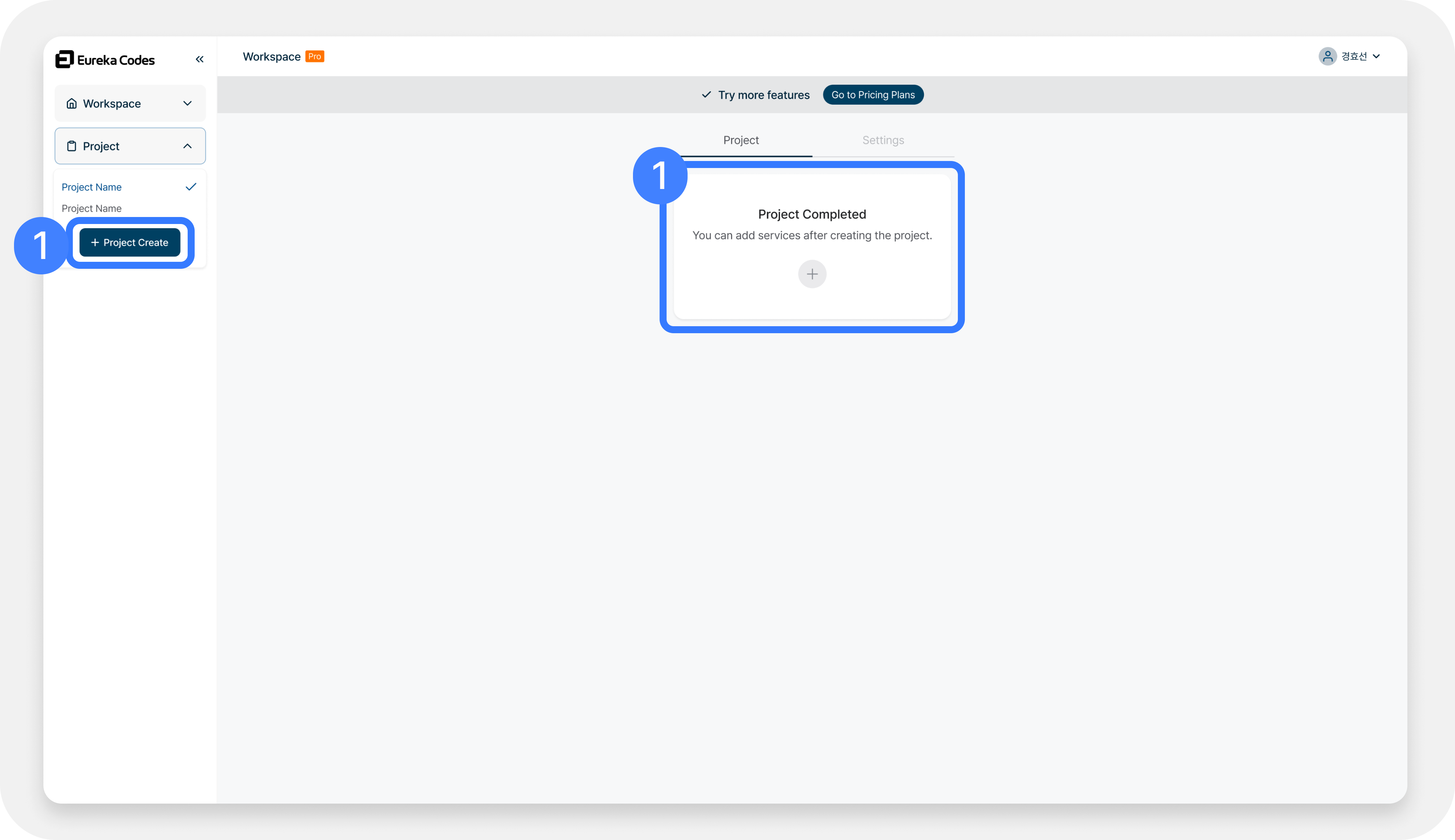
1. 프로젝트 추가 버튼 선택하기
- 사이드 바 & 프로젝트 홈 화면에서 '프로젝트 추가' 버튼을 선택해 주세요!
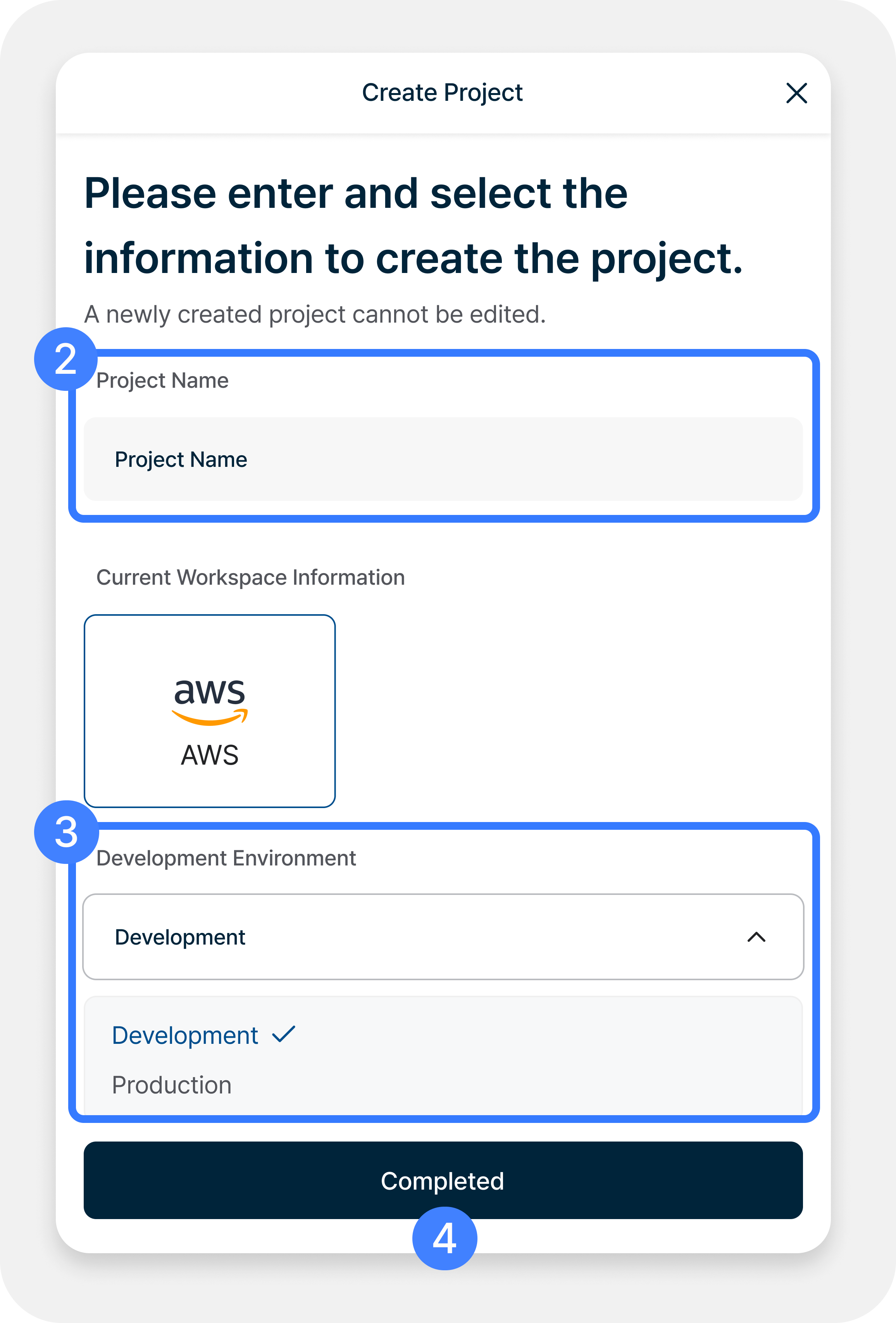
2. 프로젝트 생성하기
- 워크스페이스 생성시에 선택한 클라우드는 자동으로 선택되어 있습니다!
-
프로젝트 이름을 입력해 주세요.
-
업무 및 작업에 쓰일 환경까지 선택해 주세요.
-
이름과 환경 선택이 되었다면 하단 버튼이 활성화 됩니다. 버튼을 선택하면 프로젝트 생성이 완료됩니다!
■ 카탈로그에서 박스(패키지) 신청하기
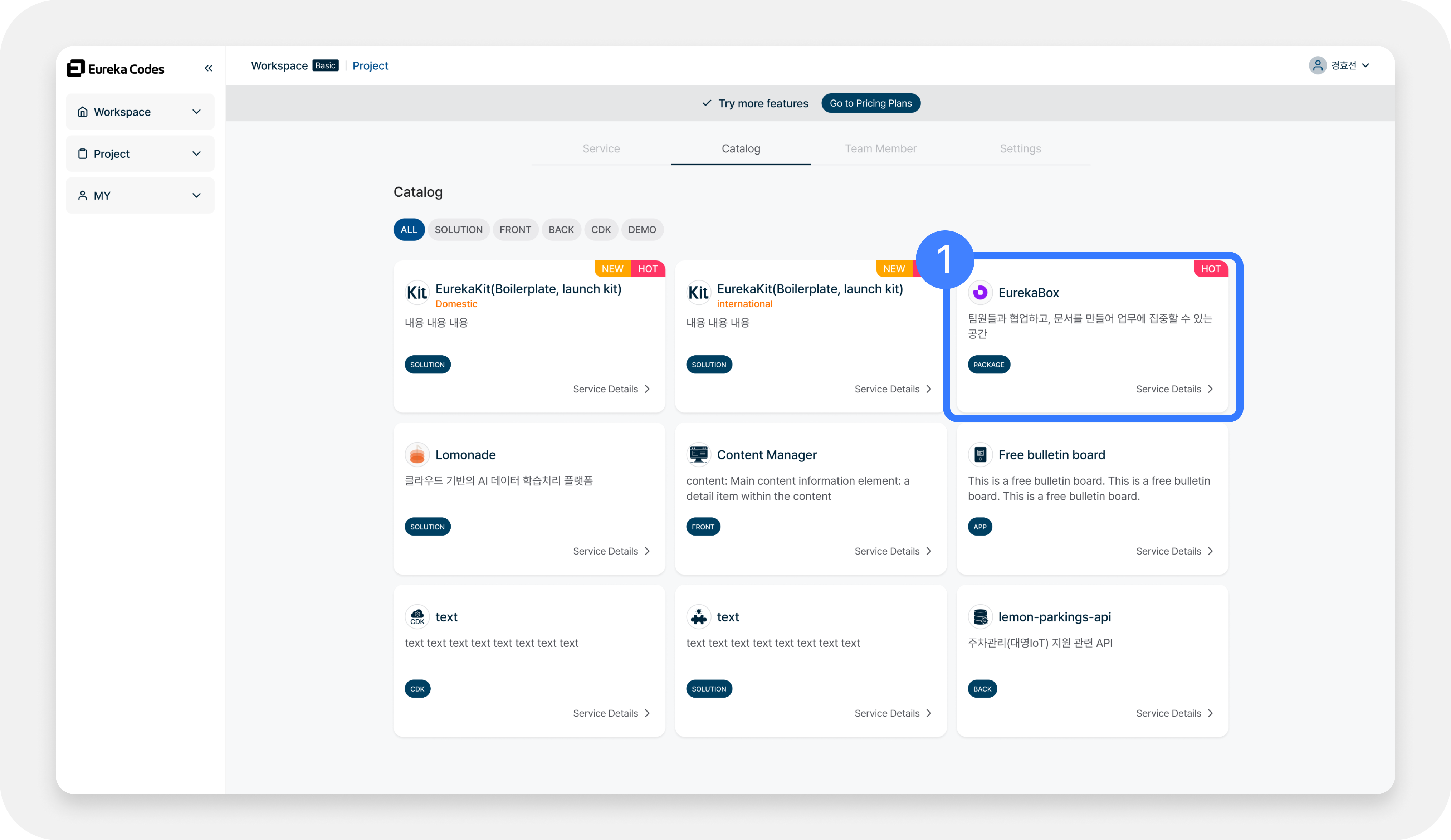
1. EurekaBox 리스트 선택하기
- 리스트를 선택하면 상세페이지 화면이 노출됩니다.
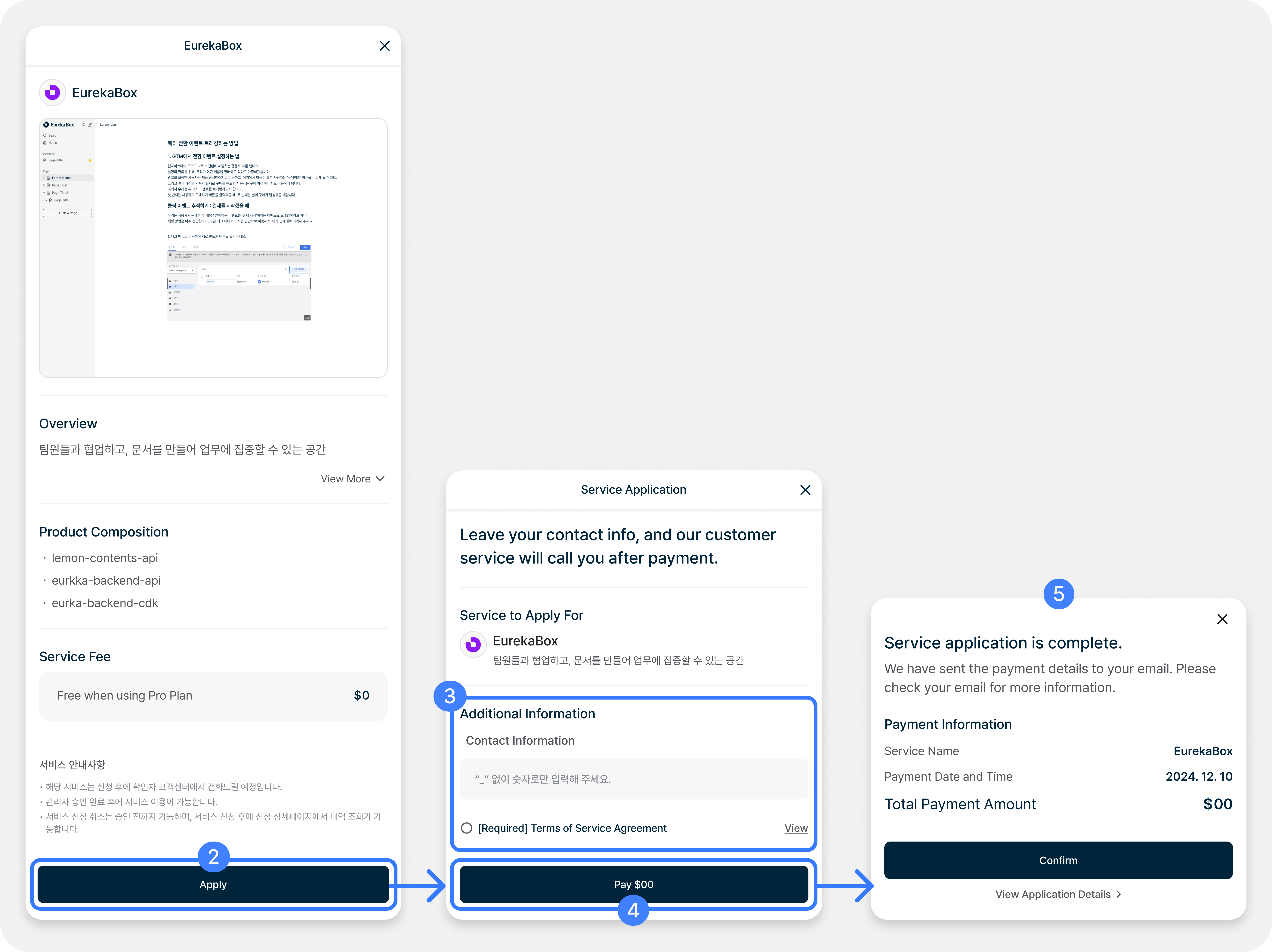
2. EurekaBox 상세페이지에서 신청하기
-
상세페이지에서 정보들을 확인 후 하단 버튼을 선택해 주세요.
-
번호를 입력 후 4번 버튼을 선택하면 신청이 완료됩니다!
-
신청 확인 팝업이 뜨면 신청이 완료되었어요.
3. EurekaBox 신청 후 내역
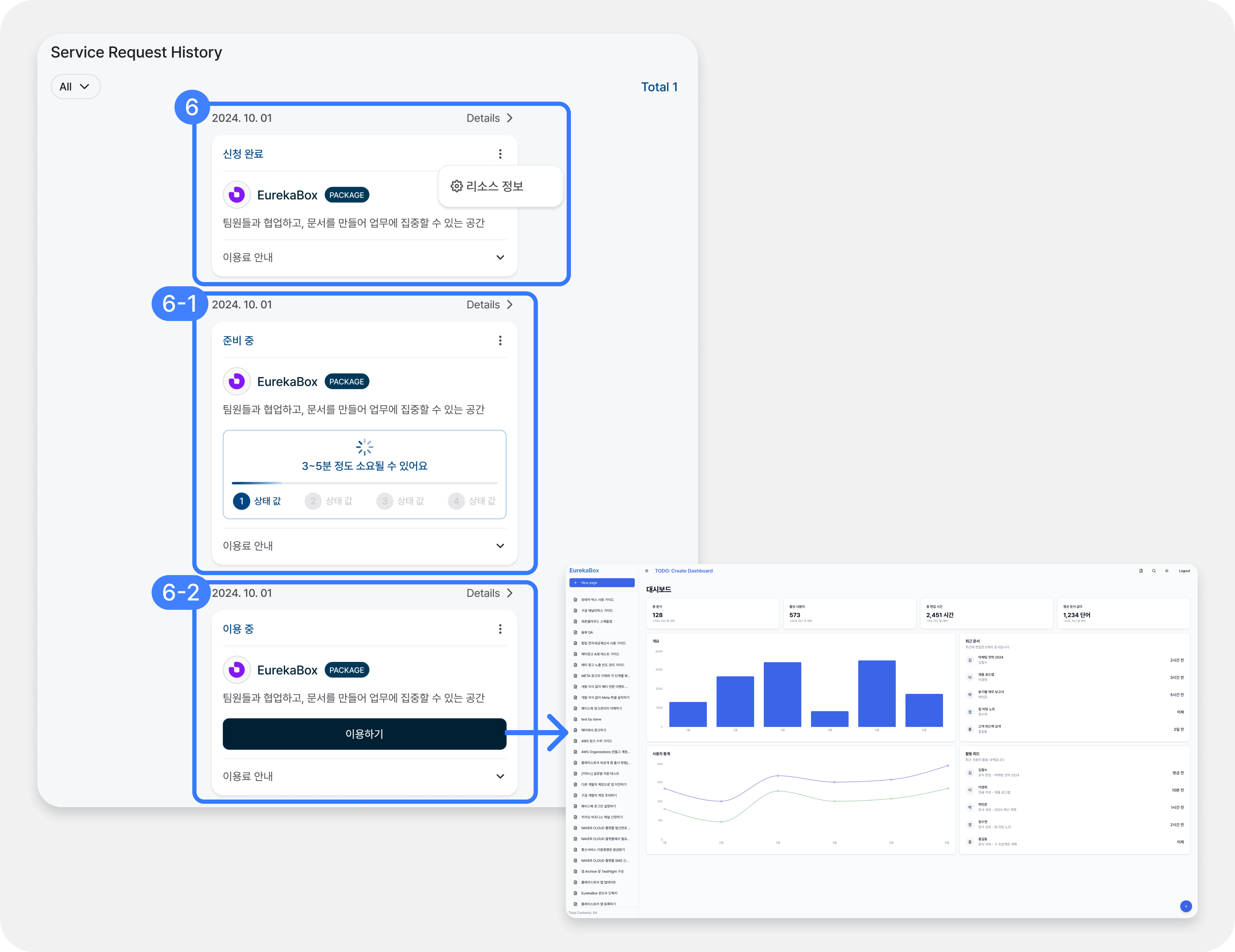
- 서비스 신청이 완료되면 서비스 탭에서 신청한 내역을 확인할 수 있어요!
- 신청 직후에는 관리자 승인이 필요합니다.
6-1. 관리자가 승인을 완료하면 배포 작업이 진해됩니다. 3~5분정도 소요되며, 프로그래스바로 진행 단계를 확인하실 수 있어요.
6-2. 배포 작업이 완료되면, '이용하기' 버튼이 노출됩니다. 버튼을 선택하여 EurekaBox 페이지에 접속할 수 있어요!