
 EurekaCodes
구글 태그관리자를 통해 페이스북 기본/이벤트 픽셀 설치하기
페이스북 광고에서 사용되는 태그는 크게 1) 기본 픽셀과 2) 이벤트 픽셀 두 가지 유형으로 구분됩니다. 먼저 기본 코드라고 하는 픽셀은 웹분석(페이스북 애널리틱스), 광고 노출 및 광고 최적화 등에 사용됩니다.
페이스북 기본 및 이벤트 픽셀
페이스북 광고에서 사용되는 태그는 크게 1) 기본 픽셀과 2) 이벤트 픽셀 두 가지 유형으로 구분됩니다.
먼저 기본 코드라고 하는 픽셀은 웹분석(페이스북 애널리틱스), 광고 노출 및 광고 최적화 등에 사용됩니다.
사용자가 웹사이트에서 취한 행동에 대한 정보를 수신하여 타겟 사용자에게 더욱 관련성 있는 페이스북 광고를 노출할 수 있도록 합니다.
표준 이벤트 코드 픽셀은 다른 광고 서비스의 전환 태그와 마찬가지로 광고 성과를 추적하는 데 사용됩니다.
페이스북 기본 픽셀 설치하기
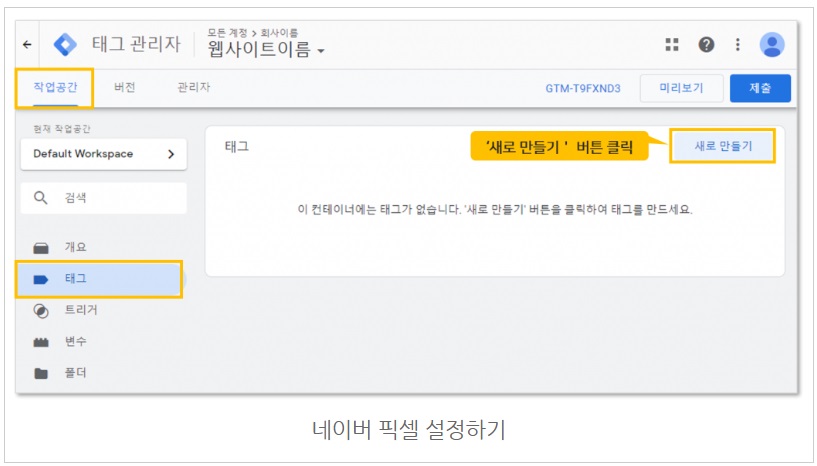
태그관리자 '작업공간 > 태그' 메뉴에서 우측 상단의 '새로 만들기' 버튼을 클릭합니다.
이후 태그 구성과 트리거 구성 두 단계를 거쳐 태그를 생성합니다.
태그 생성이 완료되면 테스트(미리보기)를 거쳐 태그를 게시합니다.
태그 구성
- Step 1. '태그 이름' 지정: '페이스북_기본' (임의의 이름 지정)
- Step 2. '태그 유형' 선택: '맞춤 HTML'
- Step 3. '맞춤 HTML 태그' 입력: '페이스북 기본 픽셀'
Step 1. '태그 이름' 지정 : '페이스북_기본' (임의의 이름 지정)
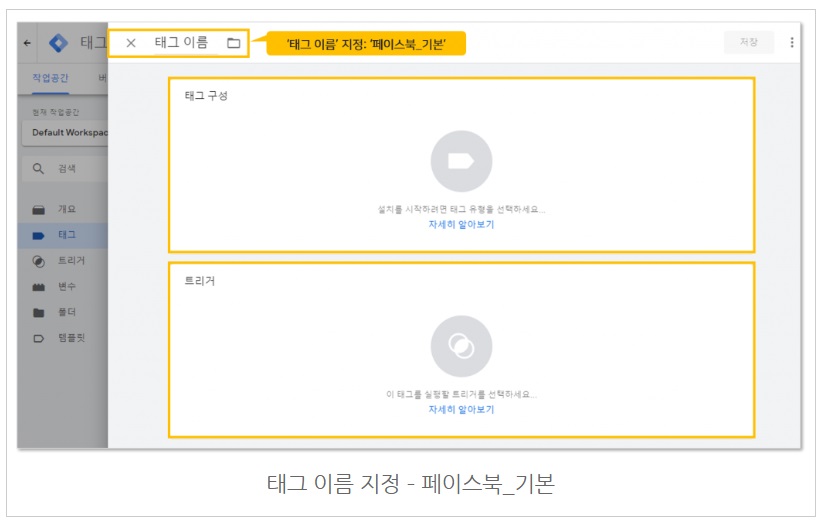
'페이스북_기본' 등 적절한 태그 이름을 지정합니다. 이어서 태그 구성 버튼을 클릭합니다.
Step 2. '태그 유형' 선택 : '맞춤 HTML'
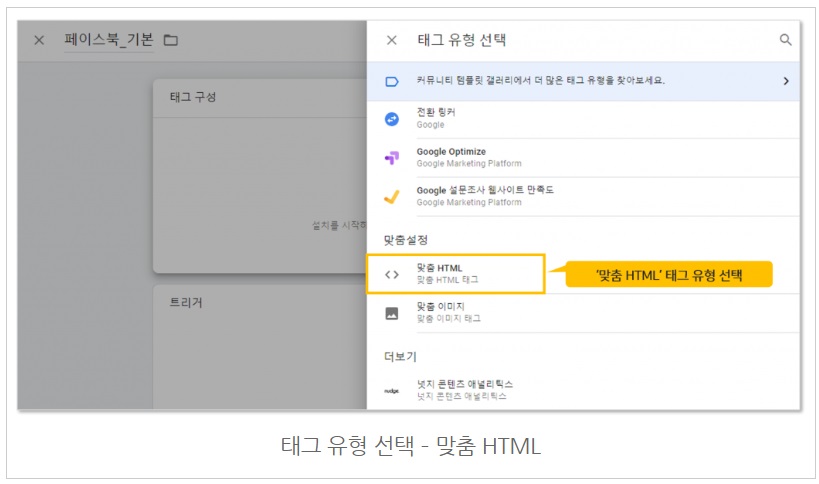
기본 태그 템플릿에서 '맞춤 HTML' 태그 유형을 선택합니다.
Step 3. '맞춤 HTML 태그' 입력 : '페이스북 기본 픽셀'
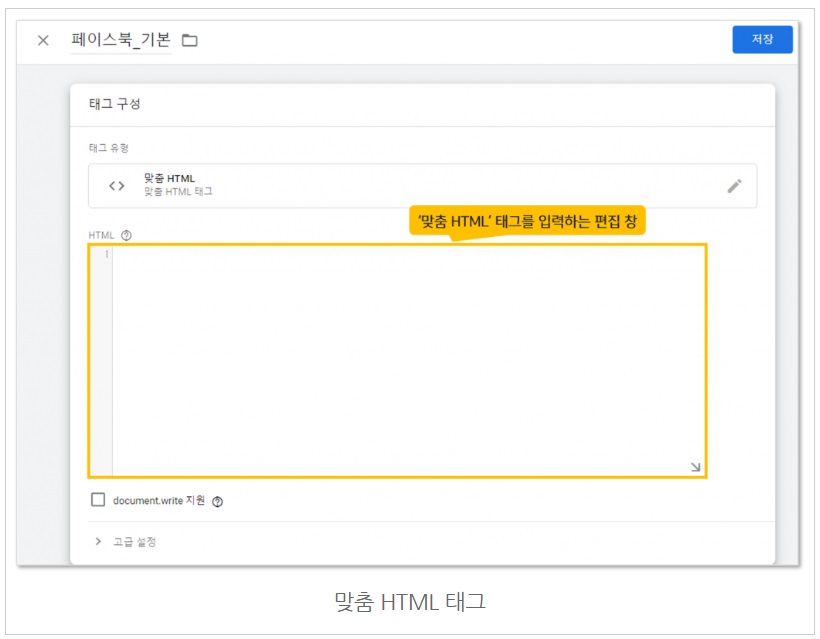
'맞춤 HTML' 태그 유형을 선택하면 위 화면에서와 같이 HTML 태그를 입력할 수 있는 편집 창이 나타납니다.
이 편집 창에 페이스북 광고 계정에서 발급받은 픽셀 '기본 코드'를 복사해서 붙여넣는 방식으로 추가합니다.
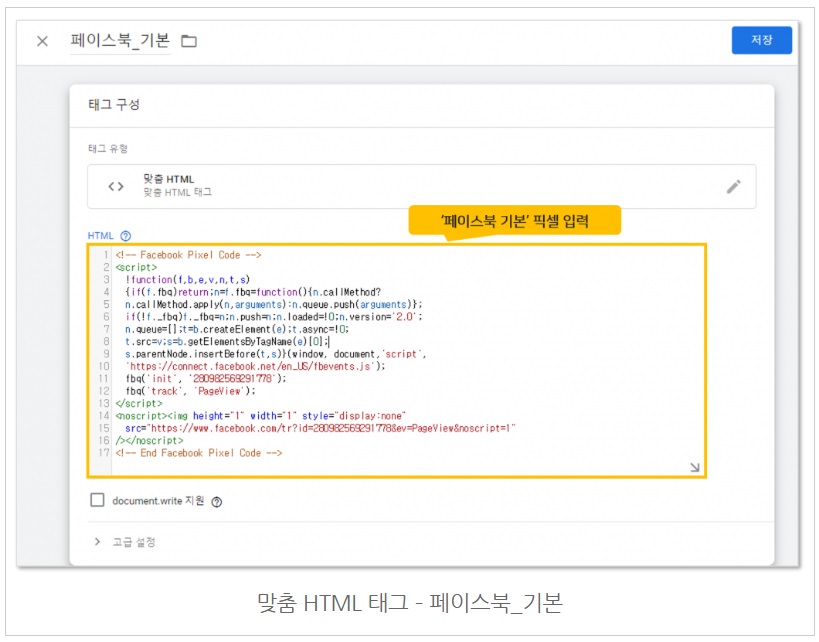
태그 구성이 완료된 페이스북_기본 태그 화면입니다. 페이스북 기본 픽셀은 페이스북 광고 계정에서 확인할 수 있습니다.
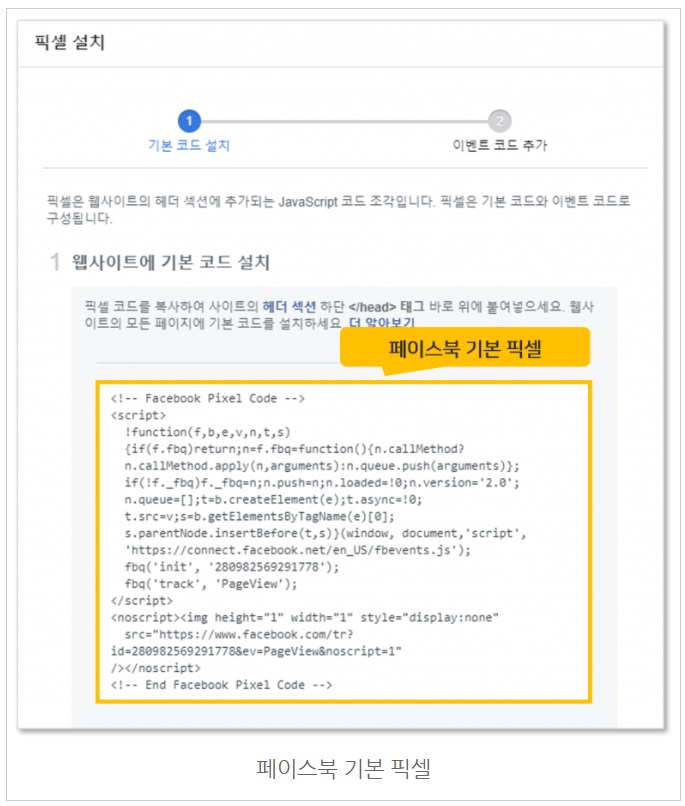
- 페이스북 픽셀: https://www.facebook.com/business/help/742478679120153
- 페이스북 픽셀 만들고 설치하기: https://www.facebook.com/business/help/952192354843755
트리거 구성
- Step 1. '트리거' 선택: 'All Pages'
태그 구성이 완료되면 '트리거' 항목에서 트리거를 선택합니다.
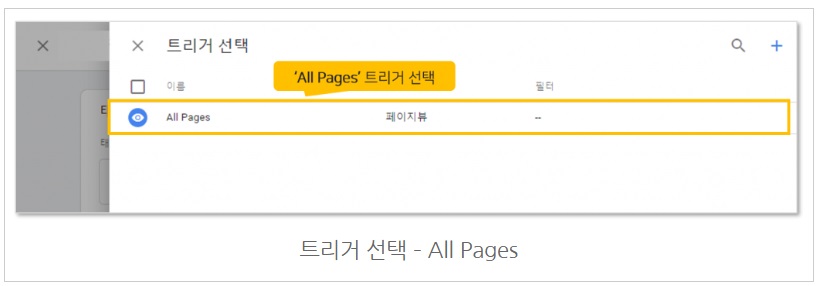
페이스북 기본 픽셀의 경우 웹사이트의 모든 페이지에서 실행되도록 조건을 지정해야 하므로 기본 항목으로
제공되는 'All Pages' 트리거를 선택합니다.
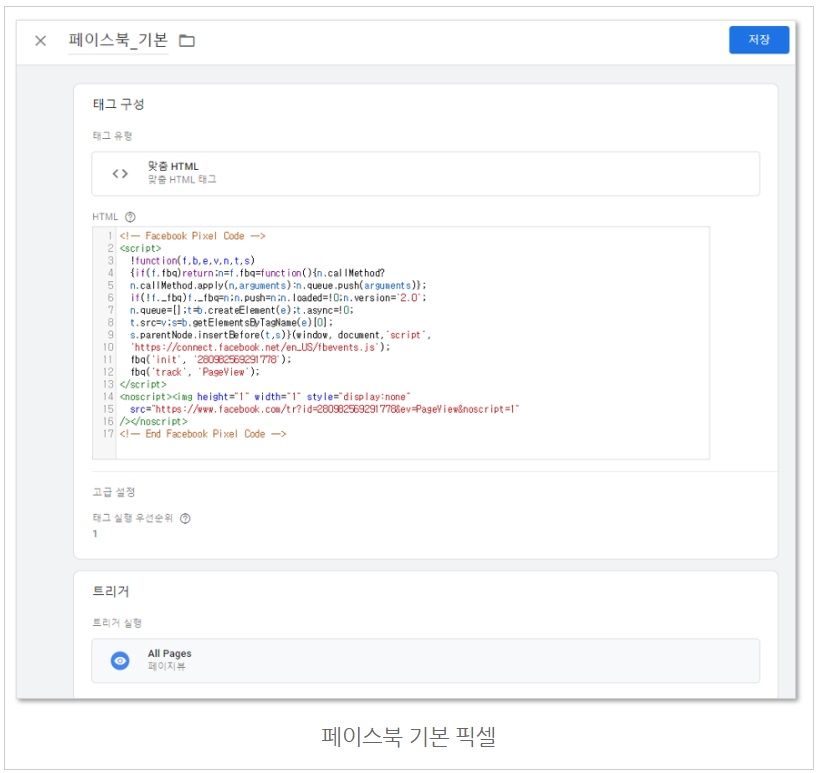
태그 구성과 트리거 구성을 완료한 페이스북 기본 픽셀 설정 화면입니다.
페이스북 이벤트 픽셀 설치하기
태그 구성
- Step 1. '태그 이름' 지정: '페이스북_이벤트_구매' (임의의 이름 지정)
- Step 2. '태그 유형' 선택: '맞춤 HTML'
- Step 3. '맞춤 HTML 태그' 입력: '페이스북 구매 이벤트 픽셀'
Step 1. '태그 이름' 지정 : '페이스북_이벤트_구매' (임의의 이름 지정)
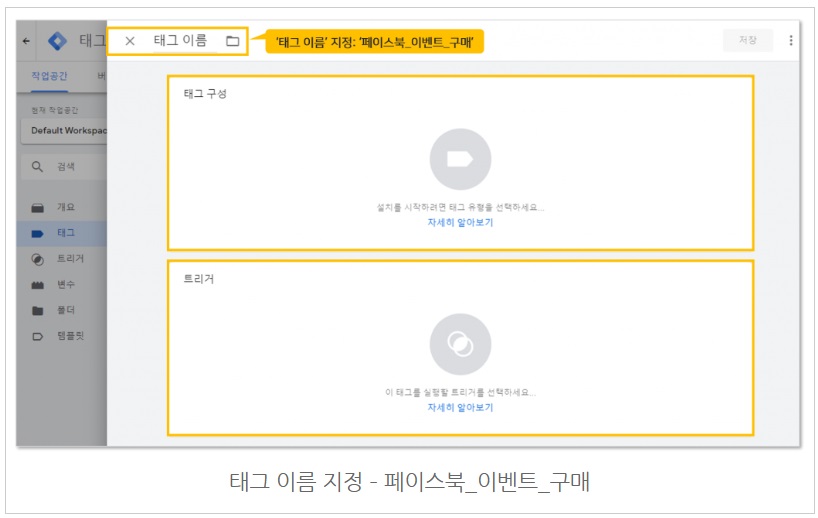
'페이스북_이벤트_구매' 등 적절한 임의의 태그 이름을 지정합니다.
Step 2. '태그 유형' 선택: '맞춤 HTML'
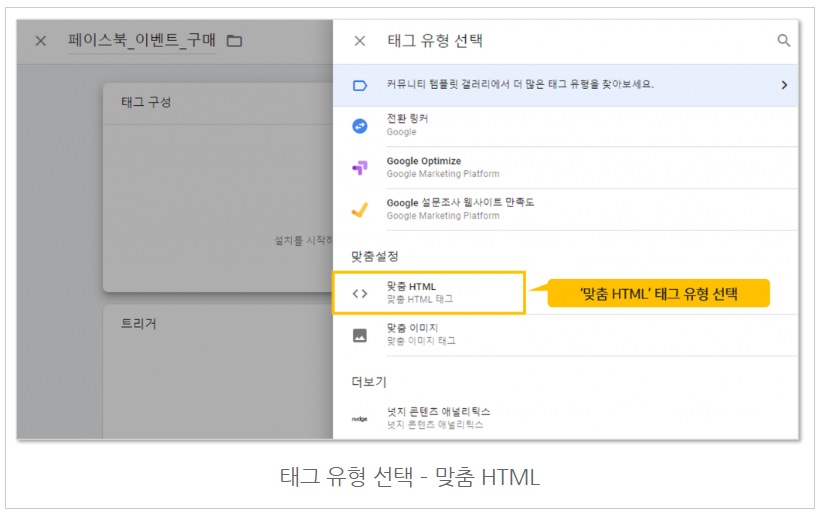
기본 태그 템플릿에서 '맞춤 HTML' 태그 유형을 선택합니다.
Step 3. '맞춤 HTML 태그' 입력 : '페이스북 구매 이벤트 픽셀'
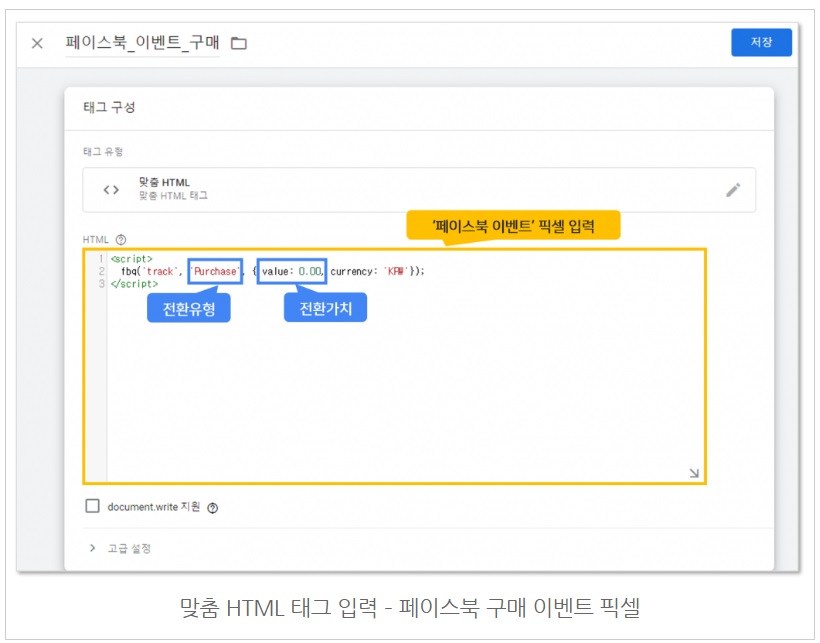
'맞춤 HTML' 태그 유형을 선택하면 나타나는 편집 창에 페이스북 광고 계정에서 확인한 '구매 이벤트' 픽셀을 추가합니다.
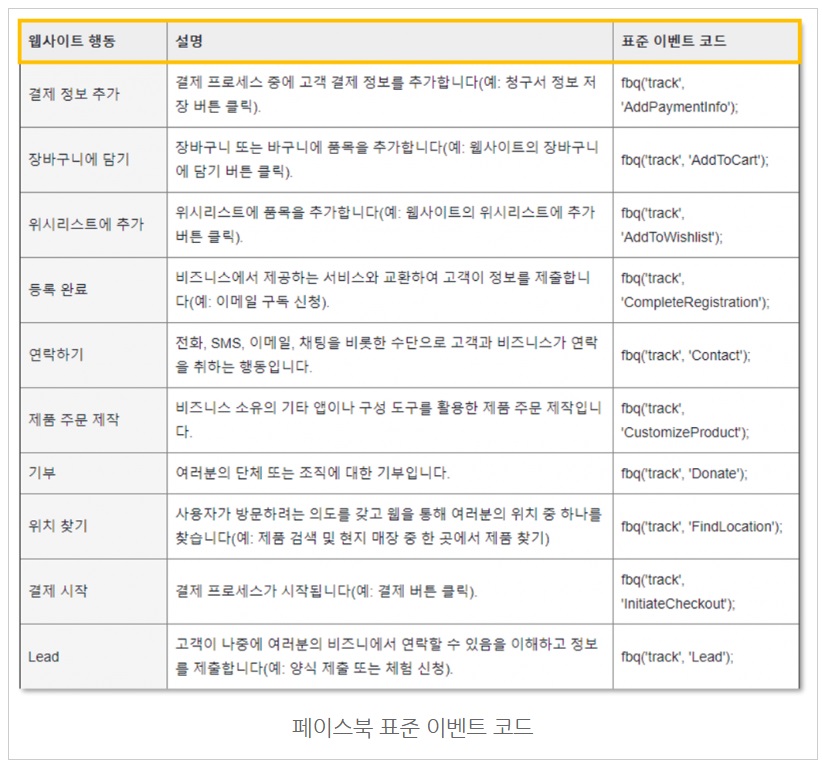
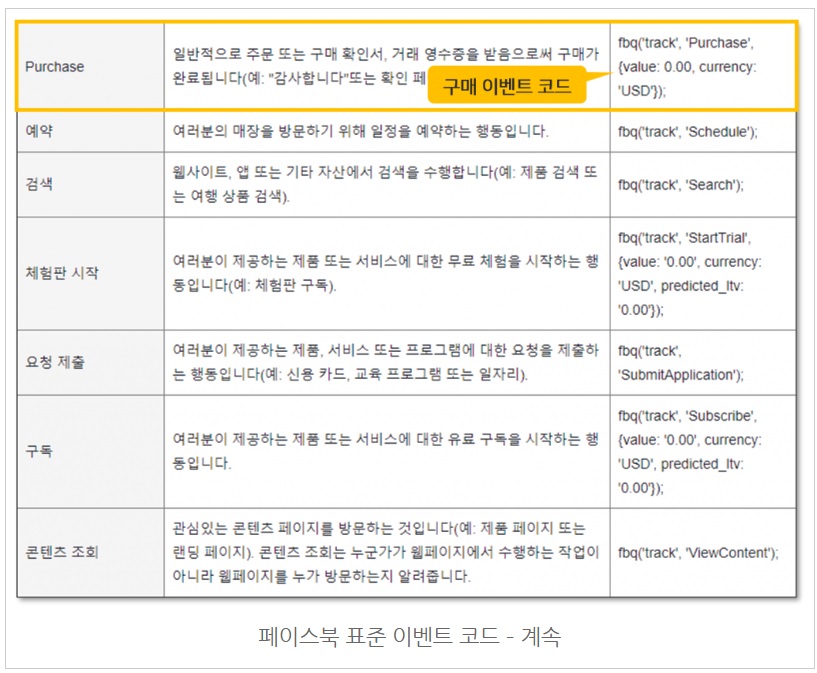
- 페이스북 표준 이벤트 픽셀: https://www.facebook.com/business/help/402791146561655
* 기타 주요 이벤트 항목
개인적인 기준으로 봤을 때, 구매완료 이벤트 이외에 자주 사용되는 주요 이벤트 항목은 아래와 같습니다.
- 콘텐츠 조회: 상품상세 또는 랜딩 페이지 등 특정한 콘텐츠를 조회하는 것을 추적 / fbq('track', 'ViewContent');
- 등록 완료: 회원가입 또는 뉴스레터 구독 신청 행동을 추적(보통 가입/신청 완료 페이지에 이벤트 코드를 추가. 완료페이지가 없는 경우 가입/신청 버튼에 코드를 추가) / fbq('track', 'CompleteRegistration');
- 연락하기: 모바일 전화 연결 버튼이나 채팅 버튼을 클릭하는 행동을 추적 / fbq('track', 'Contact');
- Lead(리드생성): 상담 신청/예약, 견적 문의 등 리드(DB)를 남기는 행동을 추적 / fbq('track', 'Lead');
- 장바구니 담기: 장바구니에 상품을 추가하는 행동을 추적(보통 장바구니 담기 버튼에 이벤트 코드를 추가하여 클릭 행동을 추적하지만, 장바구니 페이지에 코드를 추가해도 됨) / fbq('track', 'AddToCart');
- 결제 시작: 상품상세 또는 장바구니 페이지 내 바로구매(결제) 버튼을 클릭하거나, 결제(체크아웃/주문서작성) 페이지를 조회하는 행동을 추적 / fbq('track', 'InitiateCheckout');
물론 위 이벤트 이외에도 페이스북이 제공하는 표준 이벤트 코드의 취지에 부합하는 사용자 행동이 사이트에서 발생하는 경우 해당 이벤트 코드를 적용하면 됩니다.
이벤트 코드를 실행시키는 방법은 특정 페이지를 조회할 때와 특정 버튼을 클릭할 때 크게 두 가지 방식으로 나뉩니다.
콘텐츠 조회 이벤트의 경우 거의 항상 페이지가 조회될 때 코드를 실행하는 반면, 연락하기 이벤트의 경우 전화연결 버튼이 클릭될 때 코드를 실행합니다.
하지만 구매, 회원가입, 상담신청 등 대부분의 이벤트 행동은 두 가지 방식 모두 사용할 수 있습니다. 완료페이지에 이벤트 코드를 넣어 페이지가 조회될 때
행동을 추적할 수도 있고, 가입/구매/신청 버튼에 코드를 넣어 버튼이 클릭될 때 코드를 실행할 수도 있습니다.
코드 적용 방법에 따라 수집되는 데이터가 차이가 있을 수도 있습니다. 예를 쇼핑몰에서 장바구니 담기 이벤트 추적의 경우 사용자가 장바구니 버튼을 클릭했을 때
종종 장바구니 페이지로 바로 이동할 것인지, 아니면 상품은 장바구니에 담되 계속해서 쇼핑을 할 것인지를 묻는 메시지를 보게 됩니다.
이 경우 장바구니 버튼 클릭 수와 장바구니 페이지 조회 수는 서로 다릅니다.
태그관리자를 이용하는 경우 조회와 클릭 두 가지 방법 모두 크게 어렵지 않게 사용할 수 있습니다만, 사용자에 따라 특정 방식이 익숙하고 쉬울 수도 있는만큼,
설치의 용이성과 수집되는 데이터의 정확성 등을 고려하여 적용하시면 될 듯합니다.
트리거 구성
태그 구성이 완료되면 '트리거' 항목에서 해당 트리거를 선택합니다.
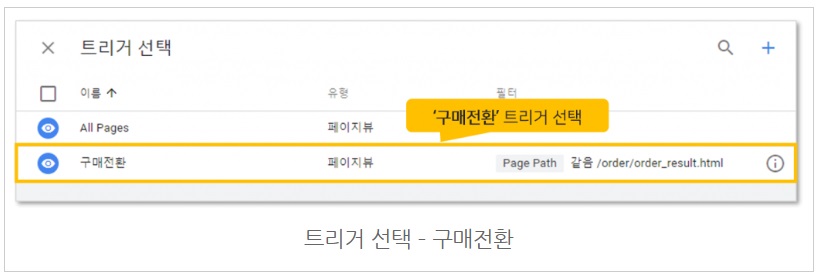
'페이스북_이벤트-구매' 태그의 경우 구매 전환 페이지에서 실행되도록 조건을 지정해야 하므로 트리거 목록에서 '구매전환' 트리거를 선택합니다.
구매 전환 트리거가 기존에 생성되어 있지 않은 경우 아래와 같은 방법으로 구매전환 트리거를 생성한 후 적용합니다.
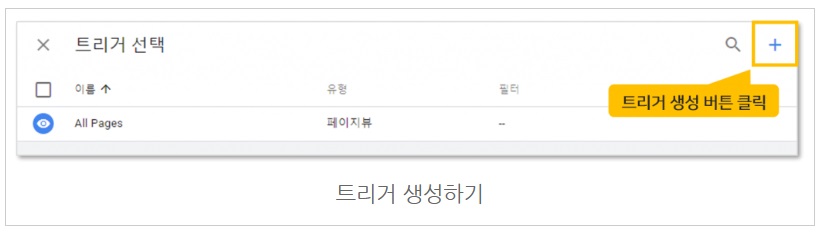
- Step 1. '트리거 생성' 버튼 클릭
- Step 2. '트리거 이름' 지정: '구매전환' (임의의 이름 지정)
- Step 3. '트리거 유형' 선택: '페이지뷰'
- Step 4. '트리거 조건' 지정: Page Path – 같음 – /order/order_result.html
Step 1. '트리거 생성' 버튼 클릭
트리거 이름으로 구매전환을 지정합니다.
Step 3. '트리거 유형' 선택: '페이지뷰'
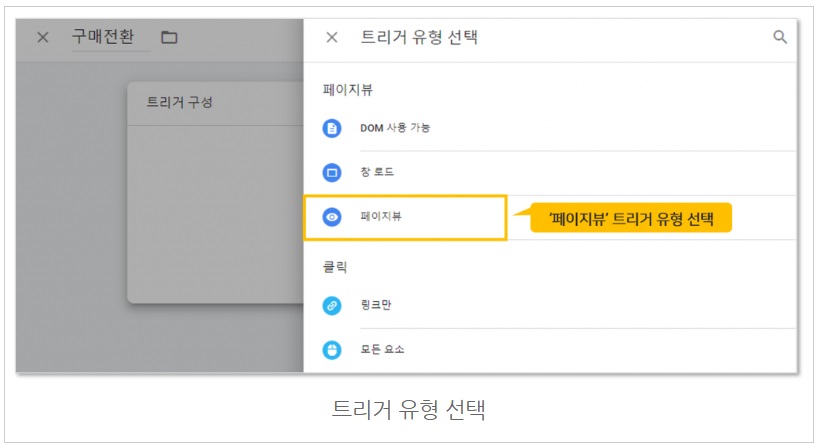
'트리거 구성' 버튼 클릭 후 표시되는 위 화면에서 '페이지뷰' 트리거 유형을 선택합니다.
페이지 URL을 조건으로 삼는 대부분의 트리거는 '페이지뷰-페이지뷰' 트리거 유형을 사용합니다.
Step 4. '트리거 조건' 지정: Page Path – 같음 – /order/order_result.html
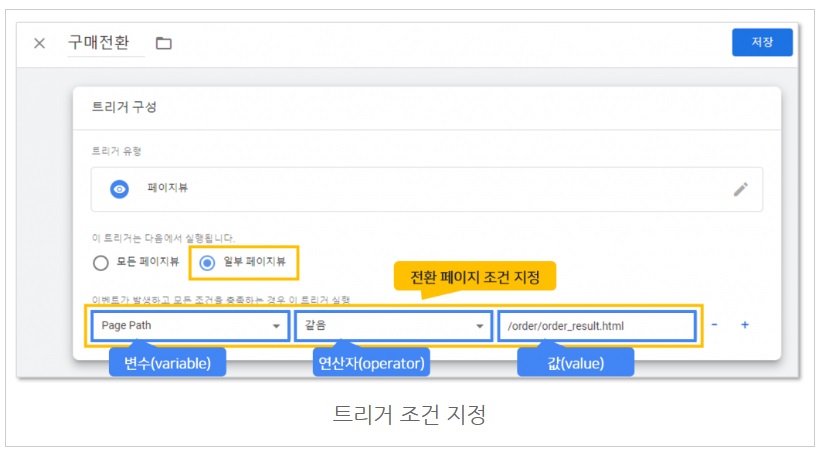
이 단계에서는 트리거가 실행되는 구체적인 조건을 지정합니다.
'이 트리거는 다음에서 실행됩니다' 항목에서 '일부 페이지뷰'를 선택하면 좌측에서부터 변수, 연산자, 값을 선택/입력할 수 있는 세 개의 필드가 표시됩니다.
이들 항목을 갖고 구체적인 태그 실행 조건을 설정합니다.
- 변수(variable): Page Path
- 연산자(operator): 같음
- 값(value): /order/order_result.html 위 조건은 카페24 쇼핑몰의 주문완료 페이지를 예로 든 것입니다. 카페24 쇼핑몰의 경우 실제 주문완료 페이지 주소는 아래와 같습니다.
주문완료 페이지 주소: https://mysite.com/order/order_result.html?order_id=20191110-0000017
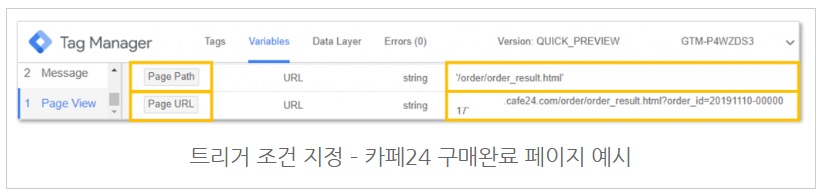
위 화면은 태그관리자 미리보기(preview/debug) 모드 화면을 캡쳐한 것입니다.
전체 페이지 주소를 의미하는 Page URL은 'https://mysite.com/order/order_result.html?order_id=20191110-0000017'로 표시됩니다.
상세 페이지 주소를 의미하는 Page Path 값은 앞 부분 웹사이트 도메인 주소 및 ? 이후의 파라미터 값이 생략되고 '/order/order_result.html'로 표시됩니다.
Page Path 변수를 선택하는 경우, '/order/order_result.html'를 변수 값으로 하여, '같음', '포함', '다음으로 시작' 연산자를 모두 사용해도 좋습니다.
하지만 Page URL을 변수로 사용할 때는 '같음' 연산자를 사용할 수 없습니다.
전체 주소에서 물음표 이후 표시되는 주문번호('?order_id=20191110-0000017')가 결제가 이뤄질 때마다 달라지기 때문입니다.
따라서 이 경우는 '다음으로 시작' 연산자에 'https://mysite.com/order/order_result.html' 값을 입력하거나, '포함' 연산자에 '/order/order_result.html' 값을
사용할 수 있습니다.
또한 정규표현식을 사용할 수 있다면 보다 쉽게 페이지 기반의 트리거 조건을 설정할 수 있습니다.
Page URL 또는 Page Path 변수에, 연산자로 '정규 표현식과 일치'를 선택한 후 /order/order_result.html' 정도의 변수 값을 입력하면 됩니다.
물론 카페24 쇼핑몰 솔루션의 경우 'order_result'라는 표현이 들어가는 페이지가 구매완료 페이지 밖에 없습니다.
따라서 Page URL 또는 Page Path 변수에, 연산자로 '포함' 또는 '정규 표현식과 일치'를 선택한 후, 값으로 'order_result' 만을 입력해도
온전한 구매전환 데이터 수집이 가능합니다.
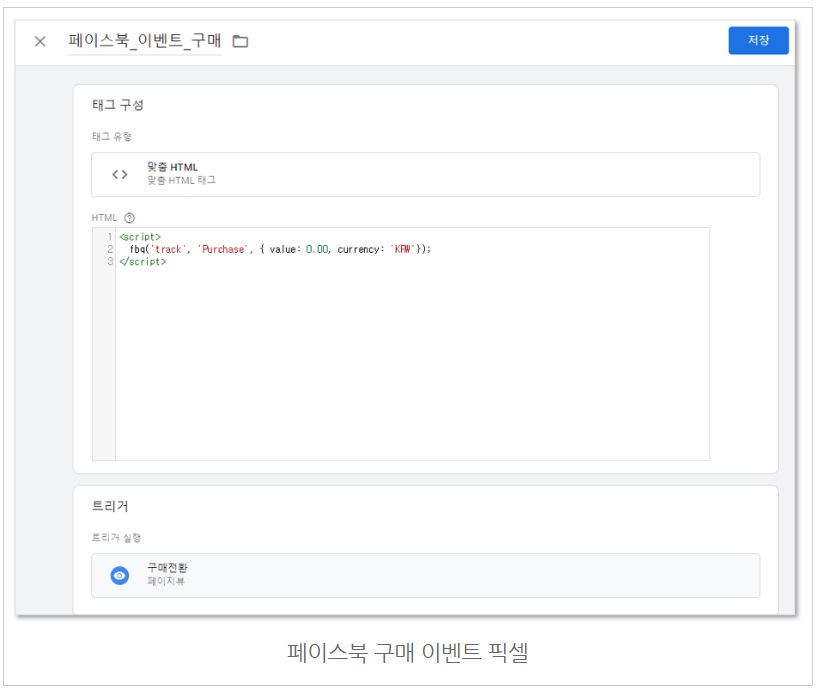
태그 구성과 트리거 구성이 완료된 페이스북 구매 이벤트 태그 픽셀 설정 화면입니다.
페이스북 기본 및 이벤트 픽셀 실행 순서 지정하기
페이스북 픽셀 기본 코드와 표준 이벤트 코드를 설치할 때는, 네이버 공통 및 전환 스크립트와 마찬가지로 태그 간 실행 순서를 지정해 주어야 합니다.
네이버에서 전환 스크립트를 먼저 실행하고 공통 스크립트를 실행하는 것과 반대로 페이스북에서는 기본 픽셀이 먼저 실행되고 이후 이벤트(전환) 픽셀이 실행되어야 합니다.
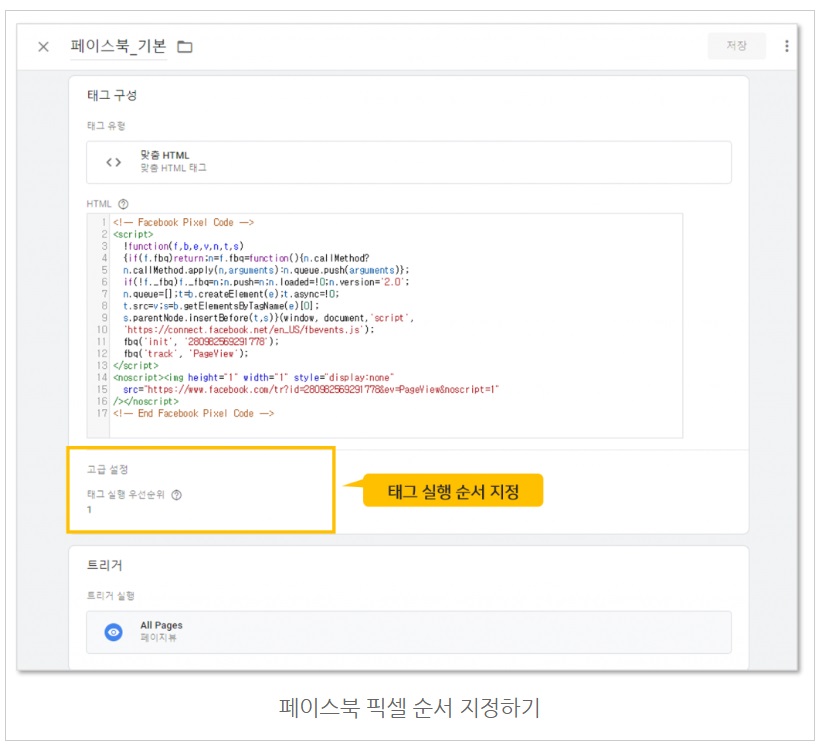
앞에서 다룬 페이스북 기본 픽셀 설정 화면입니다.
태그 실행 우선순위를 1로 지정하여 별도의 순위를 지정하지 않은 이벤트 태그들보다 먼저 실행되도록 설정하였습니다.