
 EurekaCodes
Android Admob Chapter 2 - 모바일 광고 SDK
Admob은 Firebase와 함께 이용방법과 Admob만 이용하는 방법이 있습니다. Firebase를 이용하면 분석&통계를 이용할수 있습니다.
Admob은 Firebase와 함께 이용방법과 Admob만 이용하는 방법이 있습니다.
Firebase를 이용하면 분석&통계를 이용할수 있습니다.
예) 도쿄의 인기 블로거가 우리의앱을 소개하여 일본 잠재고객이 하루 만에 4배로 늘어난 경우,
Firebase Analytics로 트렌드를 즉시 포착하고 Admob 설정으로 전환하여 중재 구성을 조정하거나 새 팬을 타케팅하는 캠페인을 시작할 수 있습니다.
앱에 Firebase를 포함할 계획이 없는 경우 이 가이드의 독립형 AdMob 버전 부분을
Firebase를 사용할 계획이거나 이를 고려 중이라면 본 가이드의 Firebase와 함께 AdMob 이용하기 버전을 대신 참고하세요.
저는 Firebase와 함께 AdMob 이용하기 를 참고 하여 배너를 구현 해보도록 하겠습니다
기본 요건
- AdMob 계정에 가입하고 앱을 등록합니다. Android Admob Chapter 1 - 회원가입, 광고 단위 생성, 운영방법 참고
- Firebase 프로젝트에 앱을 연결합니다. 여기에는 앱을 Firebase용으로 구성하고 Android용 Firebase SDK를 다운로드하는 작업이 포함됩니다.
모바일 광고 SDK 가져오기
- 모듈(앱 수준) Gradle 파일(일반적으로 app/build.gradle)에 모바일 광고 Android 라이브러리의 종속 항목을 추가합니다.

- 파일을 저장하고 Gradle 동기화를 수행합니다.
AndroidManifest.xml 업데이트
아래와 같이 태그를 추가하여 앱의 AndroidManifest.xml 파일에 AdMob 앱 ID를 추가합니다.
앱 ID는 AdMob UI에서 확인할 수 있습니다. android:value에서 아래에 나온 것처럼 따옴표로 묶은 AdMob 앱 ID를 삽입하세요.
<manifest>
<application>
<!-- Sample AdMob App ID: ca-app-pub-3940256099942544~3347511713 -->
<meta-data
android:name="com.google.android.gms.ads.APPLICATION_ID"
android:value="[ADMOB_APP_ID]"/>
</application>
</manifest>
```text
## 앱 ID 찾기
- [https://apps.admob.com](https://apps.admob.com/)에서 AdMob 계정에 로그인합니다.
- 사이드바에서 **앱**을 클릭합니다.
- **모든 앱**을 클릭합니다.
- 앱의 ID(ca-app-pub로 시작함)를 복사합니다.
## SDK 초기화
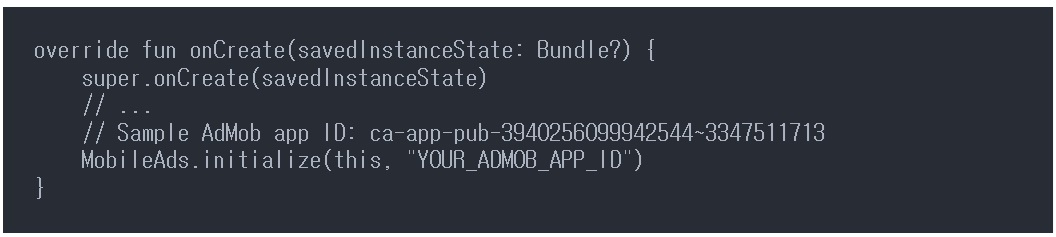
광고를 로드하기 전에 AdMob 앱 ID로 [MobileAds.initialize()](https://developers.google.com/admob/android/reference/com/google/android/gms/ads/MobileAds?hl=ko#initialize(android.content.Context,%20java.lang.String))를 호출하여 앱에서 모바일 광고 SDK를 초기화합니다.
이 작업을 한 번만 수행하면 되며, 앱을 시작할 때 수행하는 것이 가장 좋습니다.
[AdMob 사용자 인터페이스](https://support.google.com/admob/answer/6232340?hl=ko)에서 앱의 [앱 ID](https://admob.google.com/signup?sac=true)를 확인할 수 있습니다.
[원본 출처](https://smg7.tistory.com/3?category=971851)Android Admob Chapter 1 - 회원가입, 광고 단위 생성, 운영방법
애드몹 사이트 https://apps. admob. com/에 접속 가입이 안된 분들은 구글(지메일) 계정으로 가입이 가능합니다. 지메일이 없다면 구글 계정을 먼저 만든 뒤 이용이 가능합니다. 해당 페이지에서 [시작하기] 버튼을 선택해서 앱에 광고 단위 아이디를 만들 수 있습니다.
Android Admob Chapter 3 - 배너 광고 구현
다음과 같은 필수 속성에 유의하세요 ads:adSize: 사용할 광고 크기로 설정합니다. 상수로 정의된 표준 크기를 사용하지 않으려면 맞춤 크기를 설정하세요. 자세한 내용은 아래의 배너 크기 섹션을 참고하세요.