
 EurekaCodes
Test Flight 테스터 초대 및 이용방법
1) 앱스토어 커넥트 홈페이지에 로그인해준다. 2) 사용자 및 액세스를 클릭 후 플러스 버튼을 눌러 테스터를 초대한다. 이름, 이메일, 역할을 설정 후 우측 하단에 초대 버튼을 누르면 끝!
1. iOS TestFlight 테스터 초대하기
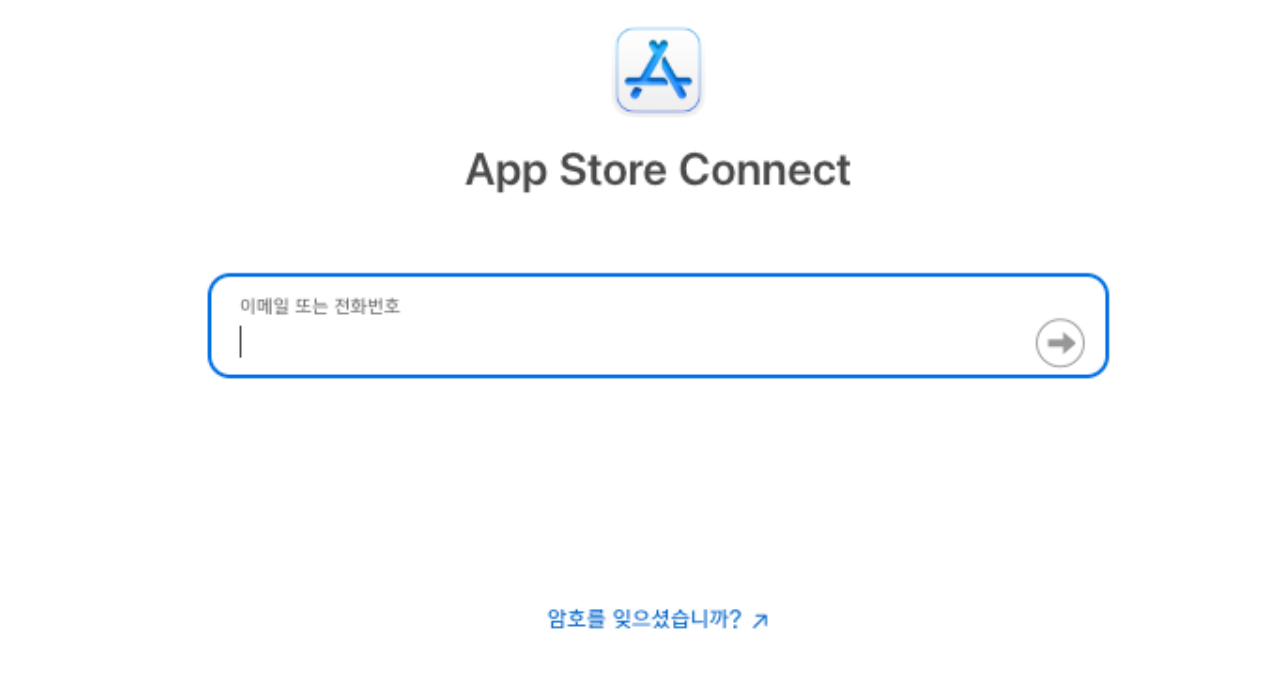
- 앱스토어 커넥트 홈페이지에 로그인해준다.
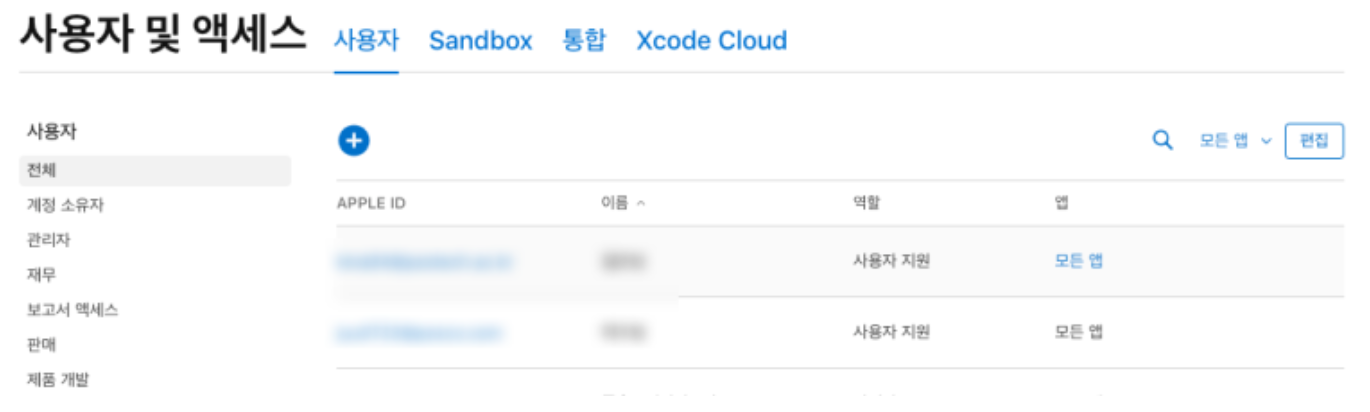
- 사용자 및 액세스를 클릭 후 플러스 버튼을 눌러 테스터를 초대한다.
이름, 이메일, 역할을 설정 후 우측 하단에 초대 버튼을 누르면 끝!
신규 사용자가 테스트만 할 수 있게 하려면 역할에서 '사용자 지원'에만 체크하면 된다.
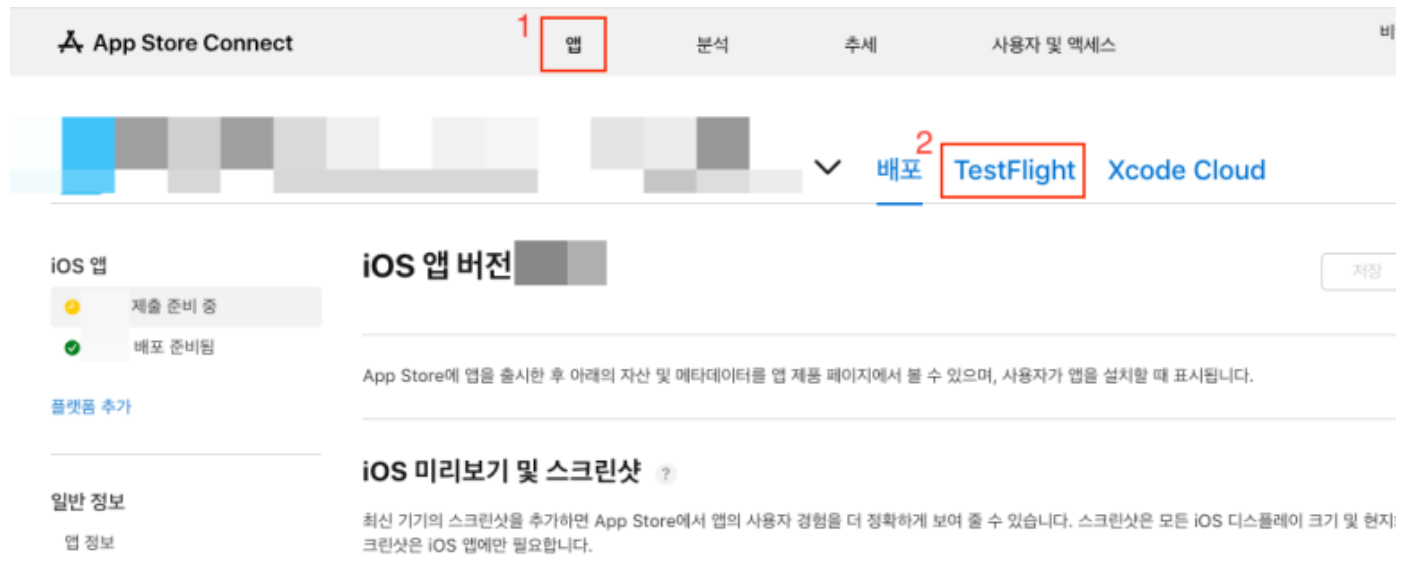
- 앱으로 들어가서 테스트하려는 앱으로 진입하고 상단탭에서 TestFlight를 선택한다.
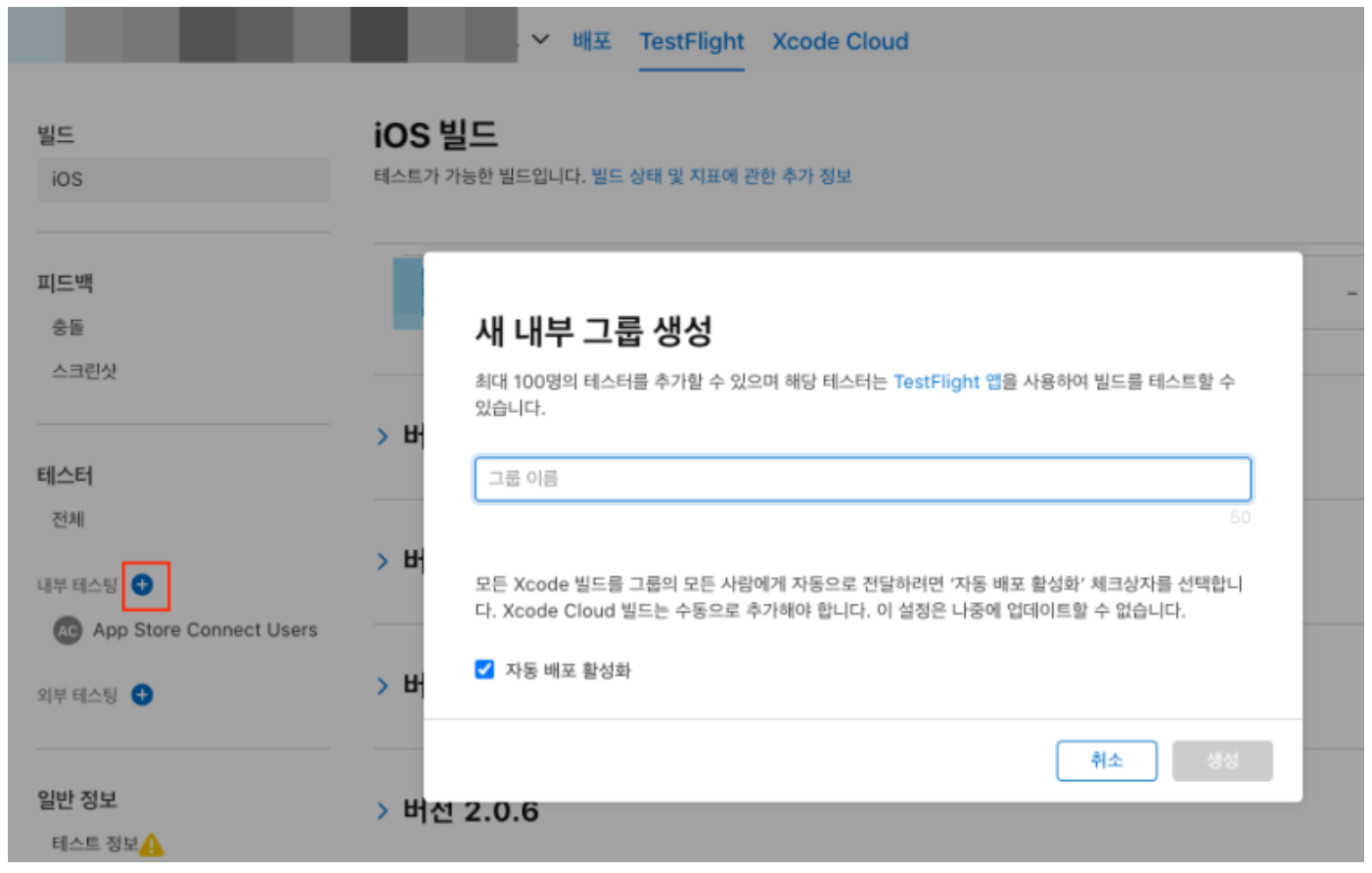
- 좌측 탭의 내부 테스팅(+) 버튼을 눌러 테스트 그룹을 생성한다.
테스터 그룹 이름을 설정하고 생성 버튼 클릭!
- 생성한 테스터 그룹에 테스터 추가하기
▶좌측 탭에서 생성한 테스터 그룹을 들어간다.
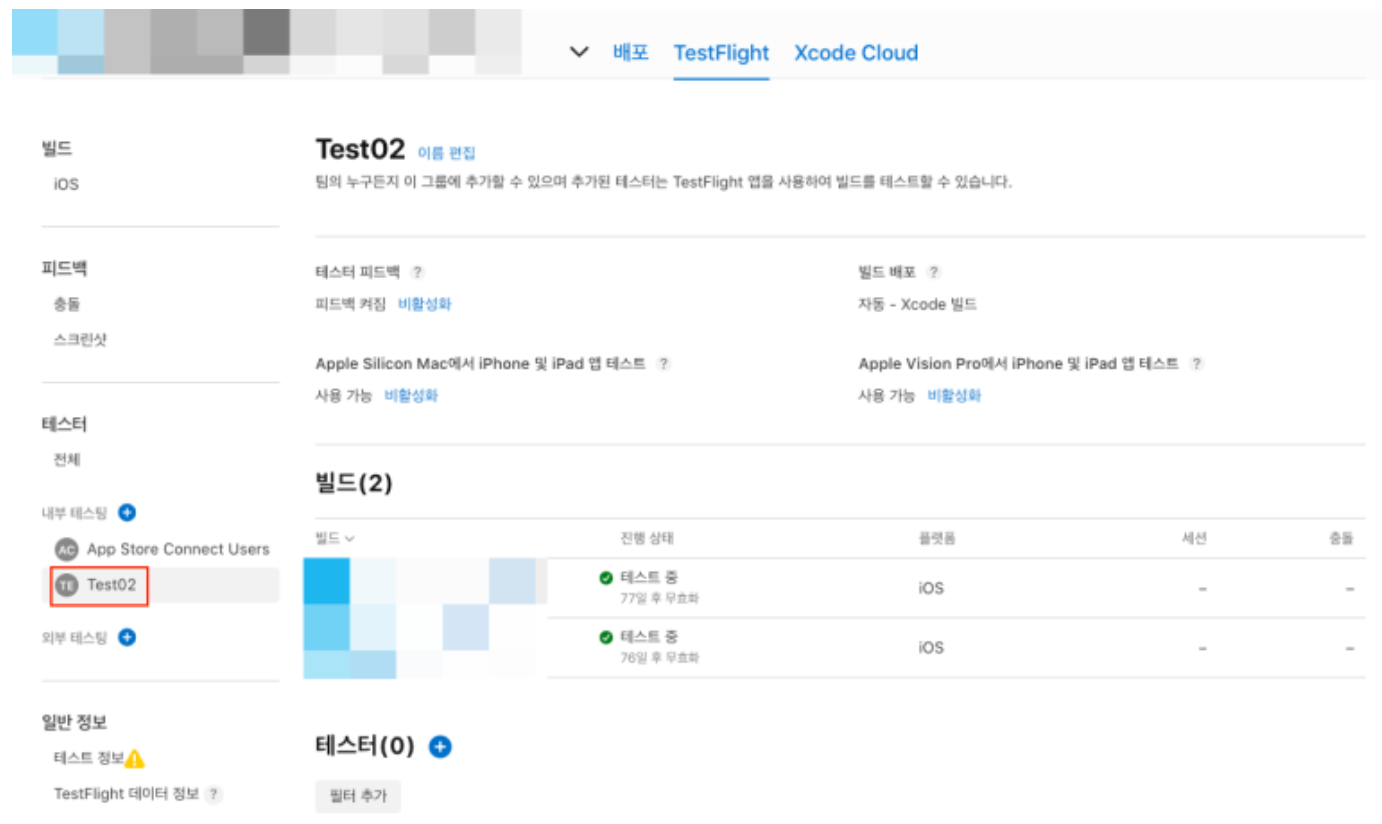
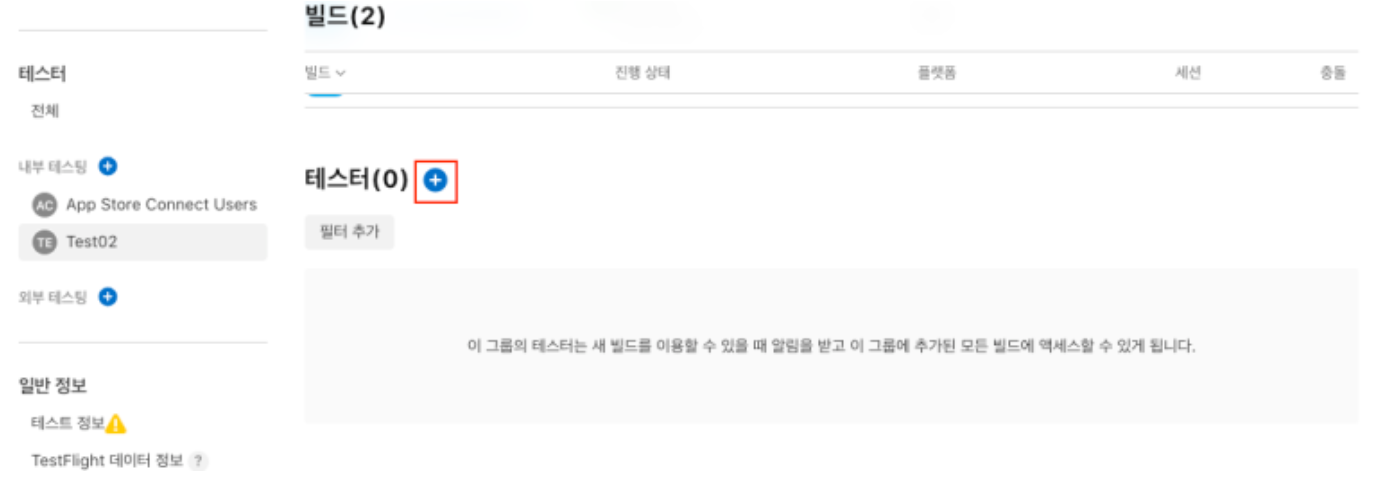
▶테스터 옆의 (+) 버튼을 눌러준다.
▶추가할 테스터를 선택해 주고 추가 버튼을 누른다.
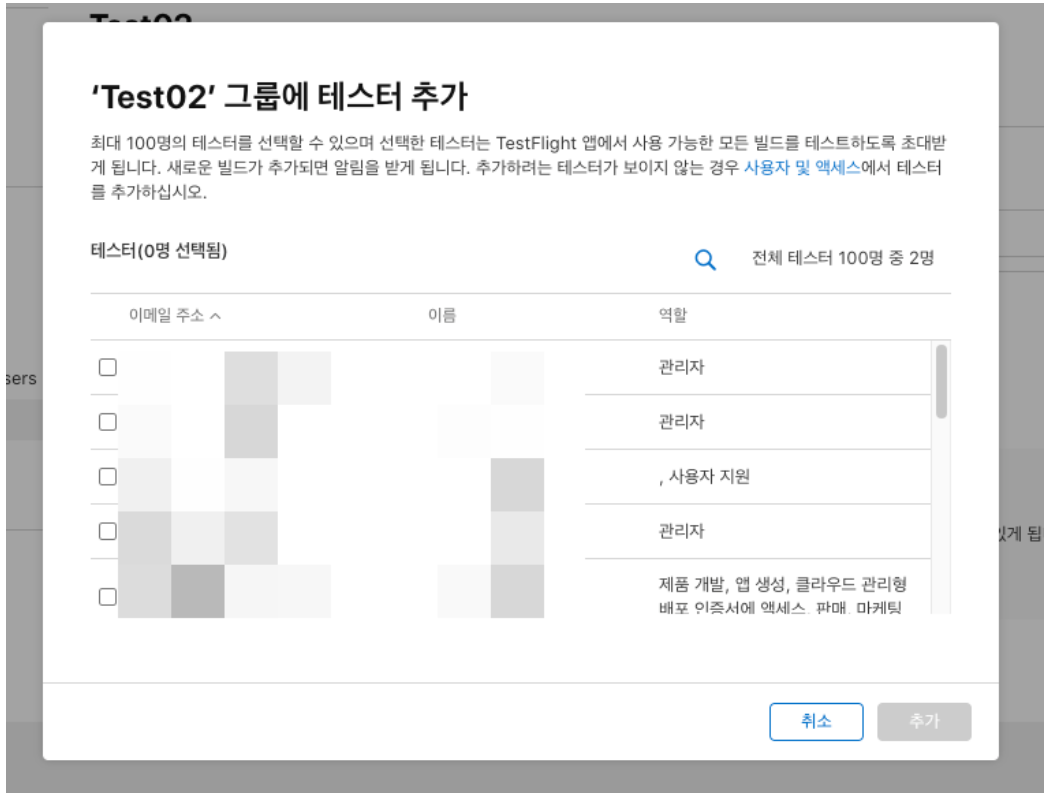
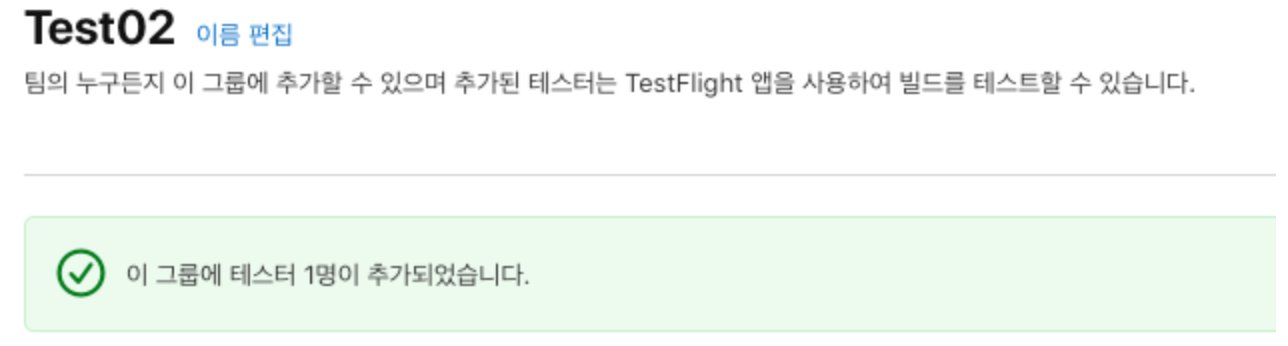
※사용자 및 액세스 탭에서 사용자를 등록된(이메일을 등록) 계정만 테스터로 설정할 수 있다.
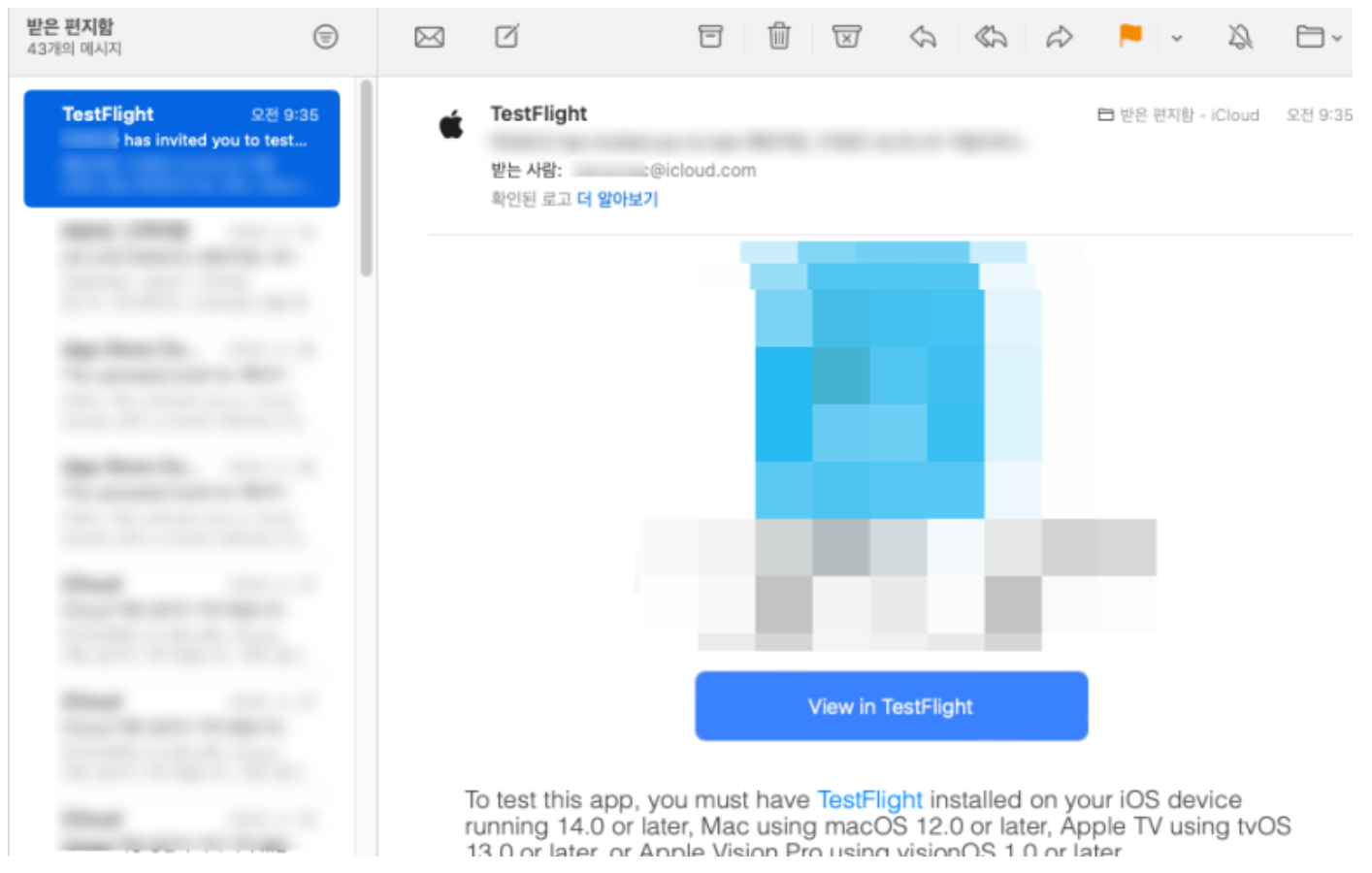
테스터를 추가하면 등록된 이메일로 TestFlight 초대코드 및 메일이 전송된다.
2. iOS TestFlight 이용하기
- 이메일로 받은 TestFlight 초대 메일에서 초대코드를 확인한다.
▶이메일에서 View in TestFlight 클릭
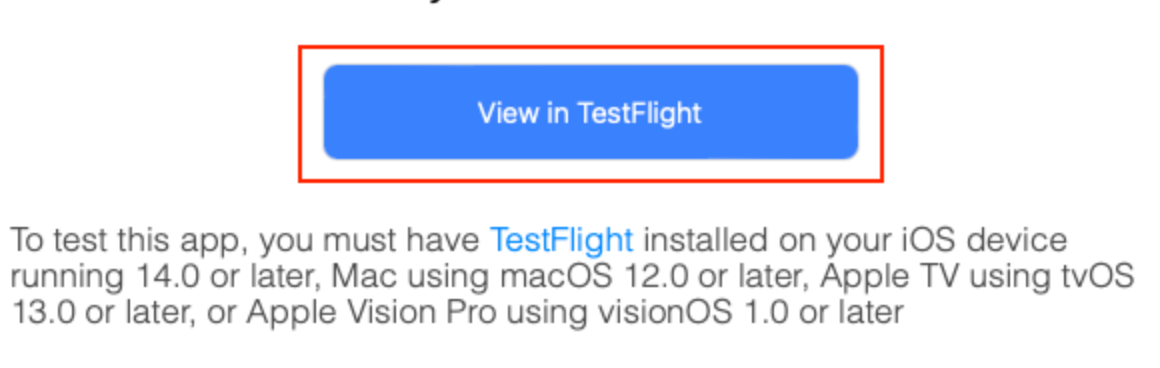
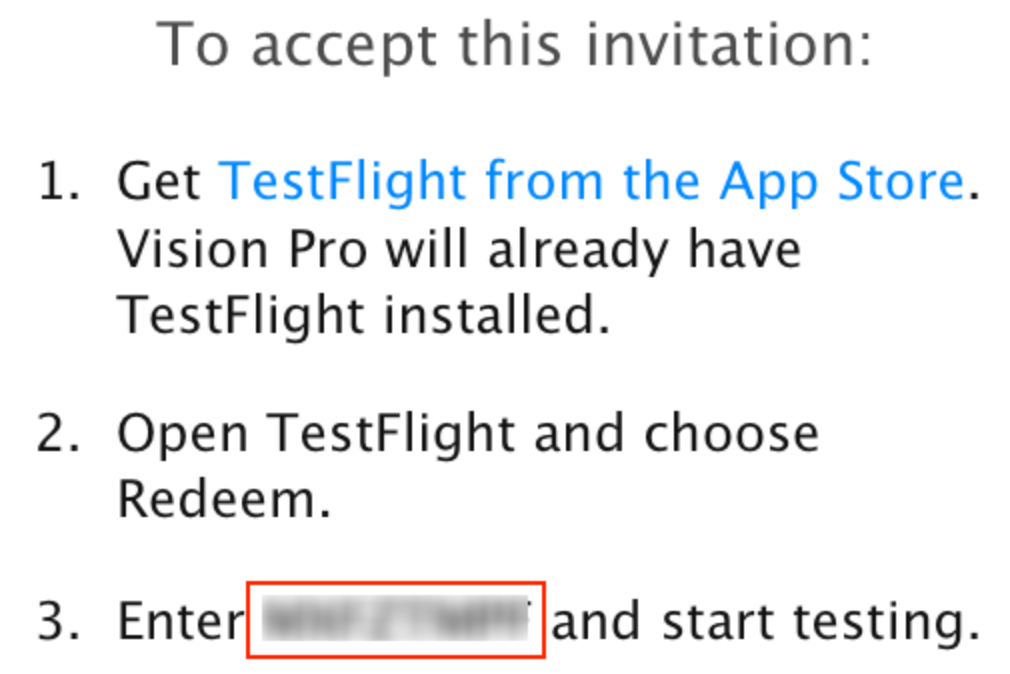
▶ 페이지 이동 후 Enter ~ and 사이의 초대 코드를 확인한다.
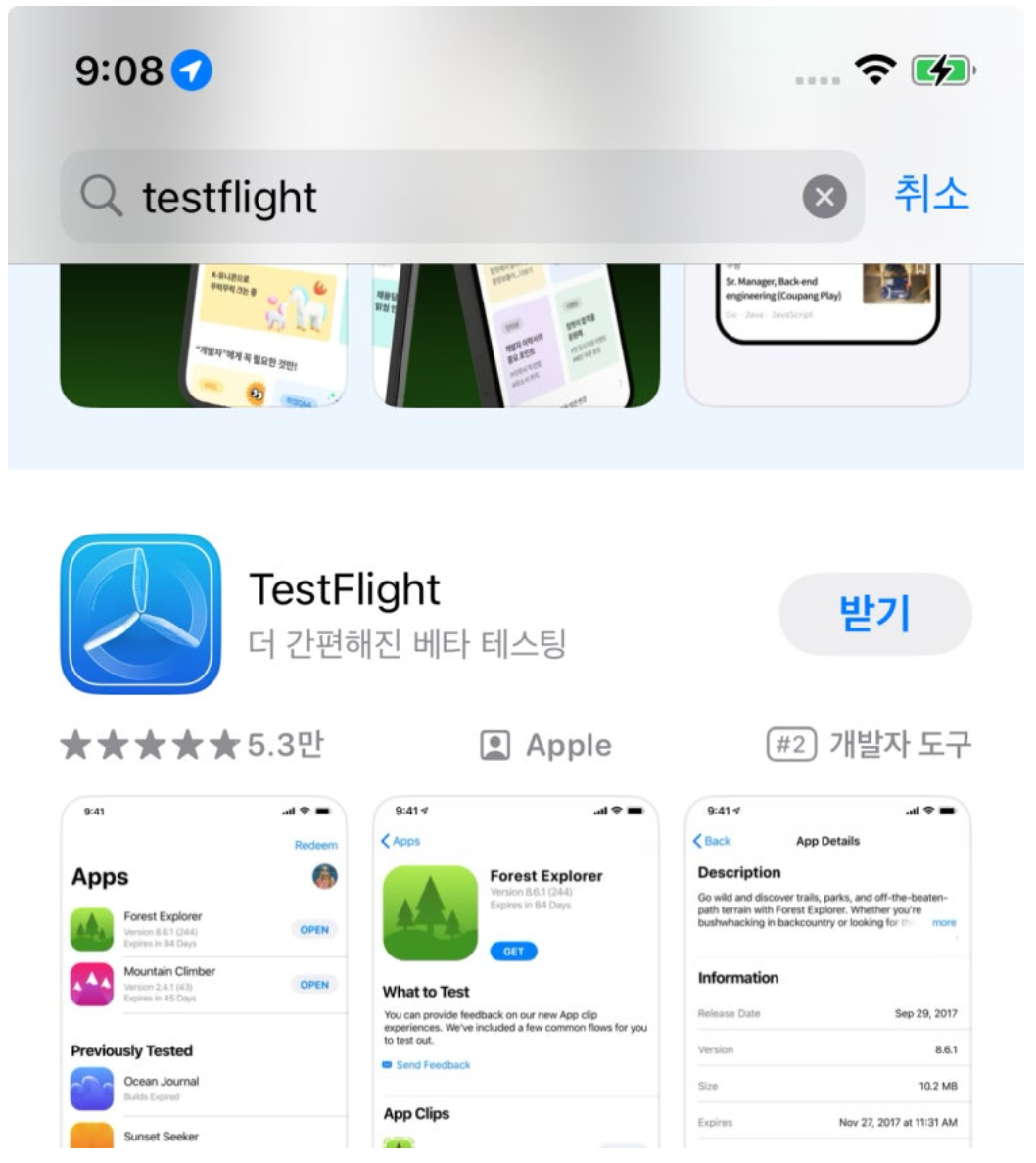
- 아이폰에 App Store에서 TestFlight를 검색하고 설치한다.
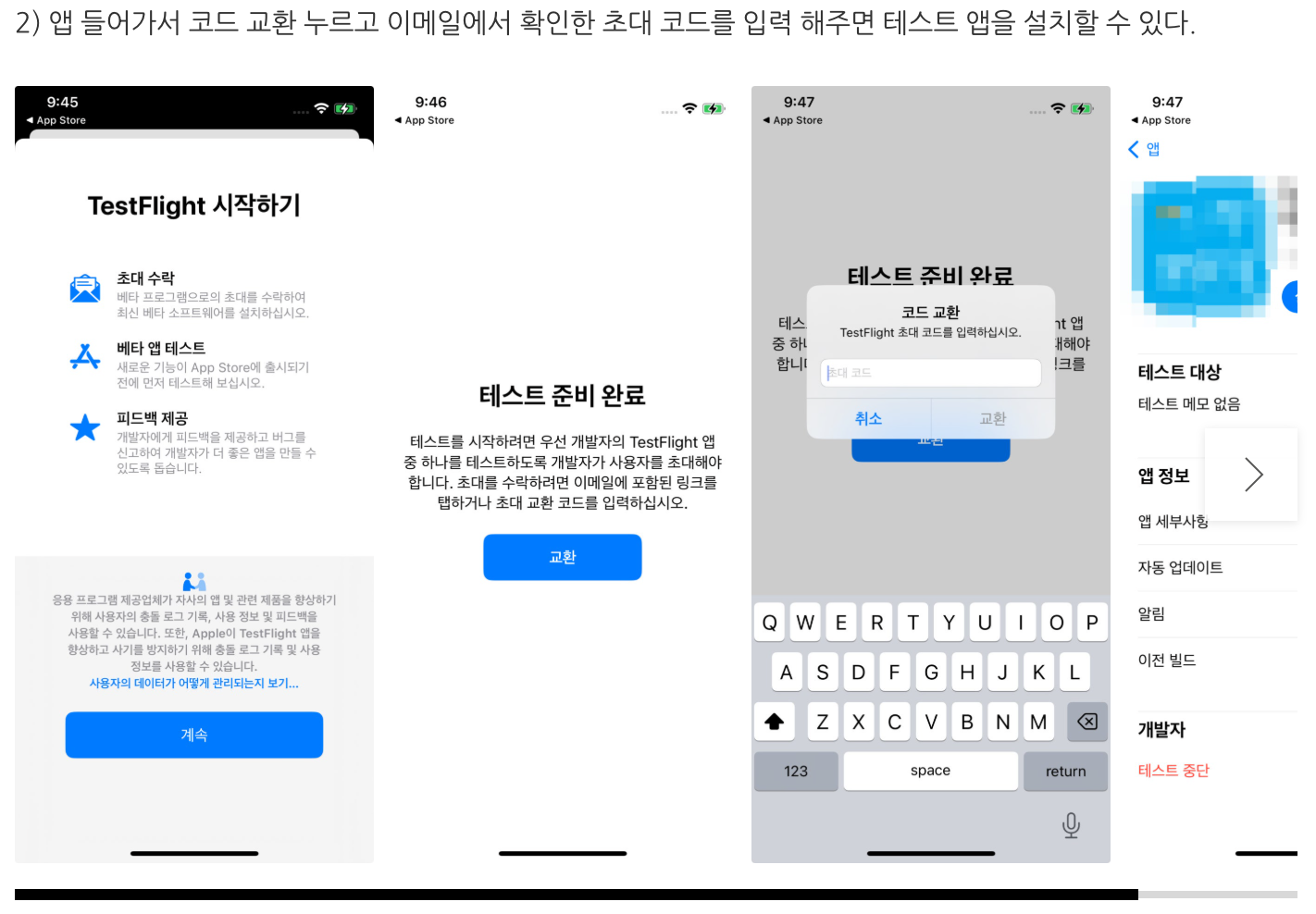
- 앱 들어가서 코드 교환 누르고 이메일에서 확인한 초대 코드를 입력 해주면 테스트 앱을 설치할 수 있다.
Apple TestFlight 등록 방법
애플의 TestFlight는 iOS, iPadOS, watchOS, tvOS 및 macOS 앱을 테스트하고 피드백을 받을 수 있도록 돕는 강력한 도구입니다.
Android Admob Chapter 1 - 회원가입, 광고 단위 생성, 운영방법
애드몹 사이트 https://apps. admob. com/에 접속 가입이 안된 분들은 구글(지메일) 계정으로 가입이 가능합니다. 지메일이 없다면 구글 계정을 먼저 만든 뒤 이용이 가능합니다. 해당 페이지에서 [시작하기] 버튼을 선택해서 앱에 광고 단위 아이디를 만들 수 있습니다.