
 EurekaCodes
회사에서 자주 쓰는 엑셀 함수 정리
IF 함수는 엑셀의 필수 함수 중 하나입니다. 어떤 '조건'을 '만족하는 경우'와 '만족하지 않는 경우' 각각 다른 값을 표시합니다. 한 가지 조건에 맞는 결과를 표시하는 단순한 함수이지만 중첩하여 사용할 때 그 진가를 발휘합니다.
1. IF / IFS 함수
IF 함수는 엑셀의 필수 함수 중 하나입니다. 어떤 **'조건'**을 **'만족하는 경우'**와 '만족하지 않는 경우' 각각 다른 값을 표시합니다.
한 가지 조건에 맞는 결과를 표시하는 단순한 함수이지만 중첩하여 사용할 때 그 진가를 발휘합니다.
중첩은 IF 함수를 여러 번 쓸 수도 있지만 엑셀 2016 버전부터 제공되는 IFS 함수를 사용하면 편리합니다.
① IF 함수는 다음과 같은 형식의 함수입니다.
=IF(Logical_test, [Value_if_true], [Value_if_false])
★실무 함수 뜯어보기★
IF 함수는 세 개의 인수로 구성되어 있습니다. 각 인수가 의미하는 바는 다음과 같습니다.
=IF(Logical_test, [Value_if_true], [Value_if_false])
=IF(조건, [참값], [거짓값])
=IF(조건 판단 결과가, 참이면 이 값을, 아니면 이 값을 보여라)
★IF 함수 예시★
[예제] 제품의 매출액이 매출 목표액을 달성했는지 확인할 때 IF 함수를 사용합니다.
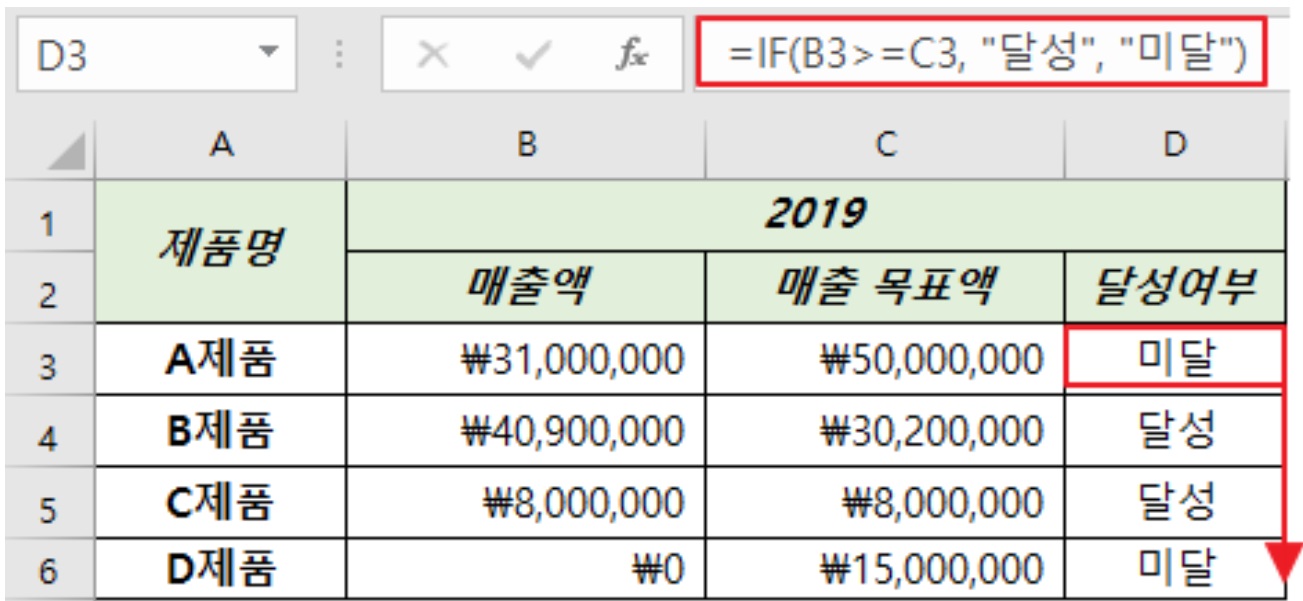
[D3] 셀에 IF 함수를 입력하고 [D6] 셀까지 채우기 핸들을 드래그해 복사합니다. 제품별 매출 목표액 달성 여부를 확인할 수 있습니다.
=IF(B3>=C3, "달성", "미달")
=IF(B3>=C3,"달성", "미달")
=IF(매출액이 매출 목표액을 달성했다면 (매출 목표액보다 크거나 같다면), "달성"을 표시하라, "미달"을 표시하라)
② IFS 함수는 다음과 같은 형식의 함수입니다.
=IFS(Logical_test1, Value_if_true1, [Logical_test2, Value_if_true2], [Logical_test3, Value_if_true3], TRUE,...)
★실무 함수 뜯어보기★
IFS 함수는 조건과 조건이 맞을 시 표시할 값을 계속 나열할 수 있으므로 여러 가지 조건을 설정하기 편리합니다.
=IFS(Logical_test1, Value_if_ture1, [Logical_test2, Value_if_ture2], [Logical_test3, Value_if_ture3], TRUE, ...)
=IFS(조건1, 조건1의 참값, [조건2, 조건2의 참값], [조건3, 조건3의 참값], 나머지 경우, 그 외의 값)
★IFS 함수 예시★
[예제] 배송비 정책에 따라 제품 주문 시 주문수량별 배송비를 다르게 설정할 때 IFS 함수를 사용합니다.
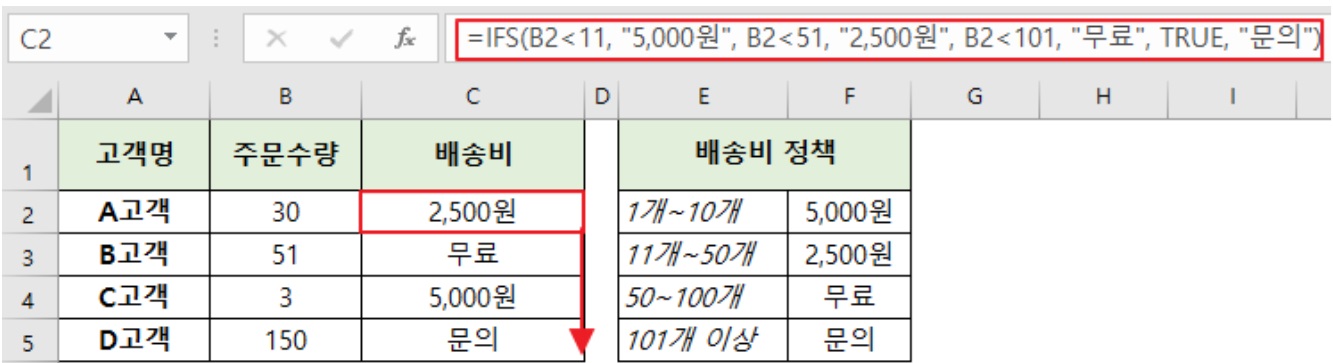
[C2] 셀에 아래의 IFS 함수를 입력하고 채우기 핸들을 [C5] 셀까지 드래그해 복사합니다. 고객의 주문수량별 배송비를 확인할 수 있습니다.
=IFS(B2<11, "5,000원", B2<51, "2,500원", B2<101, "무료", TRUE, "문의")
=IFS(주문수량이 11개 미만이면 5,000원, 주문수량이 51개 미만이면 2,500원, 주문수량이 101개 미만이면 무료, TRUE, 그 외 "문의")
2. VLOOKUP / HLOOKUP 함수
VLOOKUP / HLOOKUP 함수는 엑셀 초보자들이 가장 어려워하는 함수 중 하나입니다. 그러나 가장 널리, 많이 쓰이는 함수이기도 합니다. VLOOKUP 함수는 목록 범위의 첫 번째 열에서 세로 방향으로 데이터를 검색, 원하는 값을 추출하고 HLOOKUP 함수는 목록 범위의 첫 번째 행에서 가로 방향으로 데이터를 검색, 원하는 값을 추출합니다. 복잡하고 어려워 보이지만, 알고 있으면 회사에서 바로 통하는 함수이니 꼭 알아두세요!
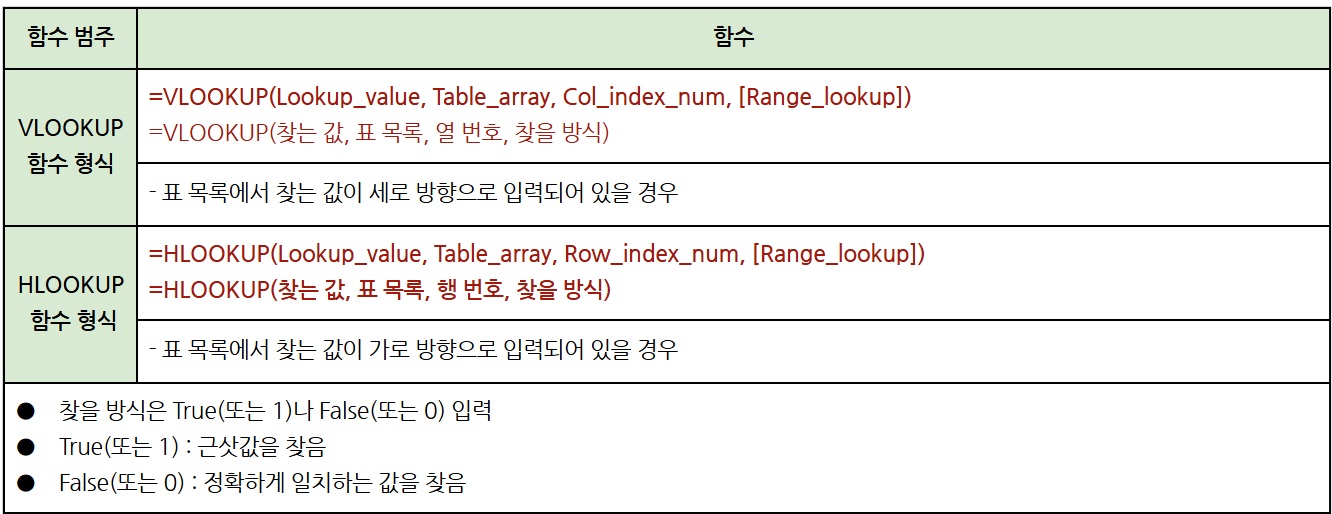
VLOOKUP / HLOOKUP 함수는 다음과 같은 형식의 함수입니다
★실무 함수 뜯어보기★
이해를 돕기 위해 아래의 표를 참고해주세요
★VLOOKUP함수 예시★
[예제] VLOOKUP 함수를 사용해 세로 방향으로 입력된 제품코드에 따른 제조사를 일괄 입력합니다.
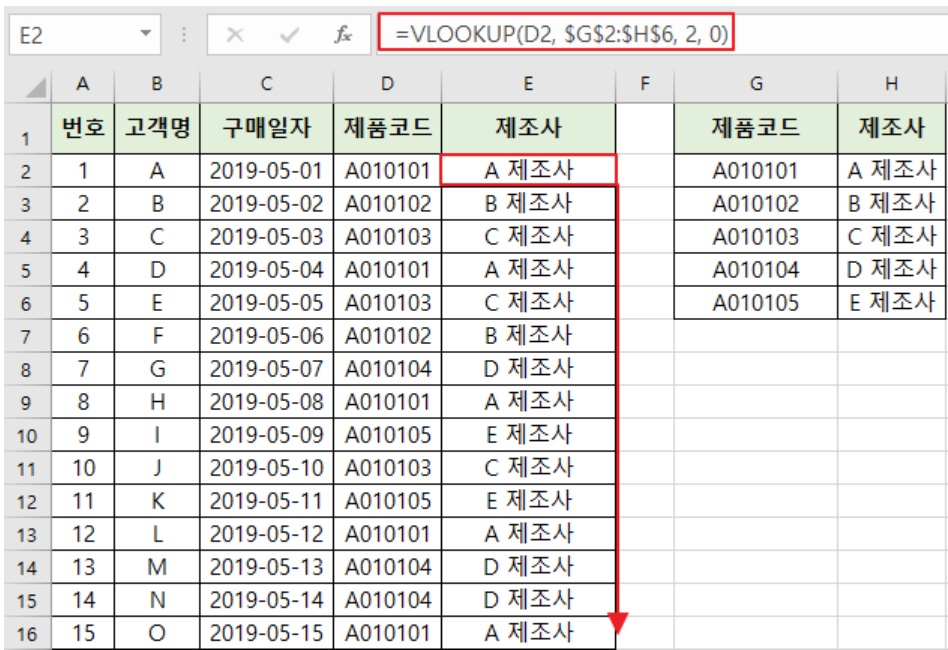
위의 VLOOKUP 함수를 [E2] 셀에 입력하고 채우기 핸들을 [E16] 셀까지 드래그해 복사합니다.
제품코드에 맞는 제조사를 표시합니다.
=VLOOKUP(D2, $G$2:$H$6, 2, 0)
=VLOOKUP([D2] 셀의 제품코드를, [G2:H6] 셀의 세로 표 목록에서 검색하여, 표 목록 2열에 위치한 제조사 목록을 가져온다, 정확히 일치해야 한다)
★HLOOKUP함수 예시★
[예제] HLOOKUP 함수를 사용해 가로 방향으로 입력된 제품코드에 따른 제조사를 일괄 입력합니다.
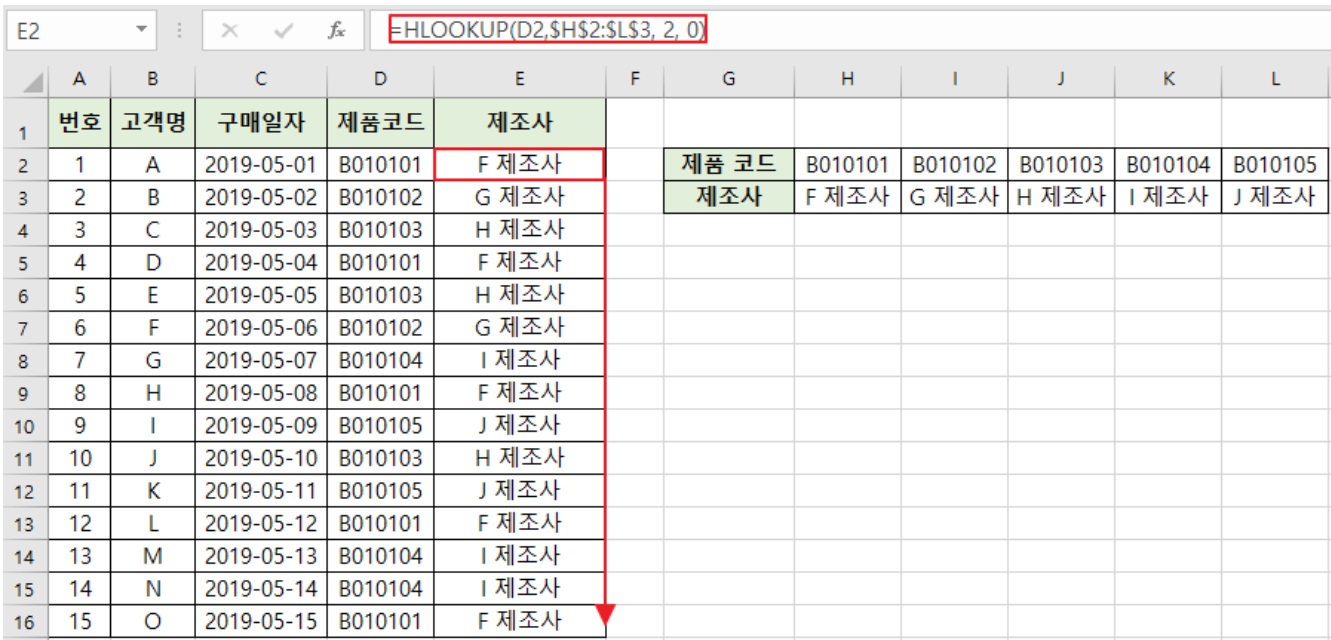
위의 HLOOKUP 함수를 [E2] 셀에 입력하고 채우기 핸들을 [E16] 셀까지 드래그해 복사합니다. 제품코드에 맞는 제조사를 표시합니다
=HLOOKUP(D2,$H$2:$L$3, 2, 0)
=HLOOKUP([D2] 셀의 제품코드를, [H2:H3] 셀의 가로 표 목록에서 검색하여, 표 목록 2행에 위치한 제조사 목록을 가져온다, 정확히 일치해야 한다)
3. SUM, SUMIF / SUMIFS 함수
**① SUM 함수는 다음과 같은 형식의 함수입니다. **
=SUM(Number1, [Number2], ...)
★실무 함수 뜯어보기★
SUM 함수의 인수는 하나 또는 여러 개를 사용할 수 있습니다.
=SUM(Number1, [Number2], ...)
=SUM(숫자 또는 셀 또는 셀 범위, [숫자 또는 셀 또는 셀 범위 2], 숫자 또는 셀 또는 셀 범위 추가)
★SUM 함수 예시★
[예제] 각 셀을 더하거나, 단순한 숫자를 더하거나, 셀 범위의 합계를 구할때 SUM 함수를 사용합니다.
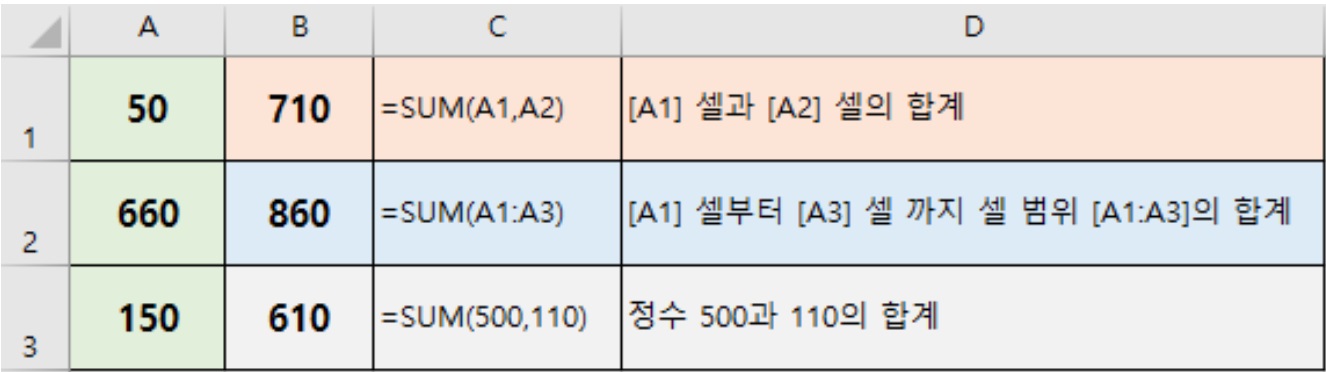
C열의 SUM 함수를 참고해 B열의 각 셀에 함수를 입력하여 SUM 함수가 적용되는 방식을 배워봅니다.
**② SUMIF 함수와 SUMIFS 함수는 다음과 같은 형식의 함수입니다. **
**=SUMIF(Range, Criteria, [Sum_range]) **
=SUMIFS(Sum_range, Criteria_range1, Criteria1, [Criteria_range2, Criteria2], ...)
★실무 함수 뜯어보기★
SUMIF 함수는 하나의 조건을 만족하는 셀의 합계를 구하고, SUMIFS 함수는 여러 조건을 만족하는 셀의 합계를 구합니다.
=SUMIF(Range, Criteria, [Sum_range])
=SUMIF(조건 범위, 조건 값, [합계 계산 범위])
=SUMIFS(Sum_range, Criteria_range1, Criteria1, [Criteria_range2, Criteria2])
=SUMIFS(합계 계산 범위, 조건 범위, 조건 값, [조건 범위2, 조건 값2])
★SUMIF/SUMIFS함수 예시★
[예제] SUMIF 함수로 표의 제품 중 노랑 제품의 합계를, SUMIFS 함수로 노랑 모자의 합계를 구해봅니다.
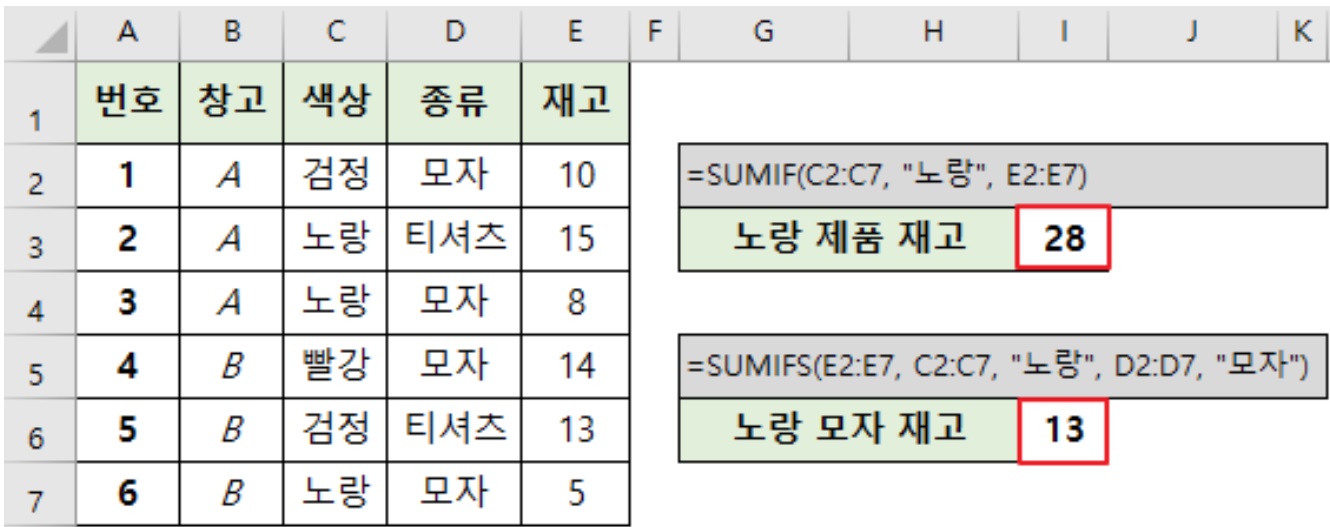
각 수식을 [I3] 셀, [I6] 셀에 입력해 조건별 합계를 구해봅니다.
[I3] 셀에는 =SUMIF(C2:C7, "노랑", E2:E7)** **
**=SUMIF(C2:C7, "노랑", E2:E7) **
=SUMIF([C2:C7] 셀 범위에서, "노랑"을 찾는다, [E2:E7] 셀 범위의 찾은 값 합계)** **
**[I6] 셀에는 =SUMIFS(E2:E7, C2:C7, "노랑", D2:D7, "모자") **
**=SUMIFS(E2:E7, C2:C7, "노랑", D2:D7, "모자") **
=SUMIFS([E2:E7] 셀 범위의 찾은 값 합계, [C2:C7] 셀 범위의 "노랑"을 찾는다, [D2:D7] 셀 범위의 "모자"를 찾는다)
4. COUNT, COUNTIF / COUNTIFS 함수
COUNT 함수는 범위 내 숫자가 입력된 셀의 개수를 세는 함수입니다. 어미에 A가 붙은 COUNTA 함수는 범위 내
공백을 제외한 모든 데이터의 개수를 셀 수 있고, BLANK가 붙은 COUNTBLANK 함수는 범위 내 빈 셀의 개수를 셀 수 있습니다.
COUNTIF 함수와 COUNTIFS함수를 이용해 범위 내 조건에 맞는 셀의 개수를 셀 수도 있습니다.
**① COUNT 함수는 다음과 같은 형식의 함수입니다. **
=COUNT(value1, [value2], ...)
★실무 함수 뜯어보기★
COUNT 함수의 인수는 하나 또는 여러 개를 사용할 수 있습니다.
=COUNT(Value1, [Value2], ...)
=COUNT(개수를 구할 셀 또는 범위, [개수를 구할 셀 또는 범위 2], 개수를 구할 셀 또는 범위 추가)
★COUNT함수 예시★
[예제] COUNT는 숫자, COUNTA는 공백 제외 모든 데이터, COUNTBLANK는 빈 셀의 개수를 구합니다.
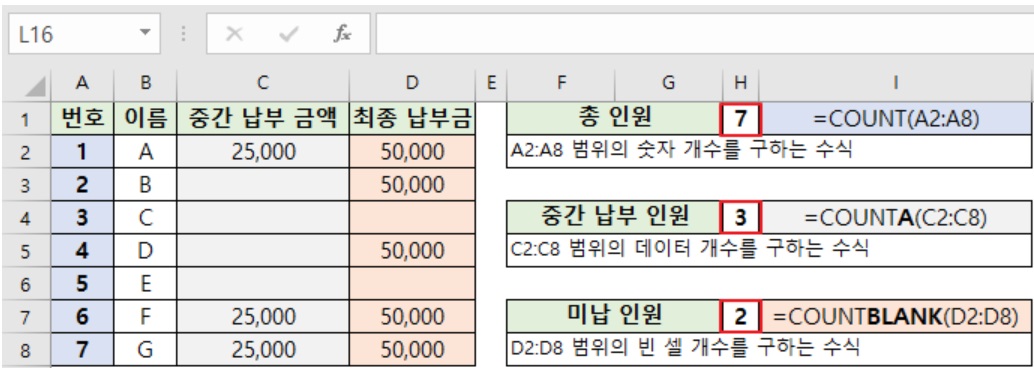
각 수식을 [H1] 셀, [H4] 셀, [H7] 셀에 입력해 COUNT 함수가 적용되는 방식을 배워봅니다.
**[H1] 셀에는 =COUNT(A2:A8) **
**[H4] 셀에는 =COUNTA(C2:C8) **
[H7] 셀에는 =COUNTBLANK(D2:D8)
**② COUNTIF 함수와 COUNTIFS 함수는 다음과 같은 형식의 함수입니다. **
=COUNTIF(Range, Criteria)** **
=COUNTIFS(Criteria_range1, Criteria1, [Criteria_range2, Criteria2], ...)
★실무 함수 뜯어보기★
COUNTIF 함수는 하나의 조건을 만족하는 셀의 개수를 구하고, COUNTIFS 함수는 여러 조건을 만족하는 셀의 개수를 구합니다.
=COUNTIF(Range, Criteria, [Sum_range])
=COUNTIF(조건 범위, 조건 값, [합계 계산 범위])
=COUNTIFS(Criteria_range1, Criteria1, [Criteria_range2, Criteria2], ...)
=COUNTIFS(조건 범위, 조건 값, [두 번째 조건 범위, 조건 값], 추가 조건 범위, 조건 값)
★COUNTIF / COUNTIFS 함수 예시★
[예제] COUNTIF로 다음 표에서 단순 구매 인원을, COUNTIFS로 특정 금액의 구매 인원 수를 구해봅니다.
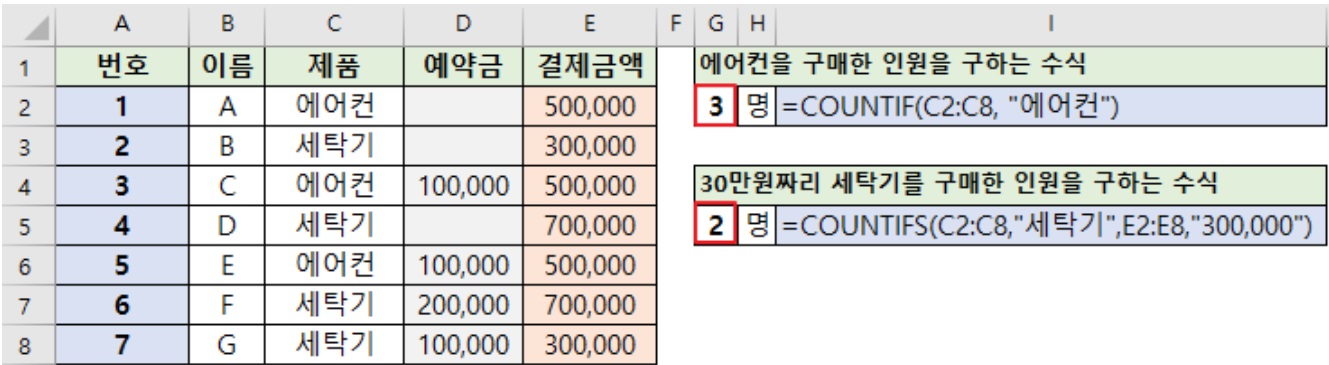
각 수식을 [G2] 셀, [G5] 셀에 입력해 조건별 인원을 구해봅니다.
**[G2] 셀에는 =COUNTIF(C2:C8, "에어컨") **
**=COUNTIF(C2:C8, "에어컨") **** **
=COUNTIF([C2:C8] 셀 범위의, "에어컨"을 찾는다)
**[G5] 셀에는 =COUNTIFS(C2:C8, "세탁기", E2:E8, "300,000") **
**=COUNTIFS(C2:C8, "세탁기", E2:E8, "300,000") **** **
=COUNTIFS([C2:C8] 셀 범위의 "세탁기"를 찾는다, [E2:E8] 셀 범위의 "300,000"을 찾는다)
5. RANK.EQ / RANK.AVG 함수
RANK.EQ 함수는 특정 데이터의 범위 내 순위를 구할 때 사용합니다.
판매실적이나 성적의 순위를 구할 때 사용하면 편리합니다. RANK.AVG 함수는 데이터가 같을 경우 동일 순위의 평균을 표시합니다.
**①RANK.EQ 함수는 다음과 같은 형식의 함수입니다. **
=RANK.EQ(Number, Ref, [Order])
★실무 함수 뜯어보기★
RANK.EQ 함수는 세 개의 인수를 가집니다. RANK.AVG 함수의 인수 구성도 동일합니다.
=RANK.EQ(Number, Ref, [Order])
=RANK.EQ(순위를 구하려는 수, 순위를 구할 범위, 순위 결정 방법)
**tip. **순위 결정 방법에 0을 입력하면 내림차순으로, 1을 입력하면 오름차순으로 순위를 표시합니다.
★RANK.EQ 함수 예시★
[예제] RANK.EQ 함수를 사용해 성적의 순위를 구해봅니다.
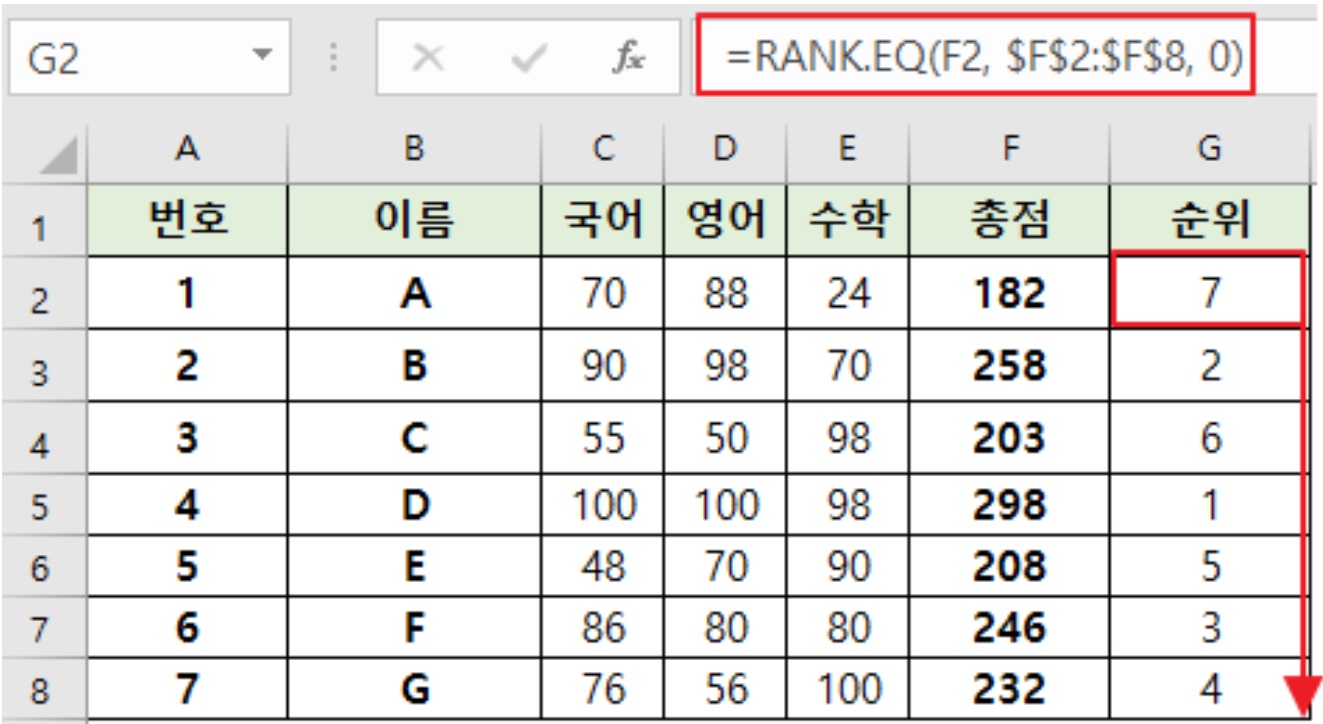
위의 RANK.EQ 함수를 [G2] 셀에 입력하고 채우기 핸들을 [G8] 셀까지 드래그해 복사합니다.
**=RANK.EQ(F2, $F$2:$F$8, 0) **
**=RANK.EQ(F2, $F$2:$F$8, 0) **
**=RANK.EQ([F2] 셀의 점수가, [F2:F8] 셀 범위의 점수들 중, 몇위인지 오름차순으로 표시하라) **
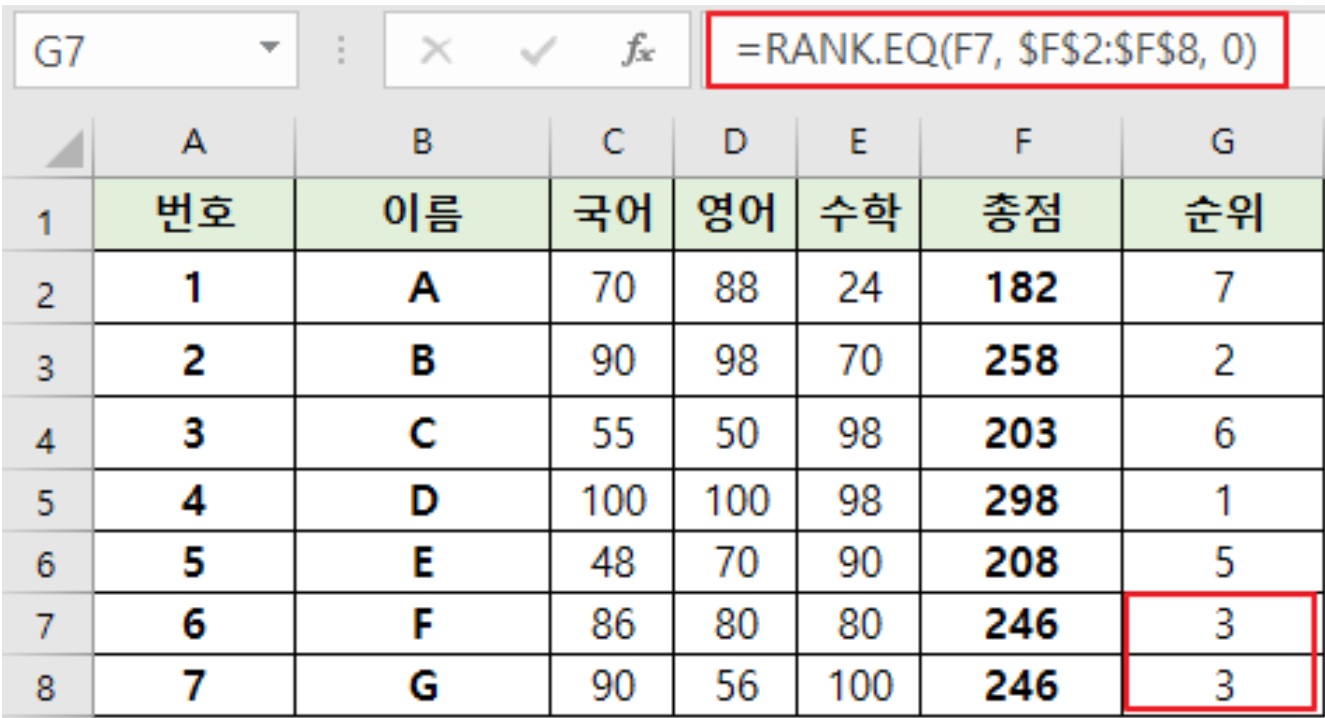
RANK.EQ 함수는 순위가 같다면 동일 순위를 표시합니다. F와 G의 총점이 246점으로 같으므로 모두 3위로 표시됩니다.
★RANK.AVG 함수 예시★
[예제] RANK.AVG 함수를 사용해 성적의 순위를 구해봅니다. RANK.EQ와 같은 방식으로 입력합니다.
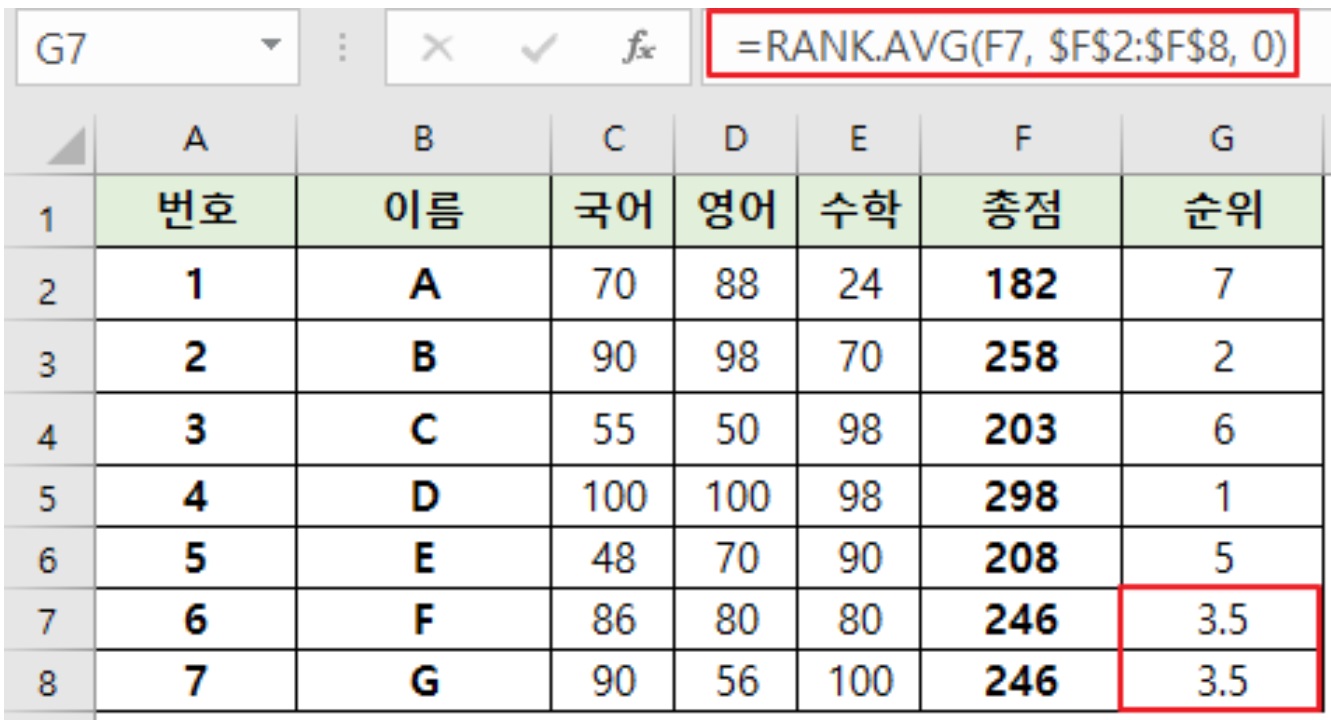
RANK.AVG 함수는 순위가 같다면 동일 순위의 평균값을 표시합니다. F와 G의 총점이 246점으로 같으므로 3위와 4위의 중간인 3.5로 표시됩니다.
노션 API 연결하는 법 - AI 노션 자동화 시작하기
노션 API에 앞서 API가 무엇인지 설명하자면 "응용 프로그램 인터페이스"의 약자로 서로 다른 프로그램 간 상호작용을 가능하게 하는 규칙과 기능입니다. 한마디로 API는 식당의 서빙을 받아 주방으로 전달 하는 웨이터예요.
Eureka Codes _ Summary for all _ EN version
Eureka Codes (Powered by LemonCloud) Eureka Codes is a cutting-edge serverless development platform that simplifies the creation and management of scalable, ...