
 EurekaCodes
EurekaCodes 청구 가이드
해당 문서는 EurekaCodes Admin 페이지에서 특정 고객이 사용한 서비스(Product)에 대해 청구하는 프로세스를 설명합니다. --- 상품 (Catalog) : 유레카코즈에서 판매하는 모듈 정보. 유저가 해당 상품을 신청(구매)할 수 있음.
1. 개요
해당 문서는 EurekaCodes Admin 페이지에서 특정 고객이 사용한 서비스(Product)에 대해 청구하는 프로세스를 설명합니다.
2. 용어 정의
- 상품 (Catalog) : 유레카코즈에서 판매하는 모듈 정보. 유저가 해당 상품을 신청(구매)할 수 있음. (ex: EurekaBox, EurekaKit 등)
- 서비스 (Product) : 유저가 상품을 신청(구매)할 경우 생성되는 정보. 즉, 유저의 상품 이용 정보.
- 청구 (Billing) : 단일 서비스에 대한 이용량 및 사용량을 산정한 정보. 기본적으로 유저별로 월마다 생성함.
- 인보이스 (Invoice) : N건의 청구를 취합하여 최종 결제 금액을 산정한 정보. 해당 정보 및 유저의 결제수단을 통해 결제상태를 관리함.
3. 프로세스 개요
- 고객의 서비스 목록 확인
- 청구 생성
- 인보이스 생성
4. 상세 프로세스
1) 고객의 서비스 목록 확인
고객들의 서비스 이용 현황을 확인하기 위해 서비스 목록 페이지로 이동합니다. (청구관리 > 서비스목록)
해당 페이지에는 모든 고객의 서비스 신청 현황이 표기됩니다.
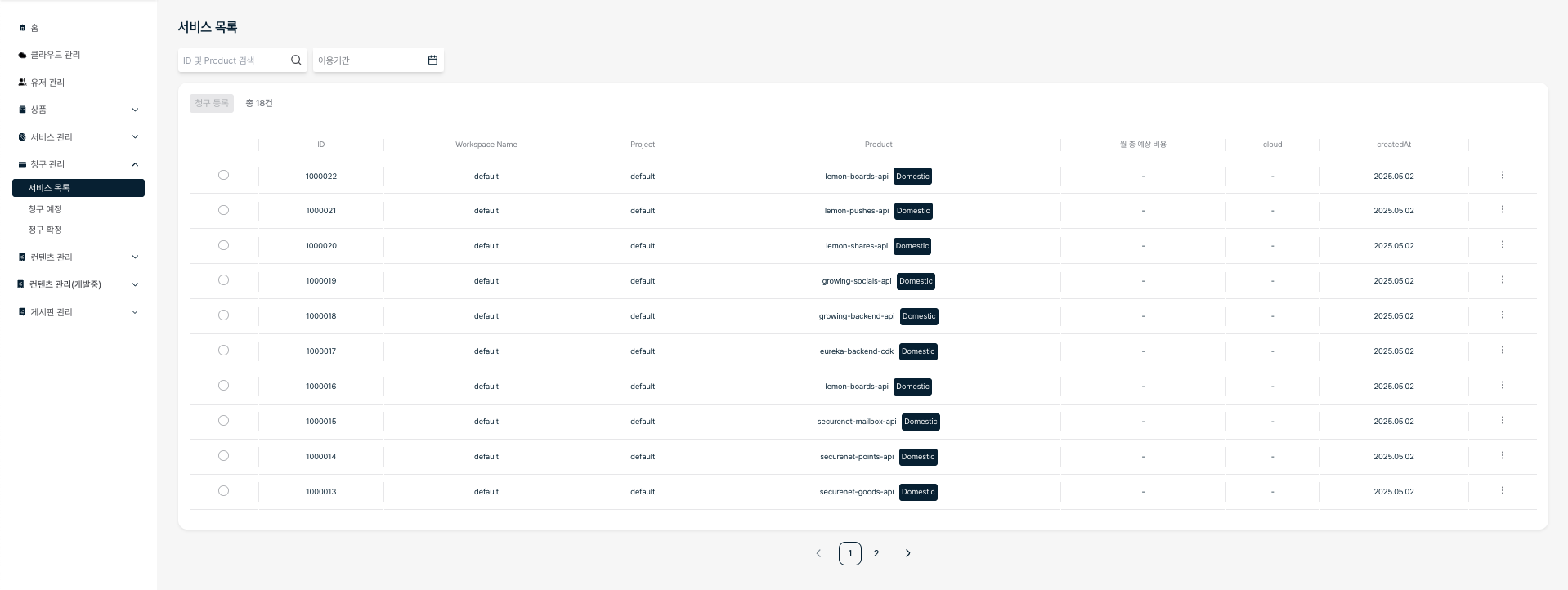
2025년 05월 기준, 실제 청구가 필요한 업체에 대한 서비스 집합은 다음과 같습니다.
- 시큐어넷 : 1000011 ~ 1000016
- 그로잉살롱 : 1000017 ~ 1000022
2) 청구 생성
월마다 각 서비스별로 청구 등록을 처리해주어야 합니다. 목록에서 단일 서비스에 대해 청구 등록을 진행합니다.
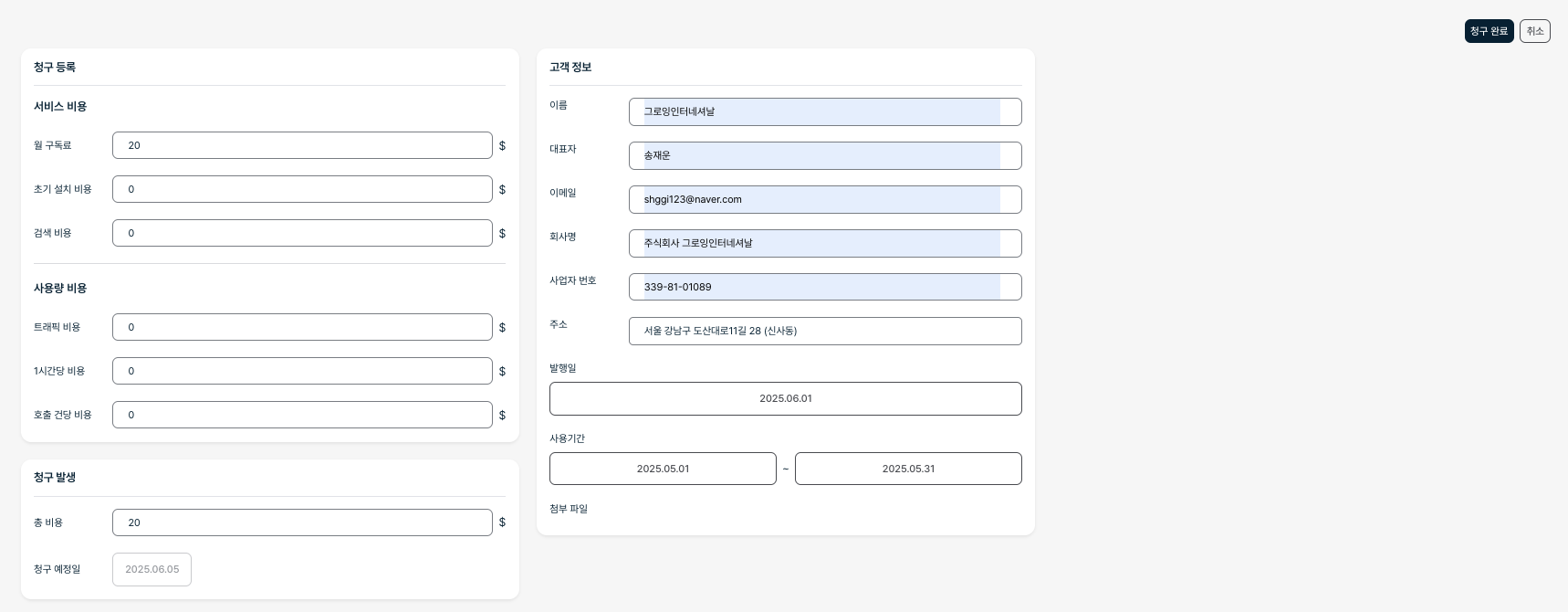
고객에게 청구할 서비스 및 사용량 비용을 입력한 뒤, 합계를 청구 발생의 총 비용 란에 입력해주세요.
월별 서비스 이용금액은 월구독료 란을 이용하시면 됩니다.
발행일과 사용기간은 아래 예시와 같이 적용해주세요.
- 청구 발행일 : 청구 발행 일자 (기본: 당일)
- 사용기간 : 서비스(모듈) 이용 기간 (기본: 한달)
예시) • 청구 예정일 : 2025.06.05 • 발행일 : 2025.06.01 • 사용기간 : 2025.05.01 ~ 2025.05.31 추가적으로 고객 정보 입력이 필요하다면 기입해주고, 모든 항목을 기입하셨다면 청구 완료 버튼을 눌러 청구 정보를 생성해줍니다.
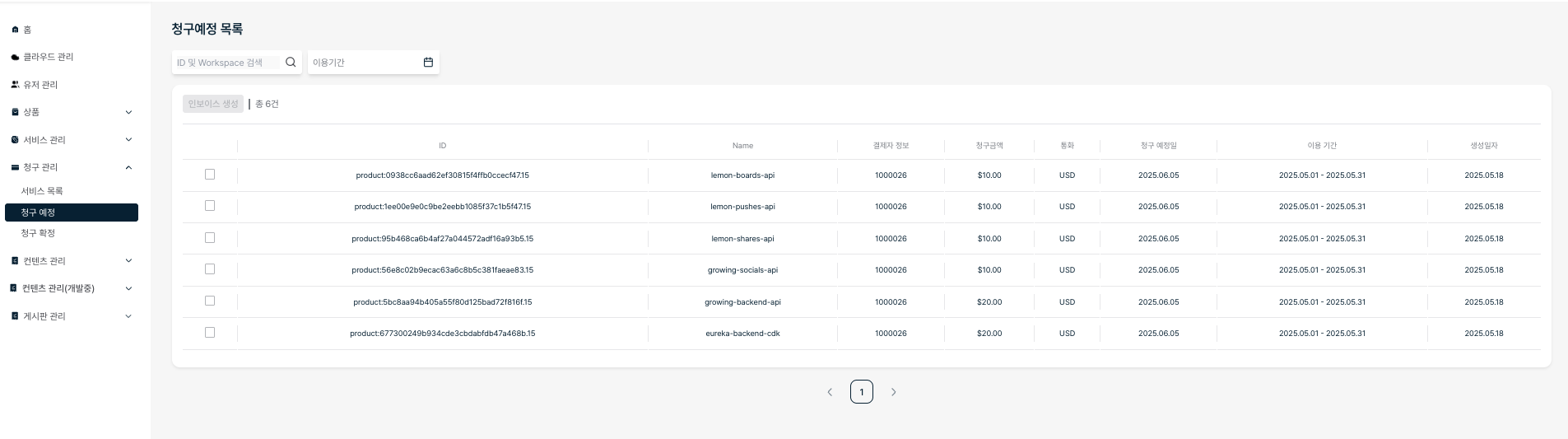
생성된 청구 정보는 청구 예정 목록에서 확인할 수 있습니다.
NOTE!!
시큐어넷(SCN); 코즈구독 + 서비스이용(+검색) + AWS비용 = 320$
- eureka-backend-cdk -> Pro구독료: 20$
- securenet-backend-api -> 기본료: 50$ + 검색: 60$
- securenet-goods-api -> 기본료: 40$ + 검색: 60$
- securenet-points-api -> 기본료: 20$ + 검색: 20$
- securenet-mailbox-api -> 기본료: 20$ + 검색: 20$
- lemon-boards-api -> 기본료: 10$ + 검색(0$)
- 할인(AWS 4월분) -> 이용료: 49.99$
- AWS 이전 전에 발생할 비용 차감
- $payer: 805041456915
**그로잉살롱(GRS): 코즈구독 + 서비스이용 + AWS 비용 = 80 **- eureka-backend-cdk -> Pro구독료: 20$
- growing-backend-api -> 기본료: 20$ + 검색(0$)
- growing-socials-api -> 기본료: 10$ + 검색(0$)
- lemon-shares-api -> 기본료: 10$ + 검색(0$)
- lemon-pushes-api -> 기본료: 10$ + 검색(0$)
- lemon-boards-api -> 기본료: 10$ + 검색(0$)
- (참고) AWS실비용 레몬에서 서버비 지원 (10$까지 무료)
3) 인보이스 생성
위에서 생성한 청구 정보를 통해 여러건을 취합하여 인보이스를 생성할 수 있습니다.
고객별로 청구 예정인 항목을 모두 선택한 뒤, 인보이스 생성을 버튼을 통해 인보이스를 발행합니다.
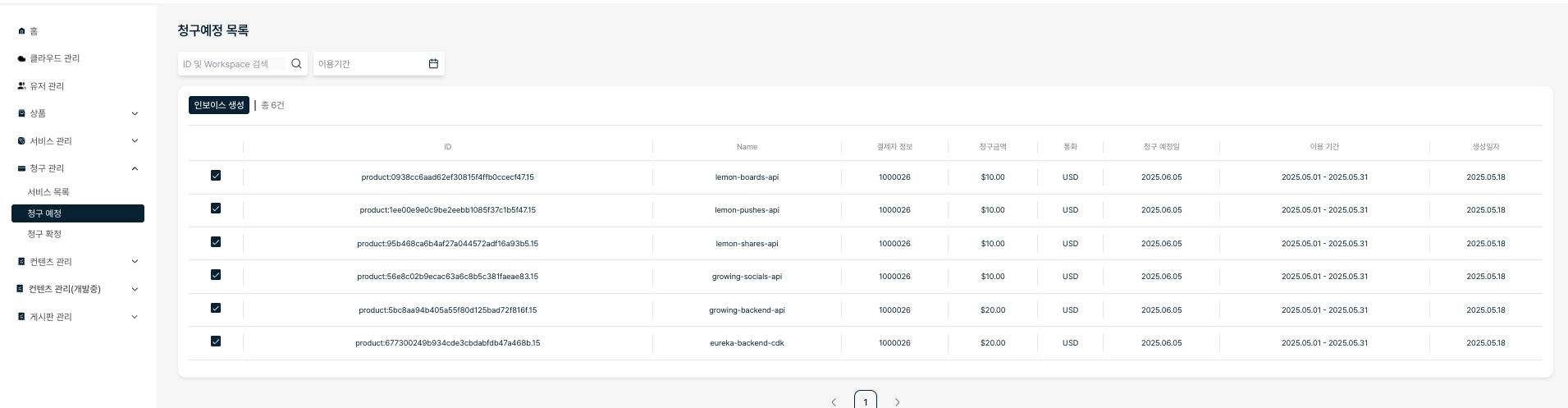
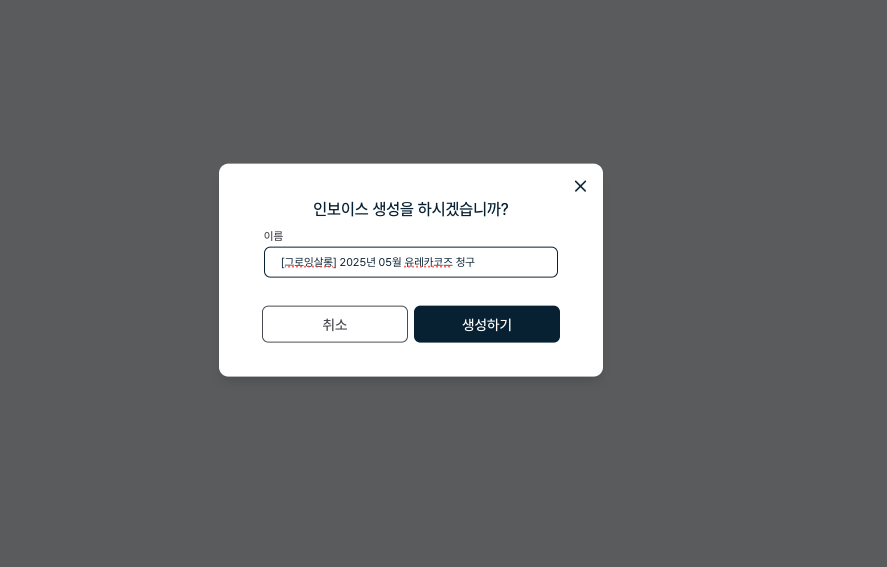
생성된 인보이스는 청구 확정 목록에서 확인할 수 있습니다. (청구관리 > 청구확정)
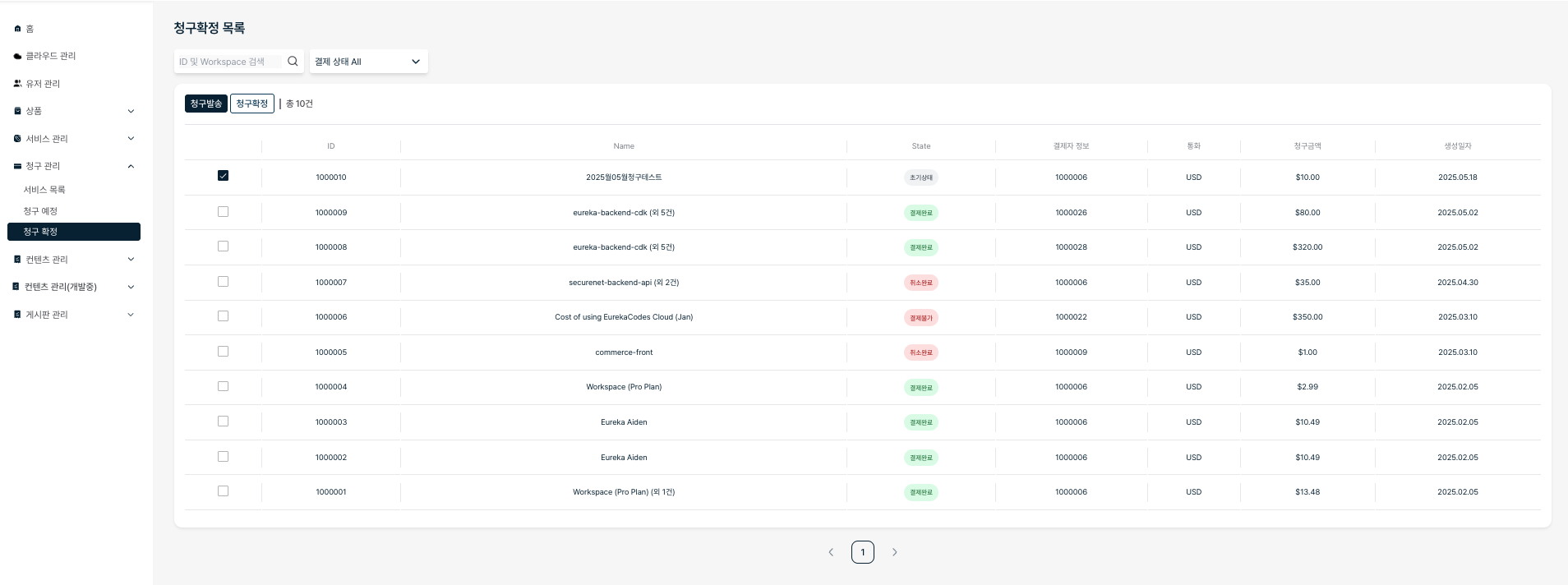
위에서 생성된 인보이스의 상태는 초기상태이며, 결제 상태에 따라 상태가 변화합니다.
- 청구확정 : 해당 고객의 결제 수단을 통해 결제가 진행됨.
- 결제 성공** : 결제 완료 상태**
- 결제 실패 : 결제 불가 상태
- 청구발송 : 해당 인보이스 정보를 고객 이메일로 발송
- 결제 성공 시 고객에게 결제 상세 정보를 발송해주세요. 결제 실패, 에러 발생시, 원인 분석을 위해 개발팀에 문의해주세요.
[AWS] 📚 S3 개념 & 버킷 · 권한 설정 방법
AWS S3는 업계 최고의 확장성과 데이터 가용성 및 보안과 성능을 제공하는 <u>온라인 오브젝트(</u><u>객체)</u><u> </u><u>스토리지 서비스</u>이다. (참고로 S 앞글자가 3개라서 S3 이라고 한다.
[구글] 결제 프로필 설정 방법
구글 플레이 콘솔 사이트 접속 https://play. google. com/console/developers 1)설정 선택 2) [결제 프로필] 메뉴로 이동합니다. 3)[결제 프로필 만들기] 버튼 선택합니다. 4)결제 프로필을 선택합니다. — 결제프로필이 설정 중입니다.